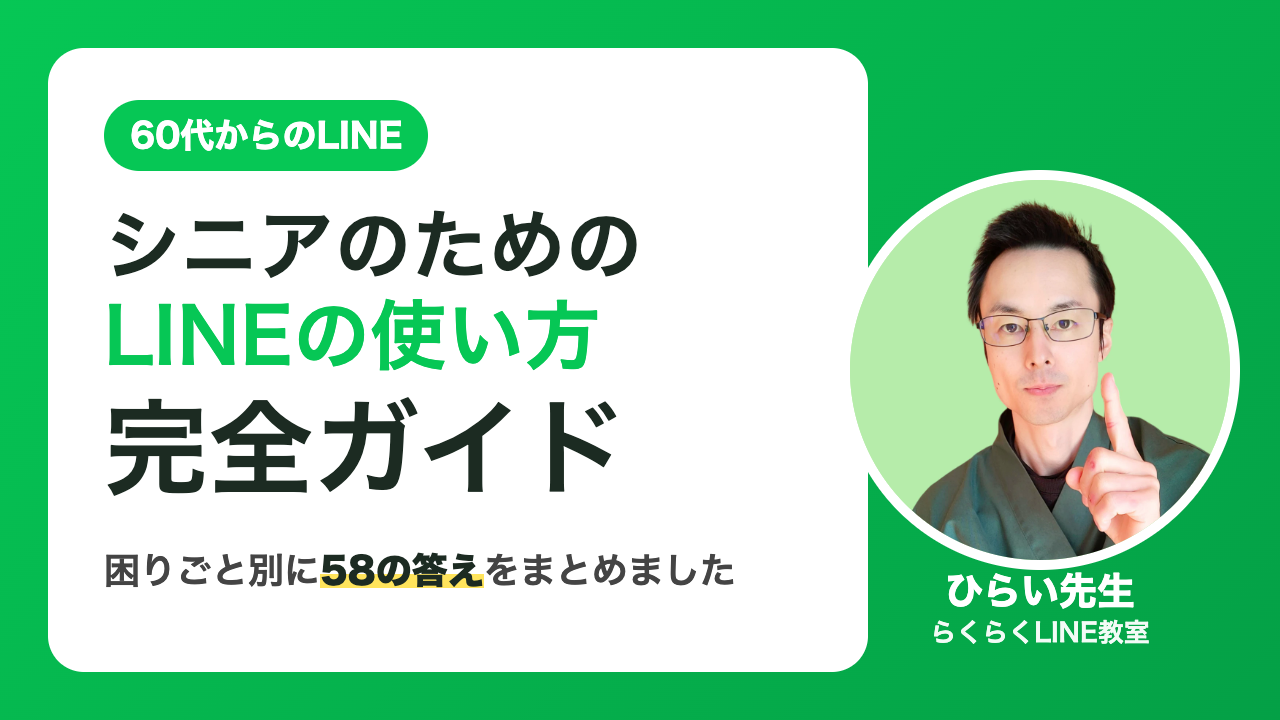
【このページについて】60代以上の方がLINEで困りやすいことを、テーマ別に一か所にまとめました。気になる質問を探して、答えの一文を読み、くわしくは各記事でご確認ください。
このページは、YouTube「ひらい先生のらくらくLINE教室」で解説してきた内容を、文章で読めるように整理した目次です。ひとつの記事に、ひとつの困りごとの答えをまとめています。
はじめてのLINE・基本の使い方
- LINEを新しく始めるには?(新規登録)
LINEのアカウントは、「アプリをインストール → 新規登録 → 電話番号の認証 → パスワード設定」の順に進めれば、スマホ1台で作れます。 - メッセージ・スタンプ・写真はどう送る?
LINEの基本は3つだけです。 - スタンプの基本の送り方は?
LINEのスタンプは、トーク画面の入力欄の横にある「にっこりマーク」から送れます。 - プロフィール(名前・アイコン)を変えるには?
LINEのプロフィールは、ホームの歯車マークから「プロフィール」を開き、アイコン・背景・名前・ステータスメッセージの4つを直せば整います。 - LINE電話・ビデオ通話のかけ方は?
LINEの電話は、トーク画面の右上にある電話マークから「音声通話」か「ビデオ通話」を選ぶだけでかけられます。 - 今いる場所(位置情報)を送るには?
LINEの位置情報は、トーク画面の「+」から「位置情報」を選び、地図を確かめて「送信」を押すだけで送れます。 - 年齢確認はどうやる?
LINEの年齢確認は、設定(歯車)→「年齢確認」→携帯会社を選ぶ→携帯会社のIDでログイン、の4ステップです。 - LINEはなぜ日本で広まったの?
LINEが日本で広まったのは、2011年の東日本大震災のあと、電話がつながらなくても家族の無事を確かめられる道具として使われたからです。
友だちを追加する
- 友だち追加の方法はいくつある?
LINEの友だち追加は、「会ったときはQRコードを読み取る」「会えないときはQRコードやリンクを送る」の2つが基本です。 - 画像で届いたQRコードを読み取るには?
画像で届いたQRコードは、スマホに保存したうえで、LINEアプリの「友だち追加」→「QRコード」→右下の写真マークから選ぶと読み取れます。 - 電話番号で友だちを探すには?
LINEの電話番号検索は、「友だち追加」→「検索」→「電話番号」の順にタップして、相手の電話番号を入力すれば使えます。 - 電話番号で見つからないときは?
- 遠くの人をメールやSMSで招待するには?
会えない遠くの人とLINEで友だちになるには、LINEの「招待」から、相手の電話番号あてのSMS、またはメールアドレスあてのメールで、友だち追加の案内を送ります。 - 「知り合いかも」の知らない人を消すには?
LINEの「知り合いかも」に知らない人が出るのは、相手があなたの電話番号やIDで友だち追加したためです。
スタンプ・絵文字
- 無料スタンプを手に入れるには?
LINEの無料スタンプは、スタンプショップの「無料」から選び、配っている企業のアカウントを友だち追加すればダウンロードできます。 - 隠しスタンプはどこにある?
LINEの隠しスタンプは、LINEアプリの中ではなく「LINEスタンプ 無料」とGoogleで検索して見つけます。 - スタンプを組み合わせて送るには?(アレンジ)
LINEのスタンプアレンジは、スタンプを長押しして位置や大きさを変え、最大6個まで組み合わせて1つのメッセージとして送れる機能です。 - 前の絵文字に戻すには?
LINEの絵文字は2024年11月にデザインが新しくなりました。 - 自分でLINEスタンプを作るには?
ChatGPTでスタンプの絵を作り、Canvaで大きさをそろえ、LINE Creators Marketで審査を受ければ、自分のLINEスタンプを販売できます。
既読・返信・ブロック
- 既読をつけずにメッセージを読むには?
LINEで既読をつけずに読むいちばん安全な方法は、通知を「タップせずに見る」ことです。 - 既読スルーされるのはなぜ?
LINEの既読スルーは、ほとんどが「忙しい」「返事を考えている」「うっかり忘れた」のどれかです。 - 返信がしんどいときは?
LINEの返信がしんどいときは、相手のスマホを鳴らさずに送れる「ミュートメッセージ」が役立ちます。 - ブロックされたか確かめられる?
LINEには、ブロックされたかを調べる公式の機能はありません。 - ブロックの「強いサイン」と「弱いサイン」は?
- ブロック・削除・非表示の違いは?
LINEの「ブロック」「削除」「非表示」は、どれを行っても相手には通知されません。 - 「メンバーがいません」と出るのはなぜ?
LINEのトークに「メンバーがいません」と出るのは、相手がアカウントを削除した、グループから外れた、公式アカウントが終了した、のどれかです。
通知の困りごと
- 通知が来ないときは?
LINEの通知が来ないときは、「機内モード」「LINEの通知設定」「スマホ本体の通知設定」の3か所を、上から順に確認すると直ることが多いです。 - らくらくスマホで通知が鳴らないときは?
LINEの通知が来ない・遅れる・鳴らないときは、「音量とマナーモード」→「再起動」→「LINEの通知設定」→「スマホ本体の通知と電池の設定」の順に確かめます。 - 通知の赤い数字が消えないときは?
LINEの通知の赤い数字が消えないときは、「すべて既読にする」→「スマホの再起動」→「LINEのアップデート」の順に試します。 - 通知が多すぎるときは?
LINEの通知が多すぎるときは、まず相手ごとに「通知オフ」にします。 - 公式アカウントの通知を止めるには?
LINE公式アカウントの通知を止めたいときは、「削除」の前に「ブロック」をします。
グループ・便利な機能
- グループの作り方・招待のしかたは?
LINEグループは、「トーク」タブの右上の吹き出しから「グループ」を選び、友だちを選んでグループ名を付ければ作れます。 - グループからこっそり抜けられる?
表示名を変えてからLINEグループを退会しても、名前を元に戻すと、トークの表示も元の名前に戻ります。 - メンションとリプライの違いは?
LINEの「リプライ」は特定のメッセージへの返信、「メンション」は特定の人や全員への呼びかけです。 - 大事な連絡をノートで残すには?
トークで流れてしまう大事な連絡は、LINEの「ノート」に書いて残し、「アナウンス」でトークの上に出しておけば探さずに済みます。 - 自分だけのグループ(メモ代わり)を作るには?
LINEは友だちを選ばずに、自分ひとりだけのグループを作れます。 - オープンチャットとは?
LINEオープンチャットは、趣味や地域などのテーマごとに、ニックネームで参加できるLINEの中の「みんなで話せる場所」です。 - 知っておきたい便利機能は?
今日から使えるLINEの便利機能は、「スタンプのアレンジ」「ミュートメッセージ」「トークフォルダー」「位置情報の共有」です。 - LINEで予定を知らせてもらうには?(リマインくん)
「リマインくん」は、LINEで友だち追加するだけで使える無料の予定お知らせサービスです。 - LINEでプレゼントを贈るには?(LINEギフト)
LINEギフトを使うと、相手の住所を知らなくても、LINEからプレゼントを贈れます。 - 送る相手を間違えないコツは?
LINEの誤送信を防ぐには、トークの背景を相手ごとに変えるのが効果的です。
写真・ファイル・パソコン
- 届いた写真や動画が消える前にすることは?
LINEで届いた写真や動画は、一定期間がたつと見られなくなります。 - PDFを送るには?
LINEでは、PDFもトークで送れます。 - スマホの写真をパソコンに移すには?
スマホの写真・動画をケーブルなしでパソコンに移すには、LINEの「Keepメモ」に送り、パソコン版LINEの「名前をつけて保存」でダウンロードします。 - YouTubeの動画を送るには?
YouTubeの動画は、動画の下の「共有」ボタンからLINEを選ぶだけで、友達やグループに送れます。 - パソコンでLINEを使うには?
LINEは、スマホと同じアカウントでパソコンからも使えます。 - パソコンでLINE電話を受けるには?
LINEの電話は、スマホだけでなくパソコン版LINEでも受けられます。
開かない・送れない・つながらない
- LINEが開かないときは?
LINEが開かないときは、「通信」「LINEアプリ」「スマホ本体」「LINEの古さ」「OSの古さ」の5か所を、上から順に試すと直ることが多いです。 - メッセージが送れない・届かないときは?
LINEのメッセージが送れない・届かないときは、「電波や通信」「メッセージ受信拒否の設定」「相手のアカウント」「アカウントの停止」の4つを順番に確かめます。 - LINE電話ができないときは?
Androidで LINE の電話ができないときは、原因が「許可」「音」「通信」のどれかを順に確かめれば直せます。 - LINEが重い・遅いときは?
LINEの動きが遅いときは、まず「キャッシュ」の削除を試すのが近道です。
機種変更・バックアップ・パスワード
- AndroidからAndroidへ引き継ぐには?
AndroidからAndroidへのLINEの引き継ぎは、古いスマホが手元にあれば「QRコード」、使えなければ「電話番号」でログインします。 - 再インストールしてもトークを残すには?
LINEを再インストールすると、友だちやスタンプは残りますが、トーク履歴は消えます。 - バックアップができないときは?
LINEのバックアップができないときは、「連絡先の許可」「アプリの更新」「再起動」「空き容量」「通信」の5つを順に確かめると、解決することが多いです。 - 消したトークを元に戻すには?(Android)
Androidで消してしまったLINEのトークは、事前にバックアップがあれば「設定 → トークのバックアップ → 復元する」で戻せます。 - パスワードを忘れたときは?
LINEのパスワードは確認できないので、忘れたら再設定します。 - パスワードを変えるには?
LINEのパスワードは、設定の「アカウント」→「パスワード」から1分ほどで変えられます。 - メールアドレスを登録・変更するには?
LINEにメールアドレスを登録しておくと、パスワードを忘れたときに再設定でき、機種変更やパソコン版へのログインも安心です。
安全に使うために
- 最初に見直したい危険な設定は?
LINEを安全に使うために、まず「ログイン許可」「IDによる友だち追加」「情報提供」「友だち自動追加」をオフにして、QRコードを更新しましょう。 - 初期設定のままで危ないのはどこ?(ベスト3)
LINEを初期設定のまま使うのが心配なら、まず3つだけ見直しましょう。 - 個人情報を守るために見直す設定は?
LINEで個人情報を守るために見直したいのは、「情報提供(位置情報・LINE Beacon)」「レターシーリング」「ID検索・電話番号検索」「ログイン許可」の4つです。 - 見直すべき設定をすべて知りたい(20選)
シニアがまず見直したいLINEの設定は、「ログイン許可」「IDによる友だち追加」「友だちへの追加を許可」「友だち自動追加」をオフ、「パスコードロック」「メッセージ受信拒否」をオンにすることです。 - LINEでやってはいけないことは?
LINEの失敗で多いのは、「削除すれば相手からも消える」という思い込みと、初期設定のままの使い方です。 - スマホ乗っ取りのサインは?
身に覚えのないSMSや認証コードが届く、スマホが勝手に動く、知らない請求がある——これはスマホ乗っ取りのサインかもしれません。
動画でも見られます
同じ内容を、YouTube「ひらい先生のらくらくLINE教室」で、画面を見せながら解説しています。
このページを書いた人:平井友裕(ひらい先生/らくらくLINE教室)
LINE Green Badge取得。60代以上の方に向けて、「今さら聞けないLINEの使い方」をYouTube(登録者7,000名以上)や講座でやさしく解説しています。プロフィールを見る

-1-2-120x68.jpg)