【結論】LINEのバックアップができないときは、「連絡先の許可」「アプリの更新」「再起動」「空き容量」「通信」の5つを順に確かめると、解決することが多いです。
- 1つ試すごとに、「トークのバックアップ」画面で「今すぐバックアップ」をやり直して確かめる
- LINEの公式ヘルプにも、更新・再起動・不要なデータの削除・通信のオン/オフが対処法として載っている
- iPhoneはiCloud DriveとiCloudバックアップの両方がオンでないと、完了しないことがある
「バックアップのボタンを押したのに、終わらない」「エラーが出るけれど、どこが悪いのか分からない」。LINE教室でも、機種変更の前によくいただく相談です。
この記事では、60代以上の方向けにLINEの使い方をお伝えしている「ひらい先生のらくらくLINE教室」が、バックアップができないときの原因と対処を、順番にまとめました。画面はAndroidのものです。iPhoneで違う部分は、その都度書いてあります。
・個人LINEの基本がしっかり分かる簡単ガイド
・いまさら聞けない疑問をチャットで回答
・YouTubeでは話せない限定情報をお届け
この記事でわかること
- バックアップができない原因と対処の一覧
- 5つの対処の具体的なやり方(画面つき)
- 5つ試してもだめなときに確認したいこと
LINEのトークバックアップとは?
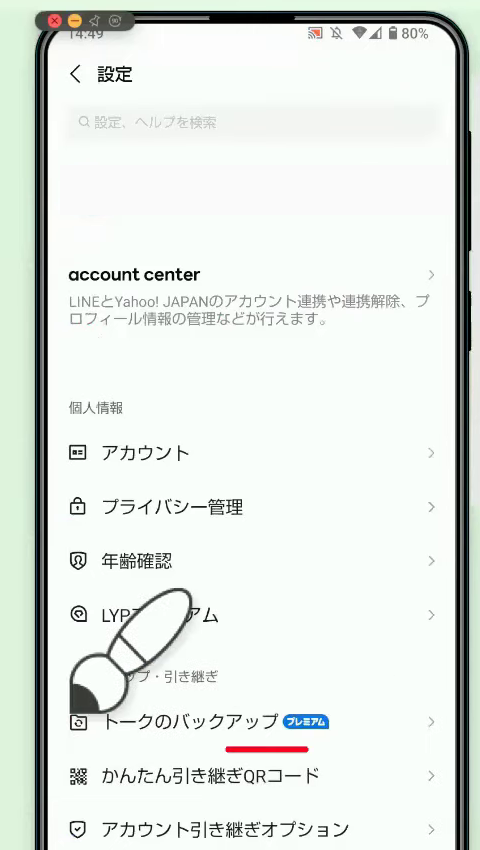
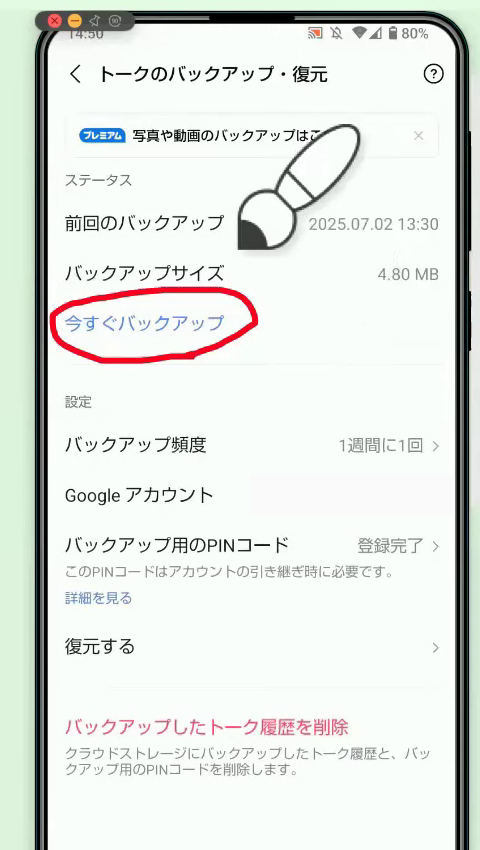
トークバックアップとは、LINEの過去のトークの内容を、いざというときのために別の場所へ保存しておく機能です。機種変更のときにバックアップがないと、古いトークが見られなくなることがあります。バックアップの画面は、LINEのホーム右上の歯車マークから「トークのバックアップ」を開くと出てきます。
原因と対処の一覧表
先に全体を見ておくと、迷いにくくなります。上から順に試してみてください。
| 考えられる原因 | 対処 | 確認する場所 |
|---|---|---|
| 連絡先の許可がない | LINEの「連絡先」を「許可する」にする | スマホの設定 → アプリ → LINE → 権限 |
| スマホやLINEが古い | スマホ本体とLINEを最新版に更新する | 設定の「システム」、Playストア/App Store |
| 一時的な不具合 | スマホを再起動する | 電源ボタンの長押し |
| 空き容量が足りない | いらない動画や写真などを消す | 設定の「ストレージ」 |
| 通信が不安定 | Wi-Fiやモバイルデータをオフ→オンにする。電波の良い場所で試す | 設定の「ネットワークとインターネット」 |
対処のやり方(5ステップ)
ステップ1:LINEの「連絡先」を許可する
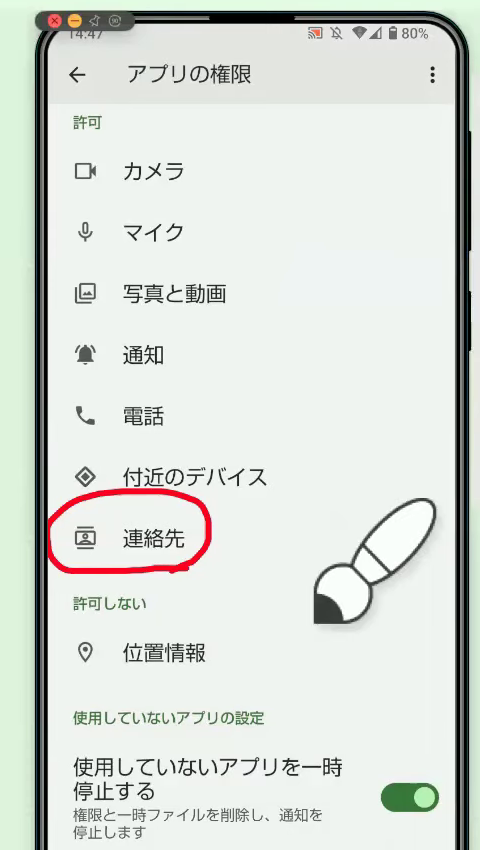
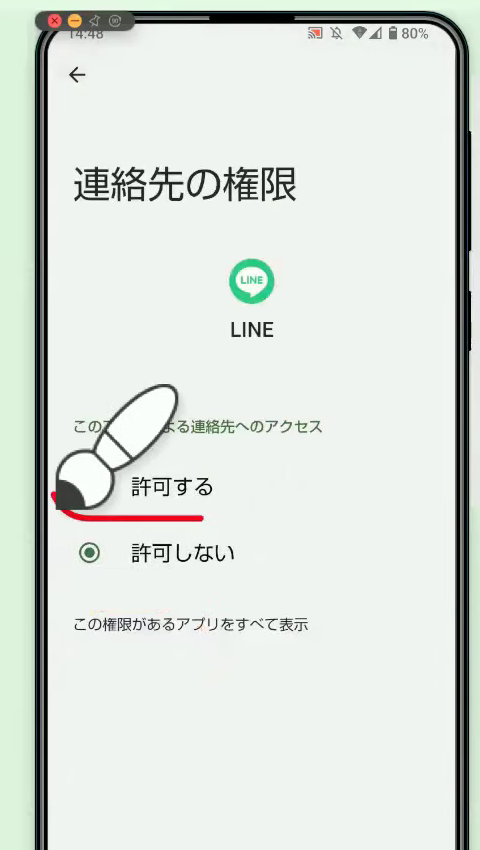
LINEの公式ヘルプでは、バックアップのエラーが出るときの確認事項として、「設定 → アプリ → LINE → 権限 → 連絡先」を「許可する」にするよう案内されています。
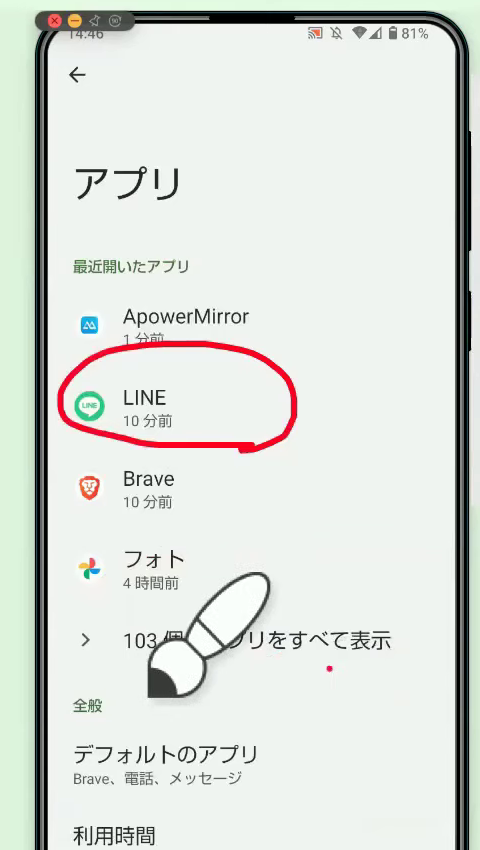
- スマホの設定を開き、「アプリ」を押す
- 一覧から「LINE」を押す(見つからないときは「アプリをすべて表示」)
- 「権限」を押す
- 「許可しない」の側に「連絡先」があれば押して、「許可する」を選ぶ
ステップ2:スマホ本体とLINEを最新版にする
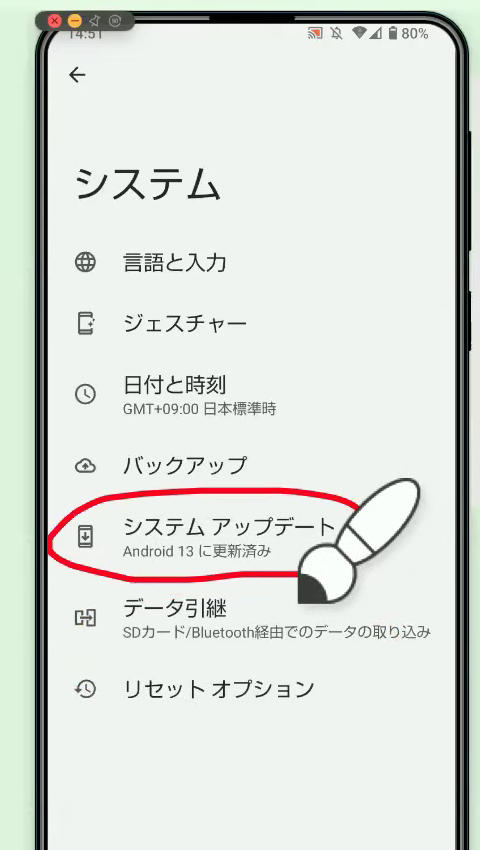
公式ヘルプには、iOS/Androidを最新版にすること、LINEを最新版にすることも載っています。まずスマホ本体からです。
- 設定の下のほうにある「システム」を押す
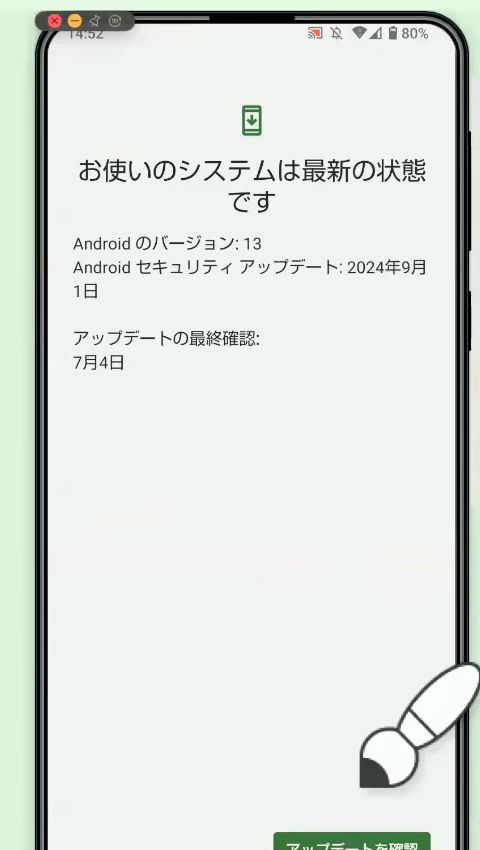
- 「システムアップデート」を押す(機種によって名前が少し違います)
- 「アップデートがあります」と出たら更新する
次にLINEです。Androidは「Playストア」、iPhoneは「App Store」を開きます。
- Playストアを開き、右上の自分のアイコンを押す
- 「アプリとデバイスの管理」を押す
- 「アップデート利用可能」の中にLINEがあれば更新する。分からないときは「すべて更新」でも大丈夫
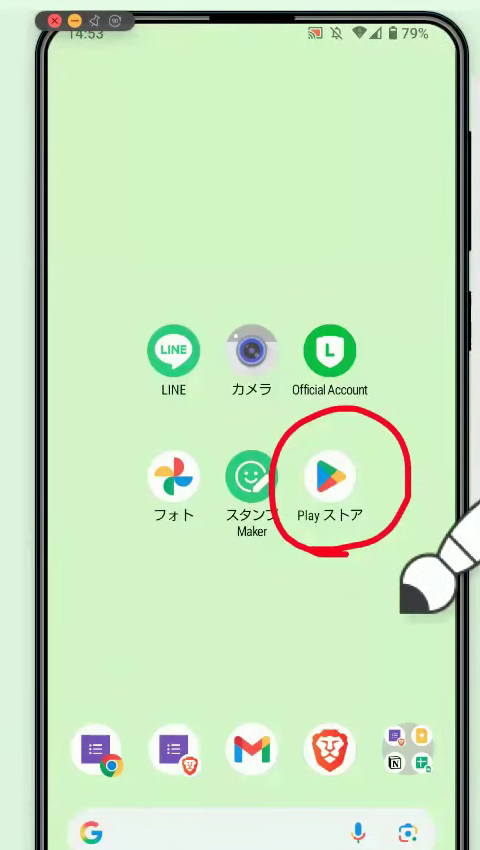
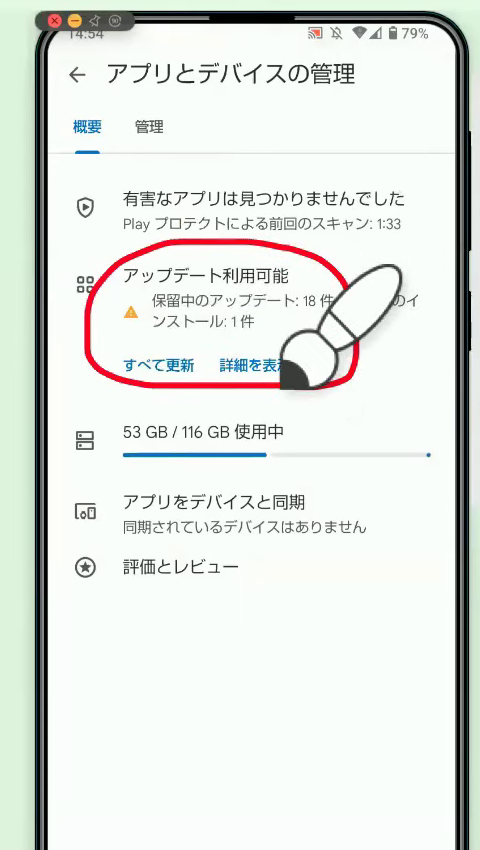
iPhoneでスマホ本体を確認するときは、「設定」→「一般」→「ソフトウェアアップデート」を開きます。
ステップ3:スマホを再起動する
- スマホの側面の電源ボタンを長押しする
- 出てきたメニューで「再起動」を押す
- 起動したらLINEを開き、もう一度バックアップを試す
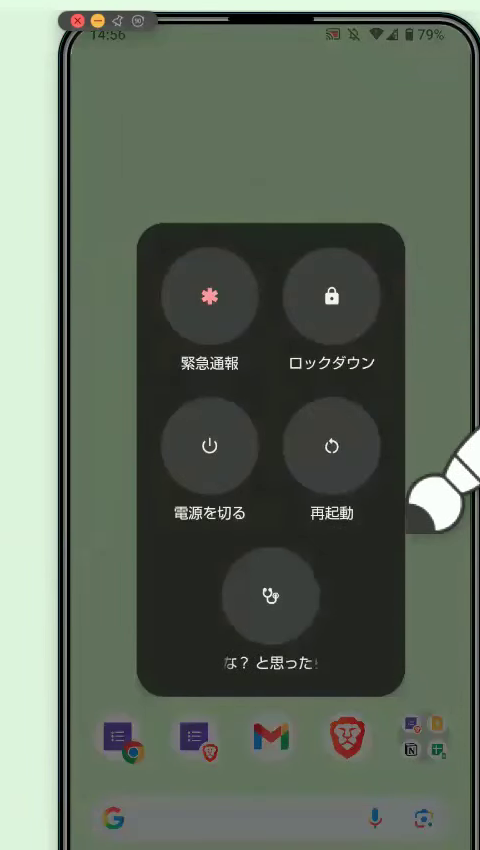
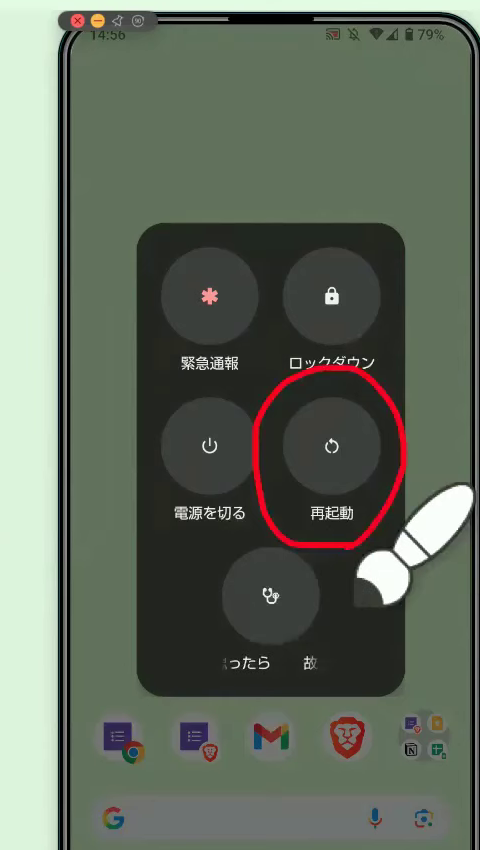
ステップ4:空き容量を確保する
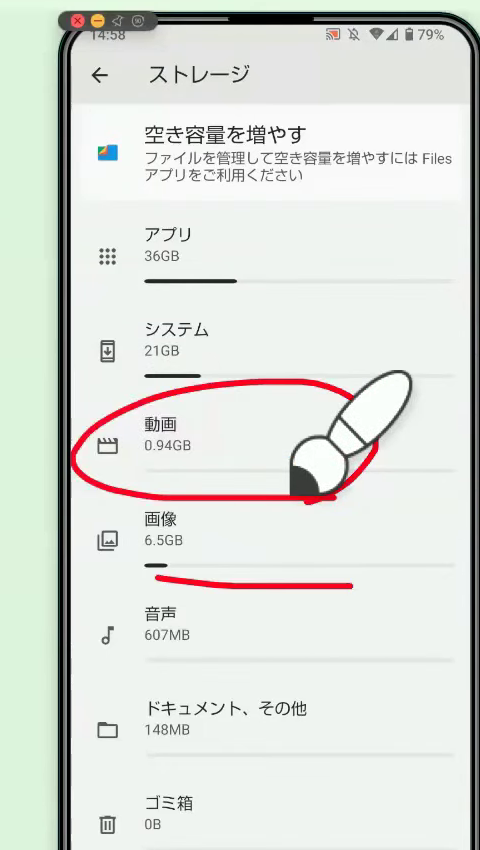
公式ヘルプでは、Androidの自動バックアップは、Googleドライブか端末の空き容量が足りないと失敗すると説明されています。端末の空きは、設定の「ストレージ」で見られます。動画の例では、全体128GBのうち66GBを使っている状態でした。
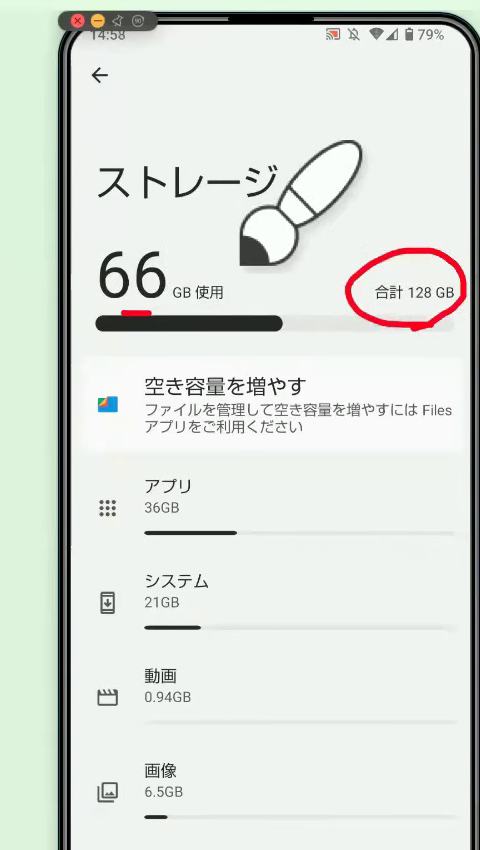
空きが少ないときは、場所を取っている動画や画像から整理します。消す前に、残したいものは別の場所に保存しておきましょう。
ステップ5:通信を確認する
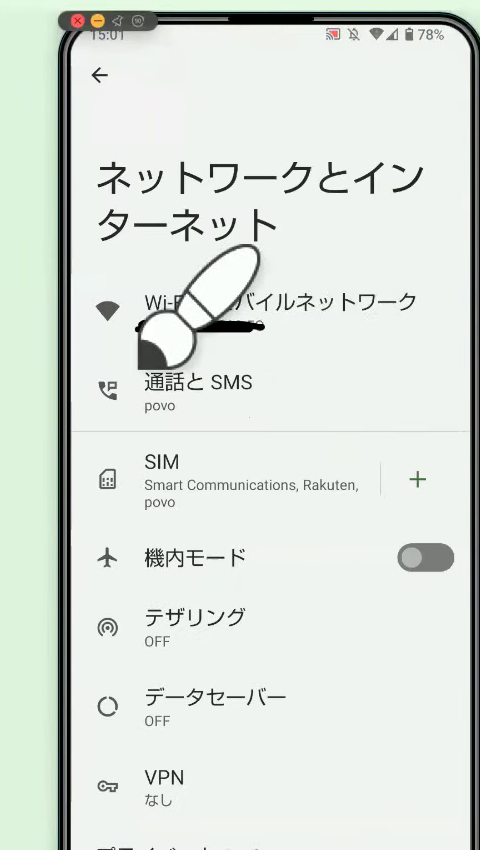
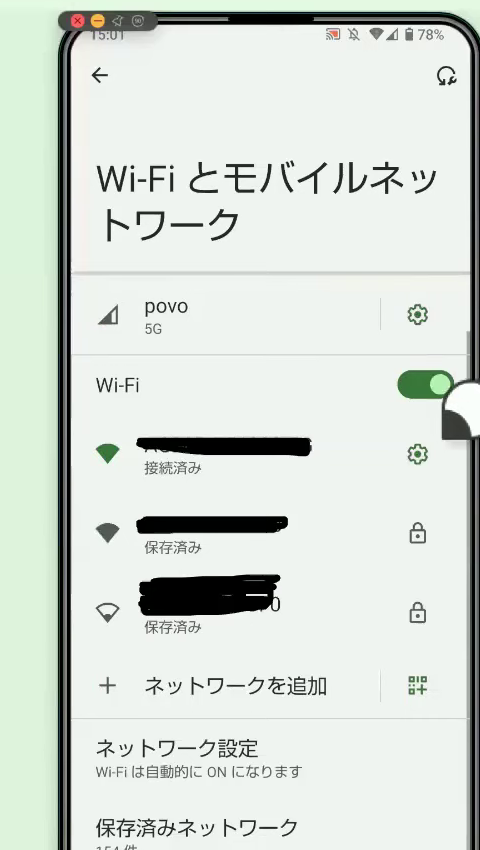
電波が弱いと、バックアップは途中で止まることがあります。LINEのガイドでも、電波の良い場所で操作するよう案内されています。公式ヘルプでは、4G/5GやWi-Fiを一度オフにして、またオンにする方法も紹介されています。
- 設定の「ネットワークとインターネット」を押す
- 「Wi-Fiとモバイルネットワーク」を押す
- Wi-Fiのスイッチをオフにして、もう一度オンにする
5つ試してもだめなときは
LINEの公式ヘルプには、次のことが書かれています。
- iPhoneは、iCloud DriveとiCloudバックアップの両方をオンにする。どちらかがオフだと、完了しないことがある
- Androidは、Googleドライブの設定を確認する
- 標準バックアップでは、トーク内の写真や動画は復元されない
- 標準バックアップは、同じOS同士の引き継ぎで使える。違うOSへ移るときは、バックアップ用PINコードで直近14日分のトークを引き継ぐ
- 「プレミアムバックアップ」を使うと、OSが違っても、写真・動画・ファイルも引き継げる
⚠️ 注意:公式ヘルプには、バックアップしていても復元できなかったトーク履歴は、問い合わせても復元できないと書かれています。スマホを新しくする前に、余裕を持ってバックアップを済ませておきましょう。
よくある質問
Q. バックアップは1回でうまくいかないと、もうだめですか?
A. いいえ。LINEの公式ヘルプにも、「バックアップを複数回試す」と書かれています。
Q. iPhoneでもこのやり方で大丈夫ですか?
A. 更新・再起動・空き容量・通信の考え方は同じです。画面の名前は違うことがあり、iPhoneはiCloud DriveとiCloudバックアップのオンも確認します。
Q. バックアップすれば、写真や動画も残りますか?
A. 標準バックアップでは、トーク内の写真や動画は復元されません。残したいものは、先にスマホに保存してください。
Q. AndroidからiPhoneへ機種変更するときも、同じバックアップでいいですか?
A. 標準バックアップは、違うOSの間では引き継げません。バックアップ用PINコードでは直近14日分のトークが対象になります。
Q. スマホの容量はあるのに、LINEのバックアップができません。
A. LINEのトークは、スマホ本体ではなくGoogleドライブ(アンドロイド)やiCloud(iPhone)に保存されます。そちらの空き容量が足りないと、バックアップできません。
Q. 「バックアップできませんでした」「エラーが発生しました」と出ました。
A. Wi-Fiなど通信の安定した場所で、LINEのアップデートとスマホの再起動をしてから、もう一度試します。スマホでGoogleアカウント(iPhoneはiCloud)にログインできているかも確かめてください。
Q. LINEのバックアップが途中で進みません。
A. トークや写真が多いと、時間がかかることがあります。Wi-Fiにつなぎ、充電しながら、LINEの画面を開いたまましばらく待ってみてください。
まとめ
- バックアップは「トークのバックアップ」画面の「今すぐバックアップ」から行う
- できないときは、連絡先の許可 → 更新 → 再起動 → 空き容量 → 通信の順に試す
- 1つ試すごとに、バックアップをやり直して確かめる
- iPhoneはiCloud DriveとiCloudバックアップのオンも確認する
- 大切なトークは、機種変更の前にバックアップを済ませておく
ひとつずつ試していけば、意外とあっさり解決することもあります。どうしても分からないときは、動画の概要欄にあるひらい先生の公式LINEから、状況とスクリーンショットを送ってください。
あわせて読みたい
動画で見たい方はこちら
この記事を書いた人:平井友裕(ひらい先生/らくらくLINE教室)
LINE Green Badge取得。60代以上の方に向けて、「今さら聞けないLINEの使い方」をYouTube(登録者7,000名以上)や講座でやさしく解説しています。プロフィールを見る
==
【ひらいの公式LINE】
公式LINEでは僕が講師を務める『LINE事業』の情報を発信してます。
YouTubeでは言えないネタがたくさんありますので、
是非こちらからご登録ください。
・個人LINEの基本がしっかり分かる簡単ガイド
・いまさら聞けない疑問をチャットで回答
・YouTubeでは話せない限定情報をお届け
【お仕事の依頼・協業・メディア出演はこちらから】
info@hira-line.com
【X】
https://x.com/hira_line_shizu
【TikTok】
https://www.tiktok.com/@hirai_line
【Facebook】
https://www.facebook.com/tomohiro.hirai310/
【YouTube 】
ひらい先生のらくらくLINE教室
https://www.youtube.com/@hira-line-shizuoka