
【結論】LINE公式アカウントの通知を止めたいときは、「削除」の前に「ブロック」をします。
- 友だちリストからの「削除」だけでは、メッセージは届き続ける(LINE公式ヘルプより)
- 通知を止めるのは「ブロック」。リストからも消したいときは、ブロックリストから「削除」する
- これから登録するものは、トーク画面の「通知オン/オフ」で通知だけ切っておくと楽
クーポンやプレゼントに釣られて友だち追加しているうちに、LINEの一覧が公式アカウントのお知らせだらけになってしまった。そんなご相談を、LINE教室でよくいただきます。
「いらないなら削除すればいい」と考えるのが自然ですが、削除しただけでは届き続けることがあります。この記事では、60代以上の方向けにLINEの使い方をお伝えしている「ひらい先生のらくらくLINE教室」が、公式アカウントの通知を止めて整理する順番を、画面つきで説明します。
・個人LINEの基本がしっかり分かる簡単ガイド
・いまさら聞けない疑問をチャットで回答
・YouTubeでは話せない限定情報をお届け
この記事でわかること
- 「通知オフ」「ブロック」「削除」の違い
- 登録している公式アカウントの確認方法
- ブロックの手順
- ブロックリストから削除する手順
- 登録したらすぐできる通知オフの方法
「通知オフ」「ブロック」「削除」は何が違う?
通知を止めるだけなら「通知オフ」、メッセージ自体を受け取りたくないなら「ブロック」、リストから消したいなら「削除」です。ただし削除には、順番の注意があります。
| 操作 | メッセージ | ポイント |
|---|---|---|
| 通知オフ | 届く(音や表示が出ない) | トークごとに設定。クーポンは見たいときに |
| ブロック | 届かない | あとから解除できる |
| 削除 | 友だちリストから削除しただけだと届く | 元に戻せず、トーク履歴も消える |
ブロックと削除、非表示の違いをもっと詳しく知りたい方は、別の記事もあわせてどうぞ。この記事では、公式アカウント(お店や企業)の整理に絞ってお話しします。
登録している公式アカウントを確認する
LINEを開いて左下の「ホーム」をタップし、「友だちリスト」の「すべて見る」へ進みます。上のタブの「公式アカウント」を開くと、友だち追加した公式アカウントが一覧で出てきます。
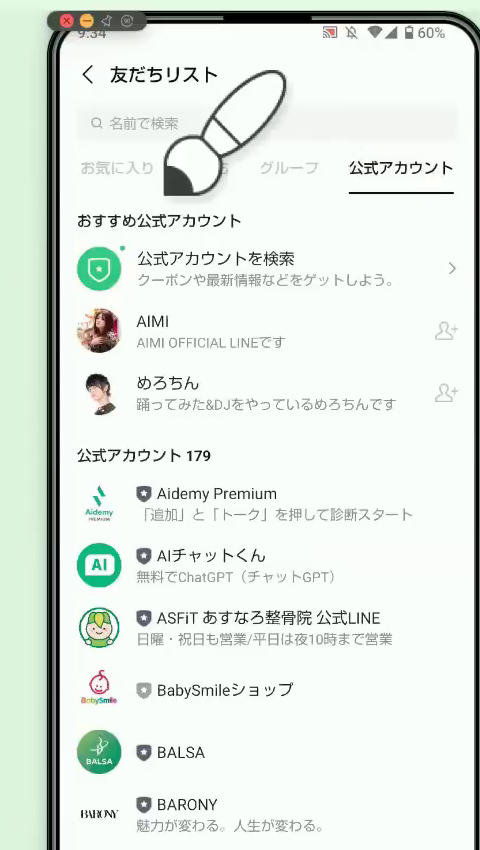
この画面から、まとめて削除するような操作は、私が確認した範囲では見当たりませんでした。ひとつずつ手作業で整理することになります。
手順1:まずブロックする(通知を止める)
ステップ1:アカウントを長押しして「ブロック」を選ぶ
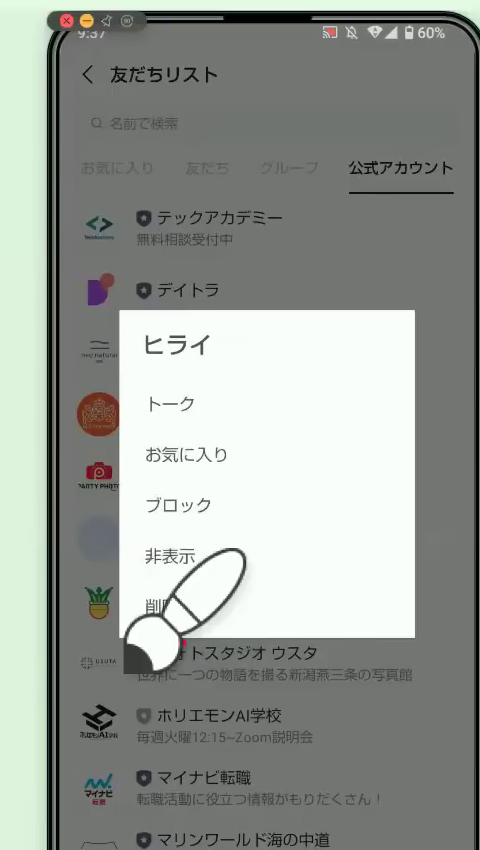
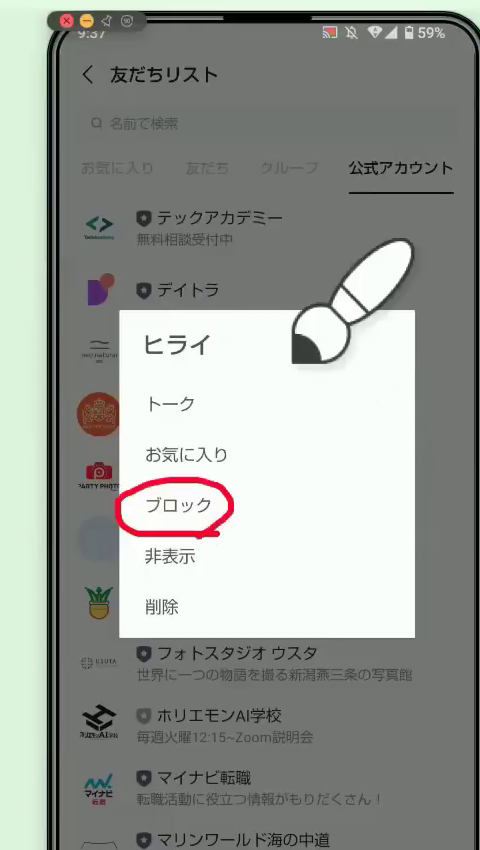
一覧から、お知らせがいらないアカウントを長押しします。「トーク」「お気に入り」「ブロック」「非表示」「削除」のメニューが出るので、「ブロック」を選びます。
ステップ2:確認画面で「ブロック」をタップ
「この友だちからメッセージを受信しなくなります」という確認が出ます。よければ「ブロック」をタップしてください。
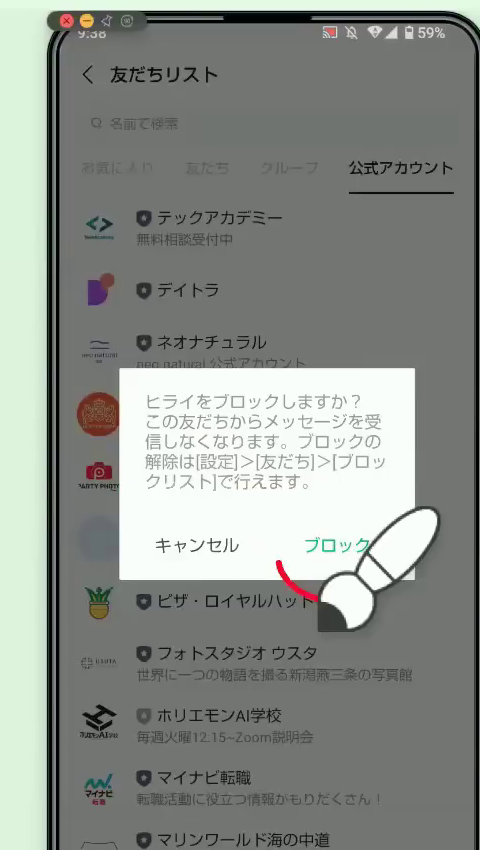
これで友だちリストから消え、メッセージも届かなくなります。通知を止めるだけなら、ここまでで終わりです。
手順2:ブロックリストから削除する(リストも整理する)
ブロックしたアカウントは「ブロックリスト」に残ります。ここからも消したいときは、次の流れです。
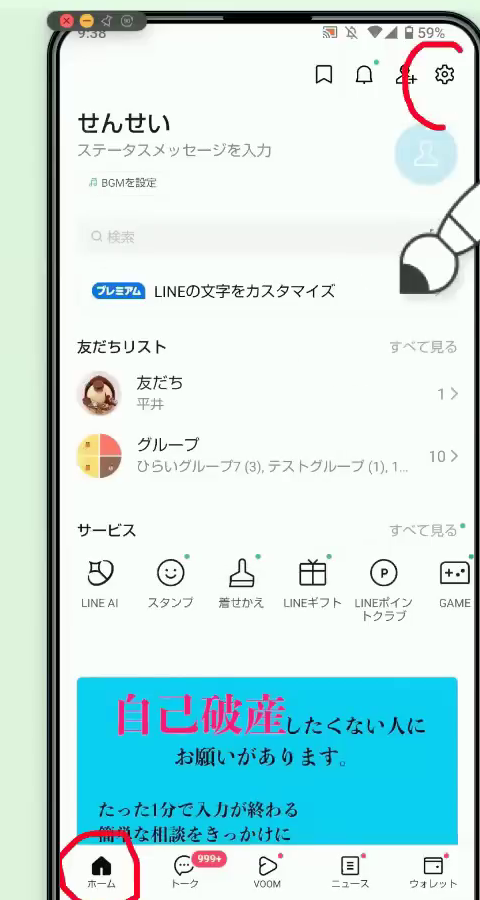
ステップ1:ホームの歯車マークから「友だち」を開く
ホーム画面の右上にある歯車マークをタップし、設定の中の「友だち」を開きます。
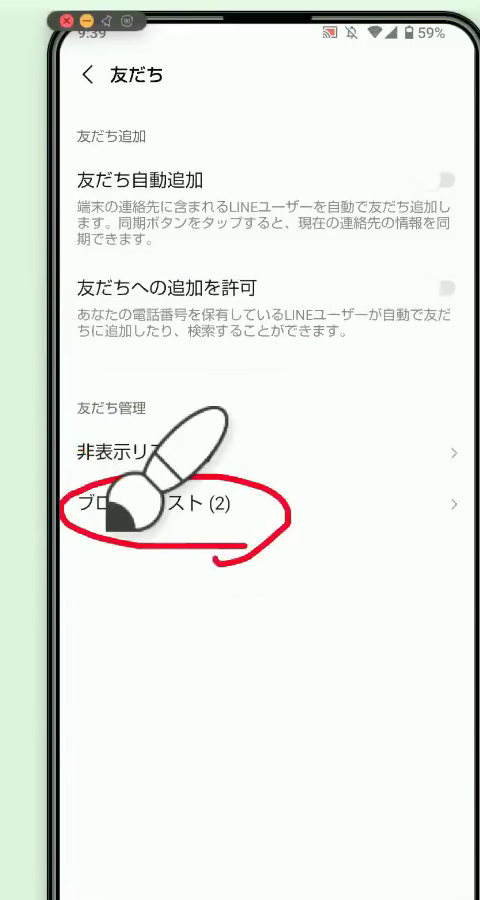
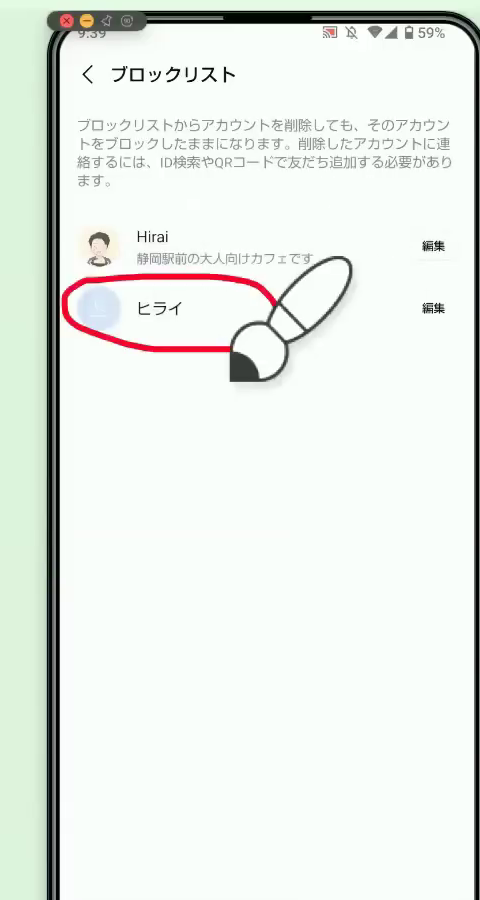
ステップ2:ブロックリストで「編集」をタップ
「ブロックリスト」には、さきほどブロックしたアカウントが並んでいます。消したいアカウントの右側の「編集」をタップします。
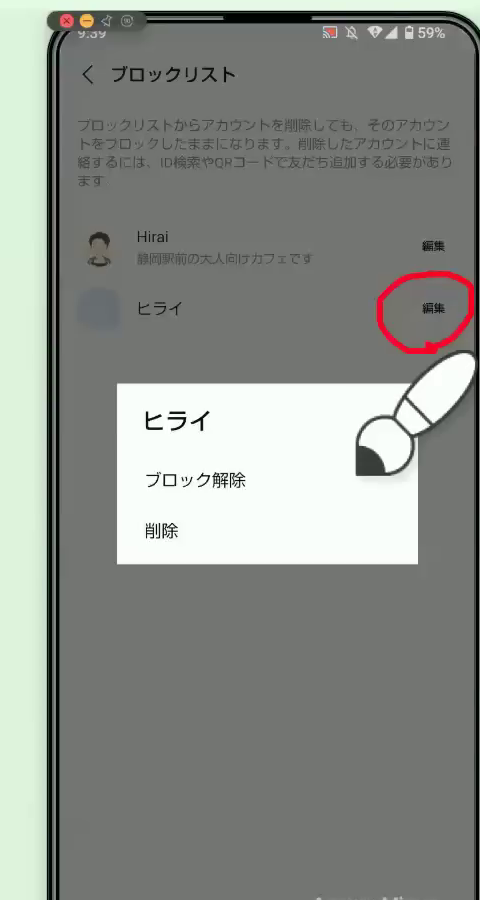
ステップ3:「削除」をタップ
「ブロック解除」と「削除」が出ます。「ブロック解除」を押すと、またメッセージが届く状態に戻ってしまうので、押すのは「削除」です。
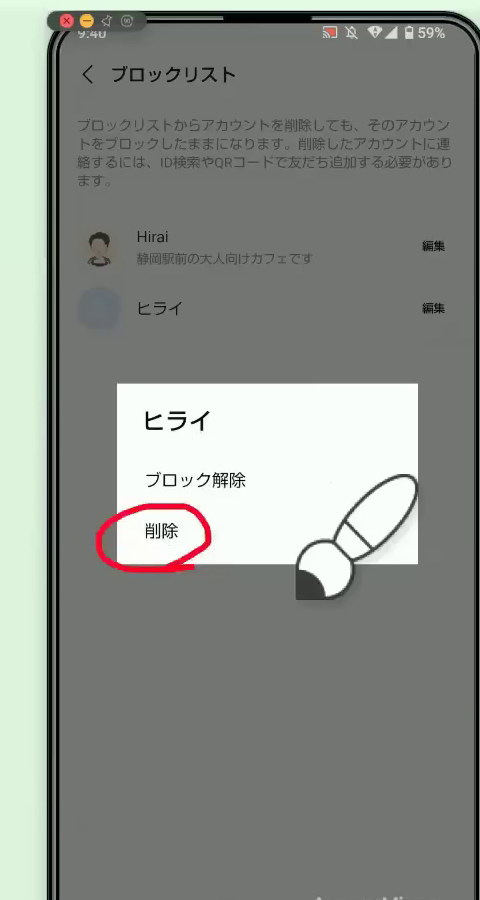
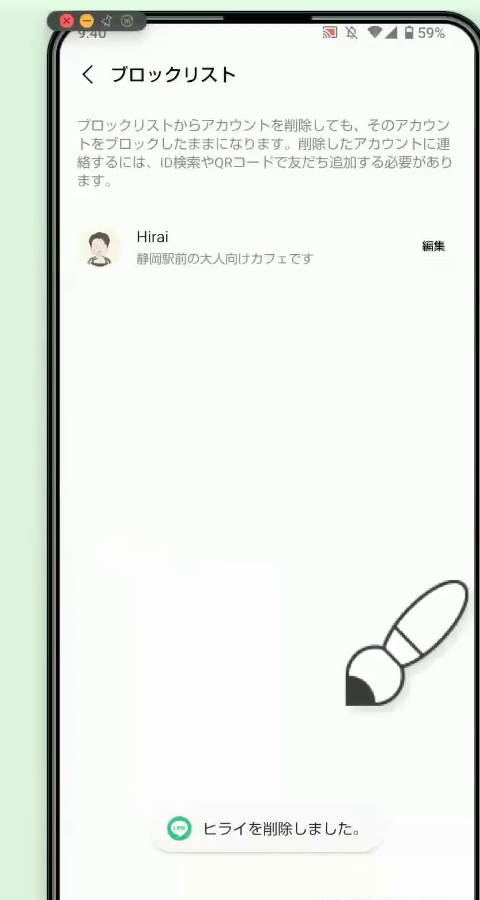
⚠️ 注意:LINEの公式ヘルプでは、削除は元に戻せず、過去のトーク履歴も消えると案内されています。あとで見返したい公式アカウントは、ブロックのままにしておくのもひとつの方法です。
これから登録するものは「通知オフ」にしておく
クーポンはもらいたいけれど、お知らせの音はいらない。そんなときは、登録した直後に通知だけ切っておくのがおすすめです。公式アカウントのトーク画面を開き、右上の三本線から「通知オン/オフ」をタップします。LINE公式ガイドには、通知をオフにしても相手には知られないと書かれています。
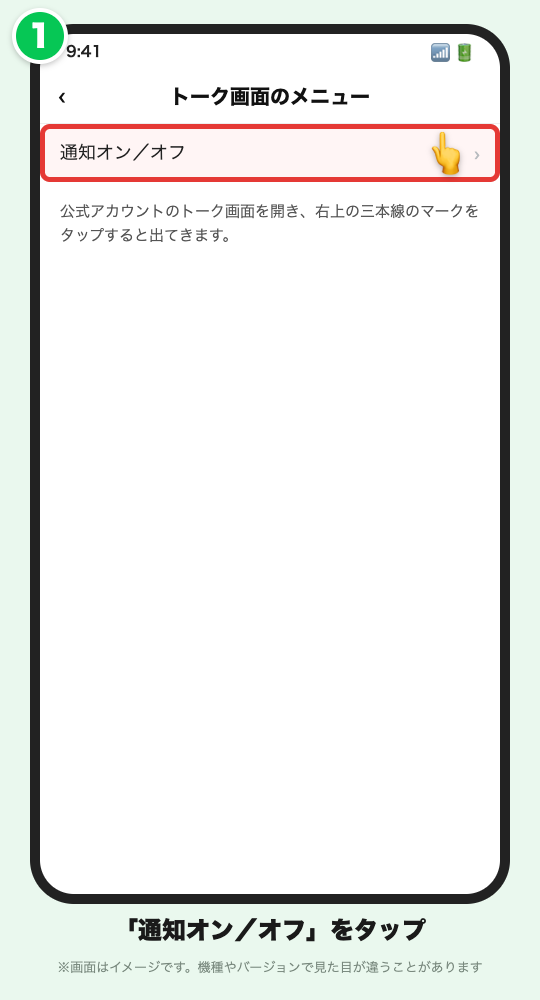
荷物の配送連絡などの「LINE通知メッセージ」を企業からまとめて受け取りたくないときは、「ホーム」→「設定」→「プライバシー管理」→「情報の提供」→「LINE通知メッセージ」で受信をオフにできます。1社だけ止めたい場合は、その公式アカウントをブロックします。
数が多いときの進め方
登録している公式アカウントが多いと、全部やるのが大変に感じます。通知が多いところから順に、「今日は5件だけ」と区切って進めるのがおすすめです。先にブロックだけをまとめて済ませて、リストからの削除は時間のあるときにゆっくりやる、という2段階にすると疲れにくく、押し間違いも減ります。
ブロックや削除は、選んだ公式アカウントにだけ効きます。個人の友だちや家族とのトークには影響しません。ブロックすると新しい配信は届かなくなるので、クーポンがまた欲しくなったときは、ブロックを解除するか、もう一度友だち追加をすれば受け取れます。
よくある質問
Q. 公式アカウントを削除したのに、またメッセージが届くのはなぜですか?
A. 友だちリストから削除しただけだと、メッセージを受信する状態のままだからです。LINE公式ヘルプにも、そう書かれています。先にブロックしてください。
Q. ブロックしたことは、お店や企業に知られますか?
A. LINE公式ヘルプでは、ブロックや削除をしても相手には通知されないと案内されています。
Q. ブロックを間違えたときは、元に戻せますか?
A. ブロックは、「設定」→「友だち」→「ブロックリスト」から解除できます。ただし、ブロックリストから「削除」したあとは元に戻せません。
Q. 公式アカウントをまとめて一括で消せますか?
A. 私が確認した範囲では、一括でブロックや削除をする画面は見つかりませんでした。ひとつずつ操作します。
Q. iPhoneとAndroidで、やり方は違いますか?
A. 流れはほぼ同じです。この記事の画面はAndroidのもので、iPhoneではボタンの位置や見た目が少し違うことがあります。
まとめ:ブロックしてから削除、通知は登録直後に切る
- 友だちリストから「削除」しただけでは、メッセージは届き続ける
- 通知を止めるには、アカウントを長押しして「ブロック」
- リストからも消すなら、歯車→「友だち」→「ブロックリスト」→「編集」→「削除」
- 削除は元に戻せないので、見返したいものはブロックのままでもよい
- 新しく登録したら、トーク画面の「通知オン/オフ」で通知を切っておく
一度にきれいにしようとせず、気づいたときに1つずつ整理するだけでも、LINEはだいぶ見やすくなります。
あわせて読みたい
動画で見たい方はこちら
この記事を書いた人:平井友裕(ひらい先生/らくらくLINE教室)
LINE Green Badge取得。60代以上の方に向けて、「今さら聞けないLINEの使い方」をYouTube(登録者7,000名以上)や講座でやさしく解説しています。プロフィールを見る
==
【ひらいの公式LINE】
公式LINEでは僕が講師を務める『LINE事業』の情報を発信してます。
YouTubeでは言えないネタがたくさんありますので、
是非こちらからご登録ください。
・個人LINEの基本がしっかり分かる簡単ガイド
・いまさら聞けない疑問をチャットで回答
・YouTubeでは話せない限定情報をお届け
【お仕事の依頼・協業・メディア出演はこちらから】
info@hira-line.com
【X】
https://x.com/hira_line_shizu
【TikTok】
https://www.tiktok.com/@hirai_line
【Facebook】
https://www.facebook.com/tomohiro.hirai.5458/
【YouTube 】
ひらい先生のらくらくLINE教室
https://www.youtube.com/@hira-line-shizuoka


