スマホが手元になくても、PCからLINEで連絡やファイル共有ができれば安心ですよね。
この記事では、Windows/Mac共通で使える「PC版LINE」の始め方を、たった3ステップでわかりやすく解説します。途中でつまずきやすい**「ログイン許可」設定**や、写真・PDFの送信テク、安全に使うコツもまとめました。今日から“スマホがなくてもつながる”環境を整えましょう。
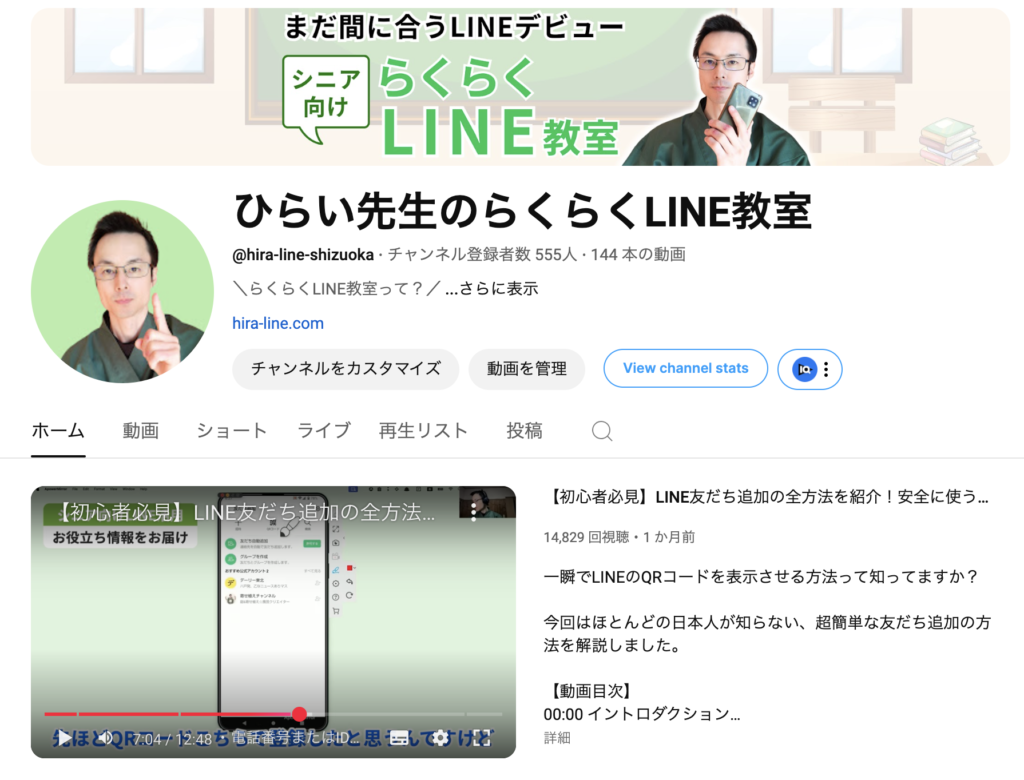
▼解説動画はこちら
・個人LINEの基本がしっかり分かる簡単ガイド
・いまさら聞けない疑問をチャットで回答
・YouTubeでは話せない限定情報をお届け
こんな人におすすめ
- スマホをうっかり置き忘れて連絡ができず困ったことがある
- 文字が小さくて読みづらい。PCの大きな画面で確認したい
- 仕事・趣味の写真やPDFなど、PC内のファイルをそのままLINEで送りたい
カンタン3ステップの全体像
- PC版LINEを入手(Windows/Macにインストール)
- QRコードでサクッとログイン(“QRコードリーダー”を一撃で出す裏ワザあり)
- ログインできない時は「ログイン許可」をON(最大の落とし穴はここ)
Step1:PC版LINEをダウンロード&インストール
公式サイトから安全に入手しましょう。WindowsでもMacでも基本は同じ流れです。
手順(Windows/Mac共通)
- PCのブラウザ(Chrome、Edge、Safariなど)を開く
- 検索窓に**「LINE ダウンロード」**と入力 → 公式サイトへ
- 「ダウンロード」ページでPC(デスクトップ)版を選び、インストールを実行
- インストール完了後、デスクトップにLINEアイコンが表示されれば準備OK
うまくいかない時:
- インストーラーが開かない → ダウンロードフォルダ内のファイルを手動で実行
- 管理者権限を求められる → 会社PCなどでは管理者の許可が必要な場合あり
Step2:QRコードで一瞬ログイン(“QRリーダーを一撃で出す”)
メール&パスワード入力でもログインできますが、QRコードが最速・確実です。
PC側の操作
- PCでLINEアプリを起動
- ログイン画面で**「QRコード」**タブを選ぶ → QRコードが表示される
スマホ側の操作(“一撃でQRリーダー”)
ホーム画面のLINEアイコンを長押し →「QRコードリーダー」をタップ
(アプリを開いてから、ホーム右上のQRアイコンでもOK)
初回のみ出る「PINコード認証」って何?
- 用語のかんたん解説:「PINコード」は本人確認の数字。PCとスマホが同じ自分のLINEアカウントであることを証明するためのもの。
- 流れ:
- PCのLINE画面に数字が表示される
- その数字をスマホ側に入力 → **「本人確認」**をタップ
- LINEの公式アカウントから**「ログインしました」通知**が来れば成功
ここまで済んだのにログインできない場合は、**Step3「ログイン許可」**を確認してください。
Step3:それでも入れない…は「ログイン許可」をONで解決
もっとも多い“つまずき”がここ。スマホ側でPCログインを許可する必要があります。
こんな表示が出たら要チェック
「スマートフォン版LINEの設定>アカウントで“ログイン許可”をONにするとログインできます」
スマホ側の設定手順
- LINEアプリを開く
- ホーム → 右上の歯車(設定)
- **「アカウント」**をタップ
- **「ログイン許可」をON(緑)**にする
- 再度、PCでQRコードを表示→スマホで読み取り→ログイン
ヒント:共有PCで一時的に使うだけなら、作業が終わったら「ログイン許可」をOFFに戻すと安心です。
まずは使ってみよう:基本操作はスマホ版と同じ
- トーク(チャット):下部の入力欄に文字→Enterで送信(※改行はShift+Enter)
- スタンプ:入力欄付近のにっこりマークから選んで送信
- 検索:上部の検索窓から友だち/トーク/グループを素早く探せます
- 通知:新着メッセージはデスクトップ通知で見逃しにくい
神ワザ:写真・ファイル送信はドラッグ&ドロップで一発
PC内にある写真やPDF、資料をそのまま相手に送れるのがPC版の最大メリット。
送り方は2通り
- ウィンドウへドラッグ&ドロップ
- 画像・PDF・Excelなどをトーク画面上にドラッグ
- 「ファイルを送信」の確認が出たら送信をクリック
- クリップ(📎)から選ぶ
- 入力欄の📎「ファイルを送信」→フォルダからファイルを選択→送信
コツ:
- 大きなファイルを送る前に**「今から資料送ります」**と一言添えると親切
- Wi-Fiの安定した環境での送信がおすすめ
よくあるつまずきQ&A
Q1:QRコードが読み取れない
A:スマホのカメラ許可を確認/画面の明るさを上げる/少し離して全体を入れる
Q2:PINコードが出ない・通知が来ない
A:初回のみ表示されます。通知が埋もれている場合はLINEアプリを開いて確認。念のため通信環境もチェック
Q3:見覚えのない「不明な端末」通知が来た
A:心当たりがなければパスワード変更、ログイン許可をOFF、PC側をログアウト。不審端末名が表示されたらメモしておく
Q4:会社や共有PCで使ってもいい?
A:使う場合は
- 作業後に必ずログアウト
- 可能なら**「ログイン許可」をOFF**へ戻す
- 「自動起動」「自動ログイン」を無効にする
セキュリティと安心のために(超重要)
- 共有PCは“ログアウト徹底”:右上のメニューからログアウト
- 端末名の確認:ログイン通知に端末名が出るので覚えのないものは即対処
- パスワード管理:他サービスと使い回さない。定期的に変更
- 2段階認証(PIN):初回のPINは正規の本人確認なので慌てず対応
もっと便利に:PC版ならではの小ワザ
- ショートカット
- 送信:Enter / 改行:Shift+Enter
- 検索表示:通常はウィンドウ上部の検索欄をCtrl/Cmd+Fで素早く(アプリ内検索に近い感覚で)
- スクショ送信:クリップからスクリーンショットを選んで即共有
- 通知の調整:作業中に邪魔なら設定>通知で音・バナーを控えめに
- 複数ファイルまとめ送信:エクスプローラー/Finderで複数選択→一括ドラッグが速い
まとめ:今日から“スマホがなくてもつながる”安心を
- 3ステップ再確認
- PC版をインストール
- QRコードでログイン(アイコン長押しでQRリーダーを一発起動)
- ログインできない時は「ログイン許可」をON
- PC版のメリット:大画面で見やすい、ドラッグ&ドロップで写真やPDFをすぐ送れる、キーボード入力で快適
- 今日からPCでもLINEを活用して、急ぎの連絡や資料の受け渡しをスムーズにしましょう!
付録:チェックリスト(コピー用)
- 公式サイトからPC版LINEをダウンロード
- インストール後、LINEを起動
- ログイン画面でQRコード表示
- スマホのLINEアイコン長押し→QRコードリーダー
- 初回はPINコードをスマホ側で入力
- うまくいかない時は設定>アカウント>ログイン許可ON
- 共有PCでは必ずログアウト&必要に応じてログイン許可OFF
必要なら、この記事向けにスクリーンショット用の構図リスト(どの画面を撮ると読者が迷わないか)も作ります。
==
【ひらいの公式LINE】
公式LINEでは僕が講師を務める『LINE事業』の情報を発信してます。
YouTubeでは言えないネタがたくさんありますので、
是非こちらからご登録ください。
【お仕事の依頼・協業・メディア出演はこちらから】
info@hira-line.com
【X】
https://x.com/hira_line_shizu
【TikTok】
https://www.tiktok.com/@hirai_line
【Facebook】
https://www.facebook.com/tomohiro.hirai.5458/
【YouTube 】
ひらい先生のらくらくLINE教室
https://www.youtube.com/@hira-line-shizuoka