【結論】シニアがまず見直したいLINEの設定は、「ログイン許可」「IDによる友だち追加」「友だちへの追加を許可」「友だち自動追加」をオフ、「パスコードロック」「メッセージ受信拒否」をオンにすることです。全部一度にやらなくても大丈夫です。
- スマホ1台だけで使うなら、ログイン許可はオフ
- 知らない人に見つからないよう、ID検索と電話番号での追加はオフ
- 友だち以外からのメッセージは、「メッセージ受信拒否」で止める
- スマホを落としたときのために、LINEにもパスコードロックをかける
- 情報提供(位置情報・LINE Beacon)や広告の設定は、オフにしても普段どおり使える
「自分は大丈夫」と思っていませんか。
実はその油断が、一番危ないのです。
今やLINEは、電話や手紙の代わりになる生活インフラです。
LINEヤフー株式会社の公式発表によると、LINEの国内月間利用者数は1億人を突破しています。
日本の人口のほとんどが使っている計算です。
つまり、それだけ狙う人も多いということです。
厚生労働省も、高齢者を狙った詐欺や情報トラブルの増加に注意を呼びかけています。
特に60代以上は「操作に慣れていない」という理由で狙われやすい傾向があります。
らくらくスマホを使っていても、決して安全とは限りません。
設定を知らないだけで、危険な状態になっていることがあるのです。
この記事では、難しい言葉を使わずに、
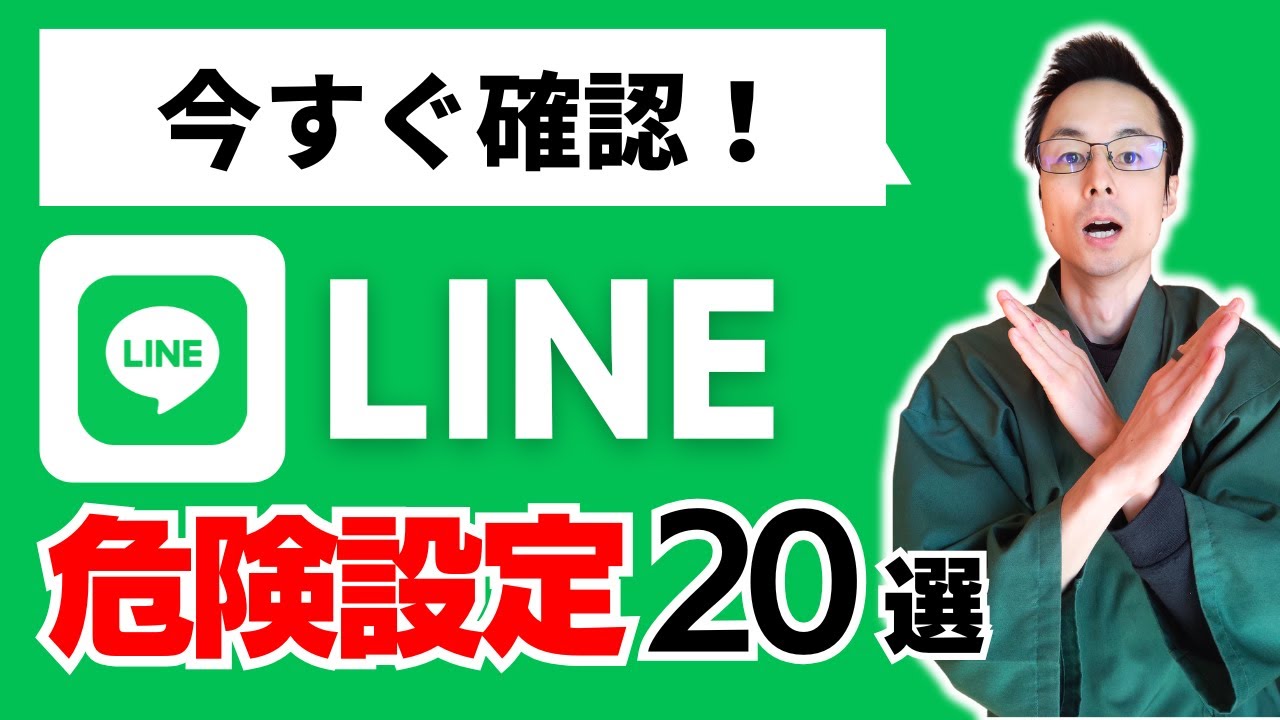
「今すぐ見直してほしい20の設定」を丁寧に解説します。
全部一度にやらなくても大丈夫です。
でも、1つでも放置すると後悔するかもしれません。
どうか最後まで読んでください。
▼解説動画はこちら
・個人LINEの基本がしっかり分かる簡単ガイド
・いまさら聞けない疑問をチャットで回答
・YouTubeでは話せない限定情報をお届け
第1章 まず最優先 セキュリティを強くする5つの設定
- ① ログイン許可をオフにする
- ② パスコードロックを設定する
- ③ IDによる友だち追加をオフにする
- ④ メッセージ受信拒否をオンにする
- ⑤ レターシーリングを確認する
- ⑥ QRコードを定期的に更新する
- ⑦ アプリからの情報アクセスを制限する
- ⑧ 情報提供の設定を見直す
- ⑨ LINEビーコンをオフにする
- ⑩ 広告設定を見直す
- ⑪ メッセージ内容の表示を考える
- ⑫ 非表示リストを使う
- ⑬ トークのバックアップを設定する
- ⑭ 友だち自動追加をオフにする
- ⑮ 友だちへの追加許可をオフにする
- ⑯ フォロー許可をオフにする
- ⑰ グループ通知を管理する
- ⑱ スタンプサジェスト表示をオフにする
- ⑲ ブロック機能を使う
- ⑳ 通知の細かい設定を見直す
- よくある質問
① ログイン許可をオフにする
この設定がオンのままだと、
あなたのLINEが「別のスマホ」や「パソコン」からもログインできてしまいます。
もし誰かがあなたの情報を手に入れたら、
知らない間に中身を見られてしまう可能性があります。
スマホ1台しか使っていないなら、オフにしてください。
これだけで乗っ取りの危険は大きく減ります。
② パスコードロックを設定する
スマホにはロックをかけていても、
LINEにロックをかけていない方が多いです。
万が一スマホを落としたとき、
中身を見られないようにするための「二重の鍵」です。
4桁の数字でかまいません。
誕生日は避けましょう。
③ IDによる友だち追加をオフにする
ID検索がオンになっていると、
知らない人があなたを探して追加できます。
迷惑な勧誘や詐欺の入り口になります。
基本はオフで問題ありません。
④ メッセージ受信拒否をオンにする
友だちになっていない人からのメッセージを受け取らない設定です。
「当選しました」「急いで振り込んでください」
こういったメッセージの多くは、ここから始まります。
最初から届かないようにするのが一番安全です。
⑤ レターシーリングを確認する
少し難しい言葉ですが、
「暗号化」といって、内容を守る仕組みです。
これがオンなら、
やり取りの内容は第三者に読まれにくくなります。
ほとんどの場合オンですが、念のため確認してください。
第2章 個人情報を守るための5つの見直し
⑥ QRコードを定期的に更新する
昔作ったQRコードが残っていると、
知らないうちに追加される可能性があります。
更新すると、古いものは使えなくなります。
半年に一度でかまいません。
⑦ アプリからの情報アクセスを制限する
LINE以外のアプリが、
あなたのプロフィールを見ることを許可していませんか。
使っていない連携は拒否にしましょう。
⑧ 情報提供の設定を見直す
ここには、
・トークの利用情報
・位置情報
・AI機能への情報利用
などの項目があります。
便利さと引き換えに、情報が使われます。
すべてオフにしてもLINEは使えます。
⑨ LINEビーコンをオフにする
お店に入ったときに情報を受け取る仕組みです。
便利ですが、
必要なければオフで問題ありません。
⑩ 広告設定を見直す
あなたの閲覧履歴をもとに広告が表示されます。
完全に広告を消すことはできませんが、
追跡型広告をオフにすることはできます。
第3章 使いやすく整える5つの設定
⑪ メッセージ内容の表示を考える
通知に内容を表示するかどうか。
便利ですが、
周りの人に見られる可能性もあります。
外出先ではオフがおすすめです。
⑫ 非表示リストを使う
削除はしたくないけれど、
画面をすっきりさせたいときに使います。
トークは消えません。
⑬ トークのバックアップを設定する
これをしていない人が本当に多いです。
スマホが壊れたとき、
大切な家族とのやり取りが消えることがあります。
自動バックアップは必ずオンにしてください。
⑭ 友だち自動追加をオフにする
電話帳に入っている人が自動で追加されます。
昔の知人と勝手につながることもあります。
基本はオフがおすすめです。
⑮ 友だちへの追加許可をオフにする
あなたの電話番号を知っている人が、
検索して追加できる設定です。
これもオフが安全です。
第4章 トラブルを未然に防ぐ5つの対策
⑯ フォロー許可をオフにする
LINEブームという投稿機能があります。
フォローを許可していると、
知らない人に見られる可能性があります。
使っていないならオフで安心です。
⑰ グループ通知を管理する
通知が多いと、大事な連絡を見逃します。
必要なグループだけ通知をオンにしましょう。
⑱ スタンプサジェスト表示をオフにする
文字を打つとスタンプが表示されます。
誤って送ることもあるため、
気になる方はオフで大丈夫です。
⑲ ブロック機能を使う
無理に付き合う必要はありません。
嫌な相手はブロックできます。
相手には通知されません。
⑳ 通知の細かい設定を見直す
LINE全体の通知、
通話、招待、ブームなど。
不要なものを減らすと、
安心して使えます。
まとめ
LINE利用者は1億人以上。
それだけ便利で、同時に狙われやすい世界です。
特に60代以上は、
「操作に慣れていないから」という理由で標的にされやすいと言われています。
でも大丈夫です。
設定を知れば、防げます。
今日、1つだけでも見直してください。
明日でもいいです。
でも放置はしないでください。
知らなかっただけで損をするのは、あまりにも悔しいです。
あなたのLINEは、今本当に安全ですか。
今すぐ、設定を開いて確認してみてください。
よくある質問
Q. 設定を変えると、今の友だちやトークは消えますか?
A. 消えません。これから先の追加のされ方や、情報の使われ方が変わるだけです。
Q. 全部の設定を一度に変えないといけませんか?
A. いいえ。まずは「ログイン許可」「IDによる友だち追加」「メッセージ受信拒否」の3つから始めれば十分です。
Q. 知らない人から「当選しました」などのLINEが届きました。
A. 返信せず、リンクも押さないでください。「メッセージ受信拒否」をオンにすると、友だち以外からのメッセージは届かなくなります。
この記事を書いた人:平井友裕(ひらい先生/らくらくLINE教室)
LINE Green Badge取得。60代以上の方に向けて、「今さら聞けないLINEの使い方」をYouTube(登録者7,000名以上)や講座でやさしく解説しています。プロフィールを見る
==
【ひらいの公式LINE】
公式LINEでは僕が講師を務める『LINE事業』の情報を発信してます。
YouTubeでは言えないネタがたくさんありますので、
是非こちらからご登録ください。
・個人LINEの基本がしっかり分かる簡単ガイド
・いまさら聞けない疑問をチャットで回答
・YouTubeでは話せない限定情報をお届け
【お仕事の依頼・協業・メディア出演はこちらから】
info@hira-line.com
【X】
https://x.com/hira_line_shizu
【TikTok】
https://www.tiktok.com/@hirai_line
【Facebook】
https://www.facebook.com/tomohiro.hirai310/
【YouTube 】
ひらい先生のらくらくLINE教室
https://www.youtube.com/@hira-line-shizuoka