――「今日見て、今日つくって、今日申請」までを丁寧に案内します。
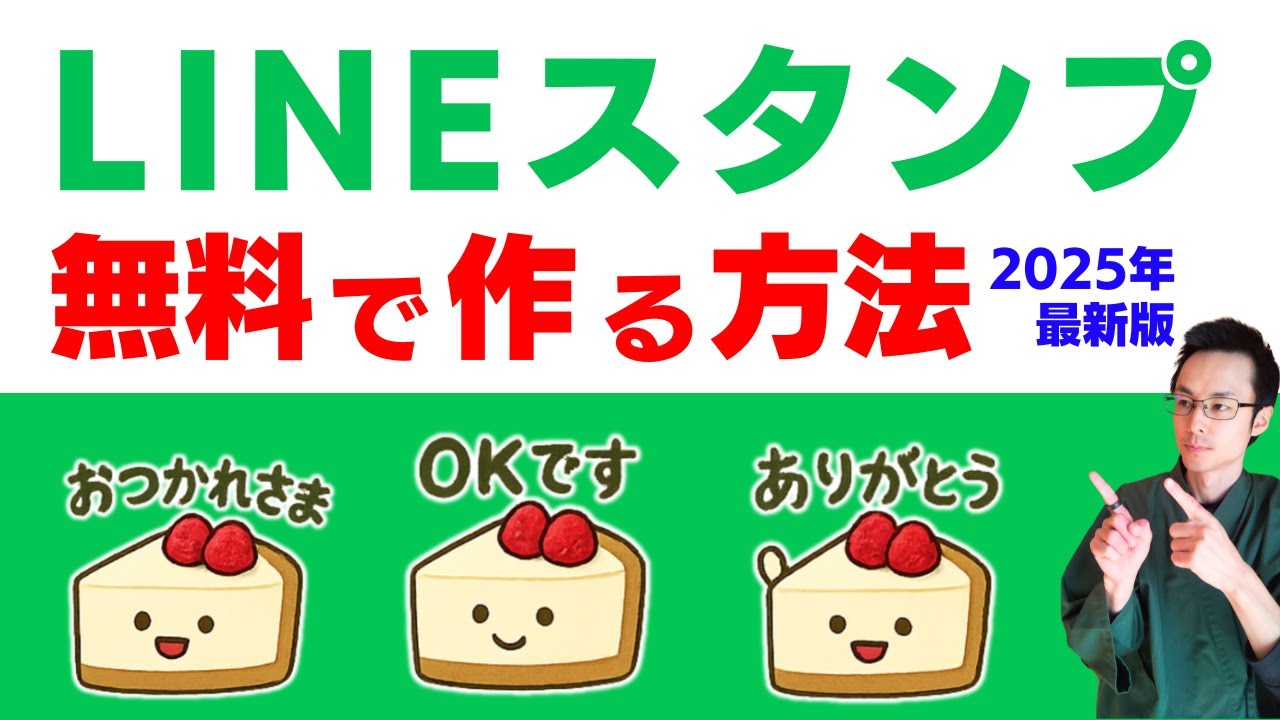
はじめまして。60代の方から「自分のスマホでも、スタンプは作れますか?」という相談をたくさんいただきます。答えは「はい、できます」。しかも無料の範囲で、今日から始められます。
この記事は、らくらくスマホでも迷わないように、むずかしい言い回しを避けて書きました。画面のどのボタンを押すか、どのサイズにすればいいか、つまずきやすい所を先にお伝えします。
「読んだのに結局わからない」をゼロにするつもりで、最後まで具体的にご案内します。
▼解説動画はこちら
・個人LINEの基本がしっかり分かる簡単ガイド
・いまさら聞けない疑問をチャットで回答
・YouTubeでは話せない限定情報をお届け
1. 準備するものは、たったこれだけ
・インターネットにつながる端末(スマホでもPCでも大丈夫です。操作はPCがラクです。)
・メールアドレス(登録の確認に使います)
・LINEのアカウント(ふだん使っているものでOK)
お金はかかりません。すべて無料の範囲で進めます。
2. 全体の流れを先にイメージしましょう
1つずつやれば難しくありません。
「画像をつくる」→「サイズと背景を整える」→「LINEに登録して申請する」、この3つです。この記事はこの順番で進みます。
3. ステップ1:ChatGPTで“スタンプの元画像”を作る
3-1. ChatGPTに入る(無料登録)
画面に「今すぐ始める」というボタンが出ます。押すと、メールアドレスとパスワードを聞かれます。届いた確認メールの数字を入れれば完了です。右上に自分のアイコンが出ていれば、準備OKです。
3-2. 画像を作るときの言い方(プロンプト)
日本語で大丈夫です。最初は短く、はっきり伝えるのがコツです。
例)
「レアチーズケーキのキャラクターのLINEスタンプ用画像を作ってください。『こんにちは』『OK』『おつかれさま』など会話で使う言葉を入れて、明るい雰囲気で。」
※一度に16枚作ることもできますが、文字が少しにじむことがあります。1枚ずつ作るほうが、文字がきれいになりやすいです。焦らず進めましょう。
3-3. エラーのときはどうするか
ときどき「うまくいきません」になります。そんなときは、同じ指示をもう一度送るか、「文字なしの絵だけ」で作って、文字は後でCanvaで入れ直す方法もおすすめです。
3-4. 画像を端末に保存する
画像の右上に「ダウンロード」という表示が出ます。そこを押して保存してください。PNGという形式が扱いやすいです。
4. ステップ2:Canvaでサイズ調整と背景を整える(無料でOK)
4-1. Canvaの入り口
検索で「Canva」と入れて、無料登録をします。Googleアカウントがある方は、そのまま入れます。
4-2. LINEスタンプの“決まりのサイズ”
静止画スタンプのサイズは、次の3種類です。ここが一番大事です。
- スタンプ画像(メインの絵)
横 370 × 縦 320 ピクセル。
枚数は 8 / 16 / 24 / 32 / 40 から選びます。初めてなら 16枚 が作りやすいです。 - メイン画像(販売ページの顔になる画像)
240 × 240 ピクセル。1枚。 - トークルームタブ画像(トーク画面の小さなタブ)
96 × 74 ピクセル。1枚。
Canvaの「デザインを作成」→「カスタムサイズ」で、数字をそのまま入れます。単位は「ピクセル」を選びます。
4-3. 画像を配置するコツ
作った画像をドラッグして、キャンバス(作業の紙)に置きます。
上下左右に少し余白を残しましょう。スマホで小さく表示されたとき、文字がギリギリだと読みにくくなります。
4-4. 背景を透明にする
背景が白いままだと、スタンプとして弾かれることがあります。背景は透明にします。
- Canvaの有料ボタンを使わずにやるなら、無料の「remove.bg」を使います。画像を入れると、背景が一瞬で消えます。でき上がりをPNGで保存してください。
- 背景が消えたPNGを、もう一度Canvaに戻して配置します。
4-5. 16枚ぶんを書き出す
右上の「共有」→「ダウンロード」。
ファイルの種類はPNGを選びます。ページを選べる画面が出たら、必要なページだけチェックを入れて保存します。
メイン画像用の240×240、タブ画像用の96×74も同じ手順で1枚ずつ作っておきます。
5. ステップ3:LINEクリエイターズマーケットに登録し、申請する
5-1. クリエイター登録
「登録はコチラ」というボタンから進み、LINEでログインします。規約に同意し、名前や住所などを入力します。
届いたメールの案内に沿って確認すると、マイページに入れます。
5-2. 新規アイテムの作成
マイページの「新規登録」→「スタンプ(静止画)」を選びます。
画面は順番に「スタンプの詳細」「販売情報」「ライセンス」のように並びます。上から順に埋めていけば大丈夫です。
タイトルと説明文
世界中のストアに並ぶ仕組みなので、英語と日本語の両方を入れます。英語がむずかしければ、まず日本語で考えてから、シンプルな英語に直すだけで十分です。
例)
日本語タイトル:「レアチーズのゆる日常」
英語タイトル:「Unbaked Cheesecake’s Gentle Days」
日本語説明文(160字以内):
「ふわっと甘くて癒される、レアチーズのゆるスタンプ。『こんにちは』『OK』『おつかれさま』など、毎日の会話で使いやすい言葉をそえました。やさしい表情で、トークをほんのり甘く彩ります。」
※“レアチーズケーキ”は海外では「Unbaked Cheesecake」と表現すると伝わりやすいです。
販売情報
- クリエイター名とコピーライト表記を入れます。英数字と記号のみが安心です。例:「© CheesecakeK」
- カテゴリーは「キュート」など、キャラクターは「食べ物」を選ぶと見つけてもらいやすくなります。
- 「公開設定」は公開でOK。
- 「スタンププレミアム」や「無料お試し」への参加は、広く見てもらいたい方に向いています。
- 価格は120円から設定できます。最初は120円がおすすめです。
- 「販売開始」は自動にしておくと、審査に通った瞬間に販売が始まります。
画像のアップロード
ここでつまずく人が多いので、丁寧にいきます。
- 16枚のスタンプ画像を、PNGのまま1つのフォルダにまとめます。
- ファイル名は01.png、02.png、…、16.pngのように先頭にゼロをつけた連番にします。
- フォルダを右クリックして「圧縮」すると、ZIPファイルができます。
- そのZIPをアップロードします。
- メイン画像(240×240)とタブ画像(96×74)は、ZIPではなく個別にアップロードします。
※アップロードでエラーが出たら、「枚数の選択が16になっているか」「先頭にゼロが付いているか」「PNGか」を落ち着いて確認してください。
5-3. 審査のリクエスト
右上の「リクエスト」を押し、同意事項にチェックを入れて申請します。
審査が通ると、LINEに通知が届きます。その時点でストアに並びます。
6. 仕上がりを良くする“コツ”を、先にお伝えします
6-1. 文字は「あと入れ」が見やすい
画像生成の時点で日本語を入れると、太さが不安定になることがあります。
いちばん読みやすくするなら、絵だけ作る→Canvaで文字を入れる、がおすすめです。太字や白フチを付ければ、小さな画面でも読みやすくなります。
6-2. 余白は“気持ち広め”
上下左右に少し広めの余白を取ると、にじみや切れを防げます。とくにタブ画像は小さいので、絵や文字を詰め込みすぎないほうが見やすいです。
6-3. 背景は必ず透明に
白い塗りつぶしが残っていると、審査で差し戻されることがあります。remove.bgで透過したら、Canvaに戻して最終確認をしてください。絵の周りに白い“ゴミ”が残っていないか、拡大して見ると安心です。
6-4. 権利の考え方は“自分のオリジナル”が基本
有名キャラクター、企業ロゴ、芸能人の写真などは使わないでください。AIで作った画像でも、他人の作品に似すぎていないか、自分の目で確かめましょう。迷ったら、言葉や色、表情の雰囲気を少し変えるだけで、印象はグッとオリジナルに近づきます。
7. よくあるつまずきと解決
7-1. 文字がつぶれて読みにくい
画像生成を1枚ずつにする、もしくは絵だけ作ってCanvaで文字入れ。文字は太め、白フチをつけると見やすくなります。
7-2. サイズが合わないと言われた
数字が正確か、もう一度ゆっくり確認しましょう。
370×320、240×240、96×74。単位はピクセルです。
7-3. ZIPがエラーになる
枚数の設定が16枚になっているか、ファイル名の先頭が01から始まっているか、拡張子が**.png**かを見直してください。
7-4. 審査で戻ってきた
指摘の内容を落ち着いて読み、画像を直して再申請すれば大丈夫です。まれに「背景の処理」や「文字の見え方」を直すだけで通ります。
8. もっと売れやすくする工夫
・タグ機能を使うと、トークで「こんにちは」と打ったときに候補に出やすくなります。
・最初は16枚で出して、反応を見てから40枚版を追加すると、見つけてもらえる機会が増えます。
・季節の言葉(「あけまして」「花見」「暑中見舞い」など)を入れると、その時季に使ってもらいやすくなります。
9. まとめ:この記事どおりに進めれば、今日“初スタンプ”を出せます
やることは3つだけでした。
ChatGPTで画像を作る。Canvaでサイズと背景を整える。LINEに登録して申請する。
らくらくスマホでも、ひとつずつ押す場所を確認していけば、かならずできます。
もし今、「自分にできるかな」と迷っているなら、まずは1枚だけ作ってみてください。1枚できれば、16枚は時間の問題です。
あなたの「いつもの言葉」が、あした誰かのスマホで“スタンプ”になります。今日、最初の一歩を一緒に踏み出しましょう。
==
【ひらいの公式LINE】
公式LINEでは僕が講師を務める『LINE事業』の情報を発信してます。
YouTubeでは言えないネタがたくさんありますので、
是非こちらからご登録ください。
・個人LINEの基本がしっかり分かる簡単ガイド
・いまさら聞けない疑問をチャットで回答
・YouTubeでは話せない限定情報をお届け
【お仕事の依頼・協業・メディア出演はこちらから】
info@hira-line.com
【X】
https://x.com/hira_line_shizu
【TikTok】
https://www.tiktok.com/@hirai_line
【Facebook】
https://www.facebook.com/tomohiro.hirai310/
【YouTube 】
ひらい先生のらくらくLINE教室
https://www.youtube.com/@hira-line-shizuoka