【結論】LINEのプロフィールは、ホームの歯車マークから「プロフィール」を開き、アイコン・背景・名前・ステータスメッセージの4つを直せば整います。
- アイコンと背景は、カメラマークから「写真または動画を選択」で好きな写真に変えられる
- 背景は縦長の写真がきれいに収まり、友だち全員に見える
- 誕生日は「誕生日を公開」をオンにした場合だけ友だちのホームに表示される
友だち一覧に、アイコンが初期のまま、名前もアルファベット1文字だけの方がいて、「この方は誰だったかな」と思ったことはありませんか。自分が同じように見られているとしたら、少しもったいないですよね。
この記事では、60代以上の方向けにLINEの使い方をお伝えしている「ひらい先生のらくらくLINE教室」が、プロフィールを整える方法を画面つきで説明します。操作の流れはAndroidスマホの画面で紹介しますが、iPhoneでもほぼ同じです。
・個人LINEの基本がしっかり分かる簡単ガイド
・いまさら聞けない疑問をチャットで回答
・YouTubeでは話せない限定情報をお届け
この記事でわかること
- LINEのプロフィールで直せる4つの項目
- アイコン・背景・名前・ステータスメッセージの設定方法
- 誕生日など、出しすぎたくない情報の扱い方
LINEのプロフィールとは?
LINEのプロフィールとは、友だちの画面に表示される「自分の名刺」のようなものです。アイコン、背景、名前、ステータスメッセージが並んで表示されます。
| 項目 | どこに出るか | 設定のコツ |
|---|---|---|
| アイコン | 自分を表す丸い写真 | お顔でも、風景やお花でもよい |
| 背景 | プロフィールを開くと後ろに広がる写真 | 縦長の写真を選ぶ |
| 名前 | 友だちの画面に出る表示名 | ひらがなやアルファベットでもよい |
| ステータスメッセージ | プロフィールに出るひとこと | 短めにまとめる |
プロフィール画面の開き方
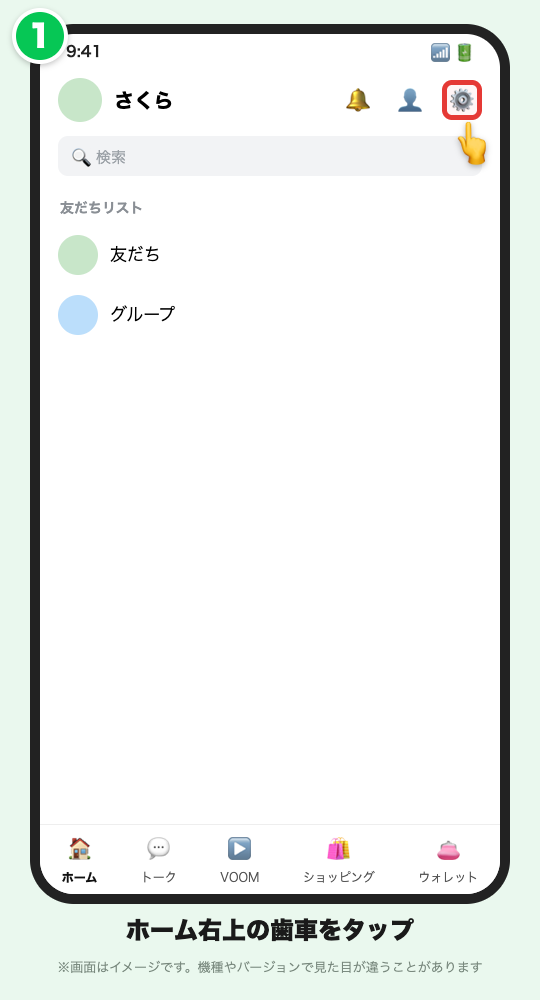
ステップ1:ホームの歯車マークをタップ
LINEの「ホーム」を開き、右上の歯車マークをタップします。
ステップ2:「プロフィール」をタップ
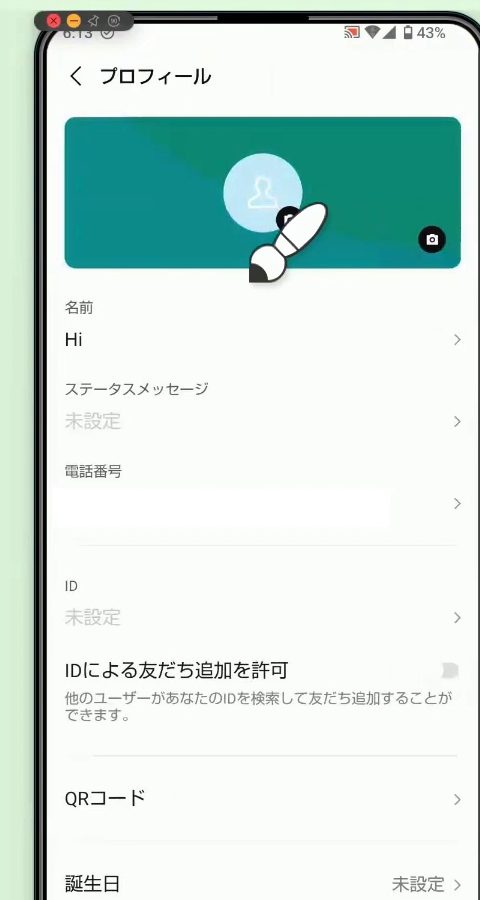
設定の一覧にある「プロフィール」をタップすると、アイコン・背景・名前・ステータスメッセージを変えられる画面が開きます。LINE公式ガイドでも、表示名とプロフィール画像はこの順番で変更すると案内されています。
アイコンの変え方
ステップ1:カメラマークから写真を選ぶ
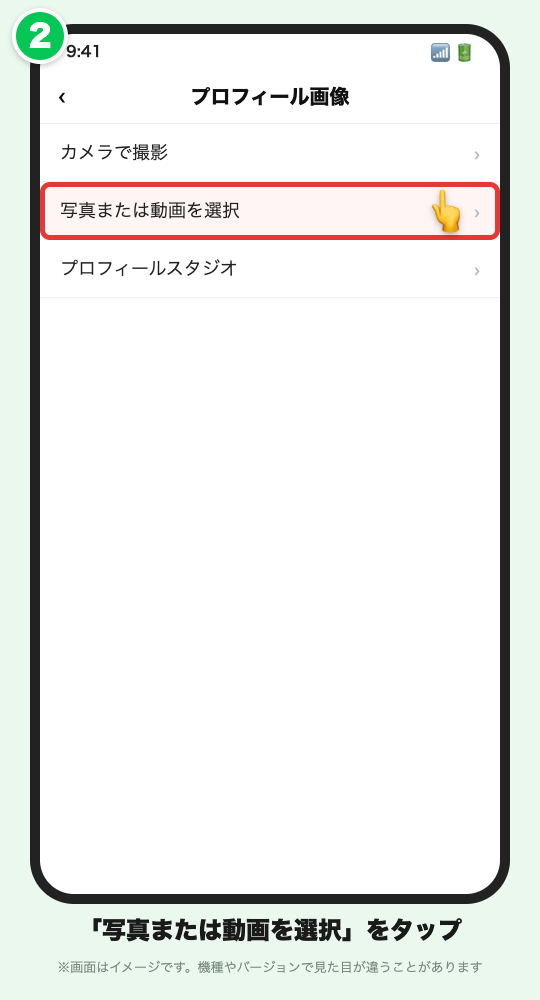
アイコンの右下のカメラマークをタップすると、「カメラで撮影」「写真または動画を選択」「プロフィールスタジオ」が出ます。スマホの中の写真を使うなら「写真または動画を選択」です。
ステップ2:丸く切り取る範囲を決める
白い枠を動かしたり大きさを変えたりして、見せたい部分を決めます。よければ「次へ」を押します。
ステップ3:必要なら文字やスタンプを入れて「完了」
編集画面では、次のような飾りを付けられます。何も付けずに進んでも大丈夫です。
- スタンプ(絵文字):写真にニコちゃんマークなどをのせる
- テキスト(文字):文字を入れる。色や大きさも変えられる
- ペン:指で落書きをする。戻るボタンで1つ前に戻れる
- フィルター:色合いを変える。バーで強さを0〜100で調整できる
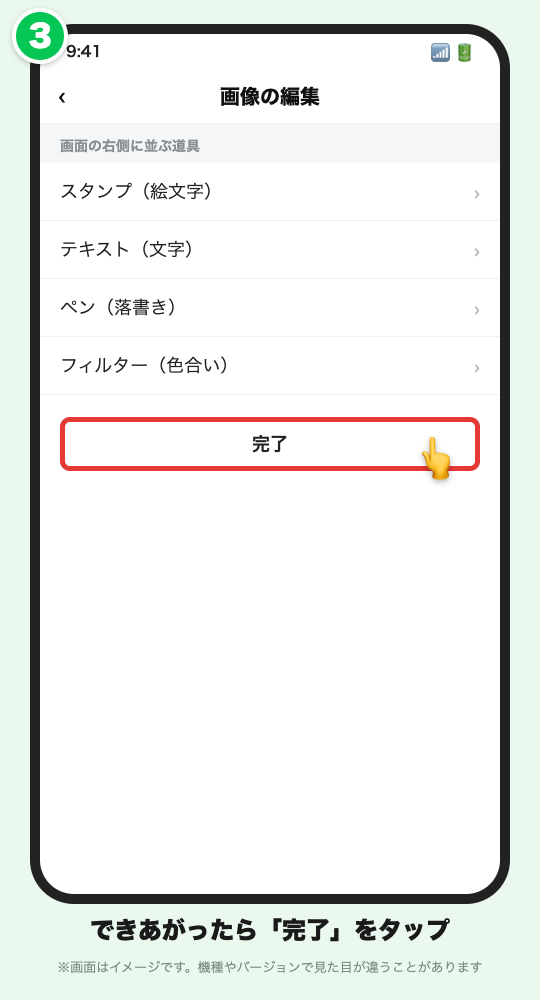
仕上がったら右上の「完了」をタップして終了です。間違えたときは、もう一度アイコンをタップすると「プロフィール画像削除」から取り消せます。
なお、フィルターの種類や「プロフィールスタジオ」(AIで画像を作る機能。動画では一部有料と紹介)は、LINE公式ガイドでは確認できませんでした。動画で紹介された内容ですので、アプリの更新で変わっている場合があります。
背景の変え方
ステップ1:背景のカメラマークをタップ
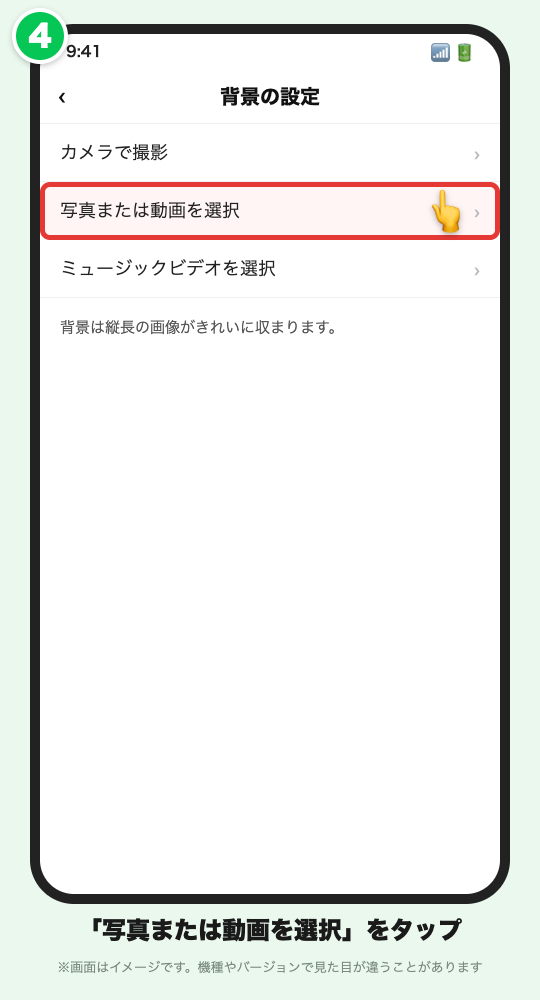
背景の右下にあるカメラマークをタップし、「写真または動画を選択」を選びます。LINE MUSICのミュージックビデオを背景にすることもできます。
ステップ2:縦長の写真を選んで「次へ」
背景は縦長で表示されるため、縦に撮った写真のほうがきれいに収まります。横長の写真のときは、指で動かして位置を合わせましょう。向きが合わなければ回転のマークで直せます。そのあとは「完了」をタップします。
背景の写真は友だち全員に見えます。ご自宅の様子や表札などが写っていないか、選ぶ前に確認してください。
名前の変え方
プロフィール画面の「名前」をタップして入力し、「保存」を押します。
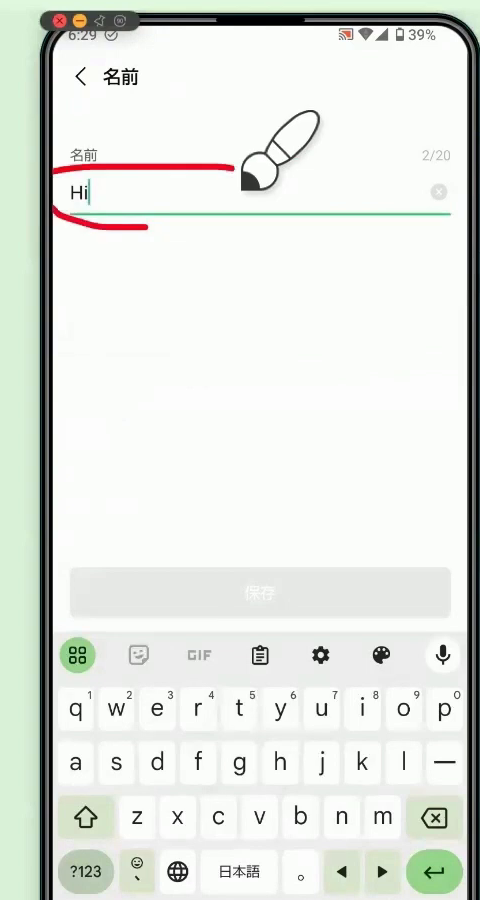
ここで決めるのはLINEの中での表示名です。フルネームに抵抗があれば、ひらがなの名字だけでも構いません。相手の方に「あの人だ」と分かってもらえることが大切です。
ステータスメッセージの変え方
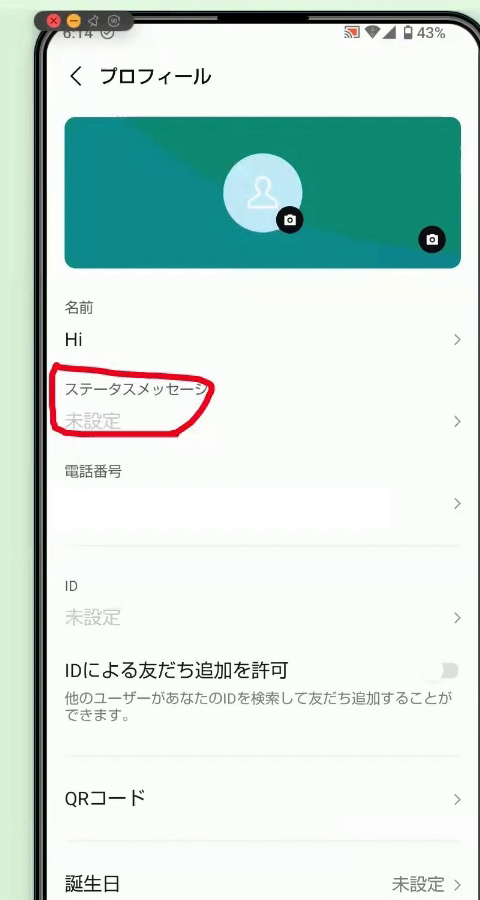
初期は「未設定」になっています。タップして、ひとこと入力しましょう。「元気にやってます」のような短い言葉で十分です。
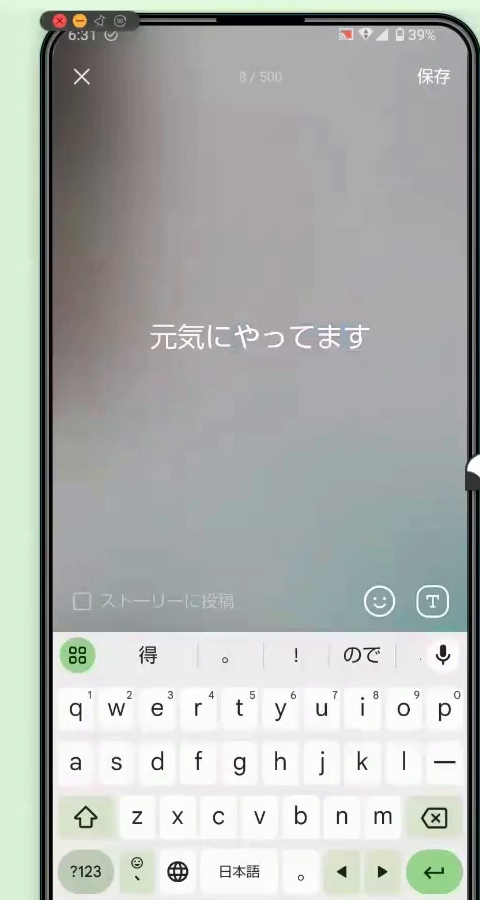
右下の「T」のマークからは文字のフォントを変えられ、絵文字も入れられます。保存の際に「ストーリーに投稿」のチェックが出た場合、LINE公式ガイドによると、チェックを外せばストーリーには投稿されません。
文字数について、動画の画面では500文字まで入る表示でしたが、プロフィールに見える長さは20文字前後が目安と紹介されていました。端末により違うため、公式の数字ではなく目安として考えてください。
誕生日など、出しすぎない設定
同じプロフィール画面に「誕生日」の項目があります。LINE公式ガイドによると、登録したうえで「誕生日を公開」をオンにすると、友だちのホームに誕生日が表示されます。公開したくない場合は、オンにしなければ表示されません。
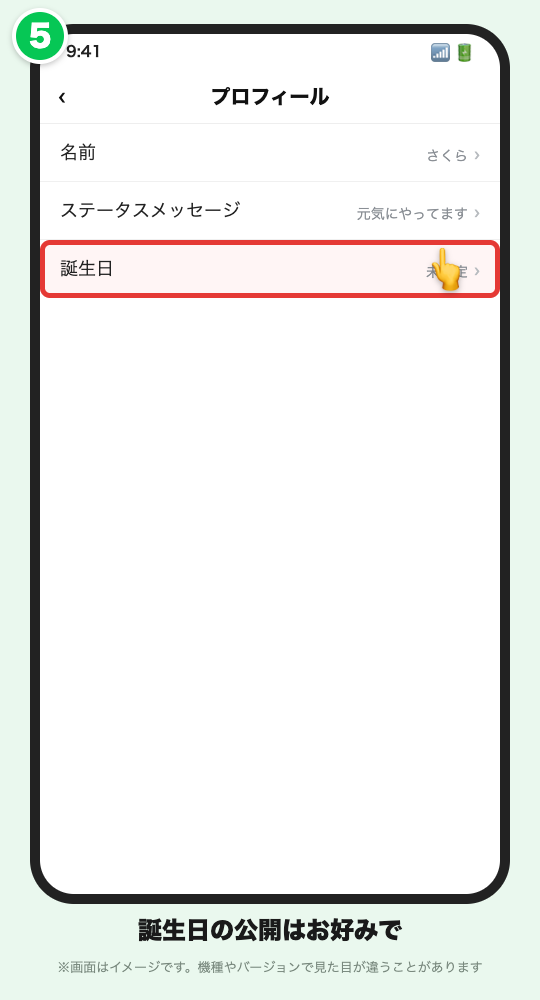
誕生日を知らせるために年齢を公開する必要はない、とも書かれています。
よくある質問
Q. プロフィールの顔写真は必須ですか?
A. 必須ではありません。動画では、風景やお気に入りの写真を使う方法も紹介されています。
Q. 背景に横長の写真を使えますか?
A. 使えますが、背景は縦長で表示されるため、位置を動かして合わせます。縦に撮った写真のほうが合わせやすいです。
Q. 名前をフルネームにしなくても大丈夫ですか?
A. 大丈夫です。表示名はLINEの中だけのものなので、ひらがななど相手が分かる形にしておけば問題ありません。
Q. 誕生日は必ず公開しないといけませんか?
A. いいえ。「誕生日を公開」をオンにしたときに、友だちのホームに表示される仕組みです。
Q. iPhoneでも同じ手順ですか?
A. 流れはほぼ同じですが、ボタンの位置や見た目は少し違うことがあります。
まとめ
- プロフィールは、ホームの歯車マークから「プロフィール」を開く
- 直す項目は、アイコン・背景・名前・ステータスメッセージの4つ
- 背景は縦長の写真がおすすめで、友だち全員に見える
- 誕生日は「誕生日を公開」をオンにしたときだけ表示される
ほんの少し整えるだけで、友だちから見た安心感が変わります。まだ初期のままの方は、できるところから試してみてください。
あわせて読みたい
動画で見たい方はこちら
この記事を書いた人:平井友裕(ひらい先生/らくらくLINE教室)
LINE Green Badge取得。60代以上の方に向けて、「今さら聞けないLINEの使い方」をYouTube(登録者7,000名以上)や講座でやさしく解説しています。プロフィールを見る
==
【ひらいの公式LINE】
公式LINEでは僕が講師を務める『LINE事業』の情報を発信してます。
YouTubeでは言えないネタがたくさんありますので、
是非こちらからご登録ください。
【お仕事の依頼・協業・メディア出演はこちらから】
info@hira-line.com
【X】
https://x.com/hira_line_shizu
【TikTok】
https://www.tiktok.com/@hirai_line
【Facebook】
https://www.facebook.com/tomohiro.hirai.5458/
【YouTube 】
ひらい先生のらくらくLINE教室
https://www.youtube.com/@hira-line-shizuoka