【結論】LINEグループは、「トーク」タブの右上の吹き出しから「グループ」を選び、友だちを選んでグループ名を付ければ作れます。
- 作る流れは「吹き出し」→「グループ」→友だちを選ぶ→「次へ」→名前を入れて「作成」
- グループ名は50文字以内で決める
- あとから人を足すときは、トーク画面右上の「≡」→「招待」
「家族や仲間と、まとめて連絡を取りたい」。そう思っても、グループの作り方は周りに聞きづらいものです。
この記事では、60代以上の方向けにLINEの使い方をお伝えしている「ひらい先生のらくらくLINE教室」が、グループの作成、あとからの招待、メンバーの外し方を画面つきで説明します。上から順番にまねするだけで大丈夫です。
・個人LINEの基本がしっかり分かる簡単ガイド
・いまさら聞けない疑問をチャットで回答
・YouTubeでは話せない限定情報をお届け
この記事でわかること
- LINEグループとは何か
- グループの作り方(5ステップ)
- あとから友だちを招待する方法
- メンバーの確認のしかた
- メンバーをグループから外す方法
LINEグループとは?
LINEグループとは、1つのトークルームで、複数の人といっしょにやり取りできる仕組みです。1人ずつ送る手間がなく、1回送れば全員に届きます。家族、友人、サークルなど、ふだんよく連絡する顔ぶれで作っておくと便利です。
グループの作り方(5ステップ)
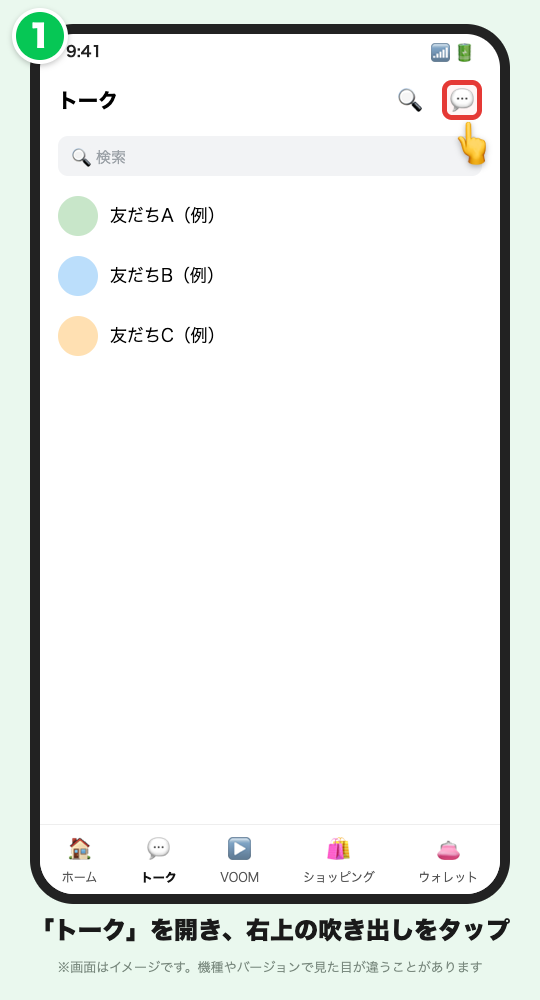
ステップ1:「トーク」を開き、右上の吹き出しをタップ
LINEアプリを開き、下のメニューから「トーク」を選びます。右上にある吹き出しのマークをタップします。
ステップ2:「グループ」をタップ
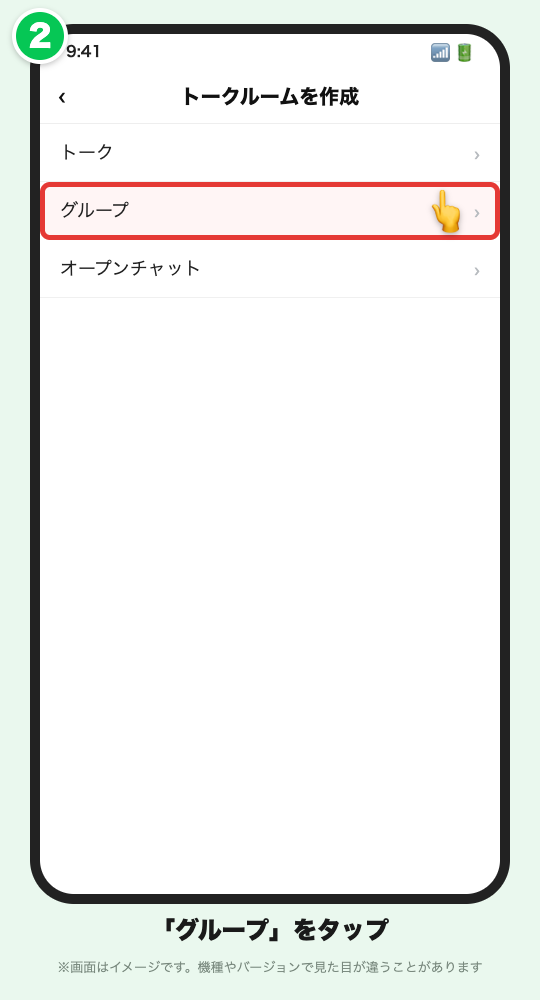
出てきた項目のなかから「グループ」を選びます。
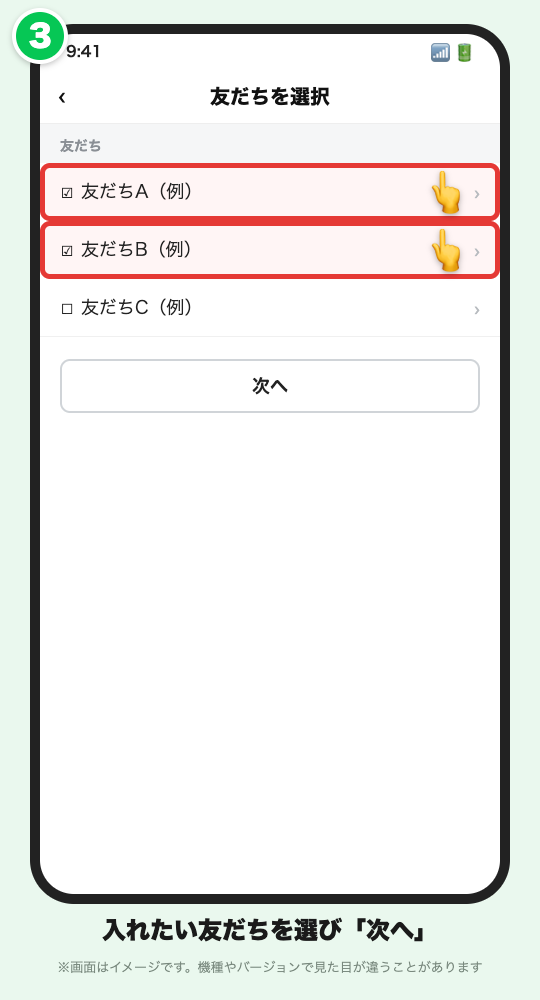
ステップ3:入れたい友だちを選んで「次へ」
「友だちを選択」の画面で、グループに入れたい人をタップしてチェックを付けます。選んだ人は画面の上のほうに並びます。これでよければ、右上の「次へ」をタップします。
すでに同じメンバーのグループがある場合は、その案内が出ます。新しく作るときは「グループを作成」を選びます。
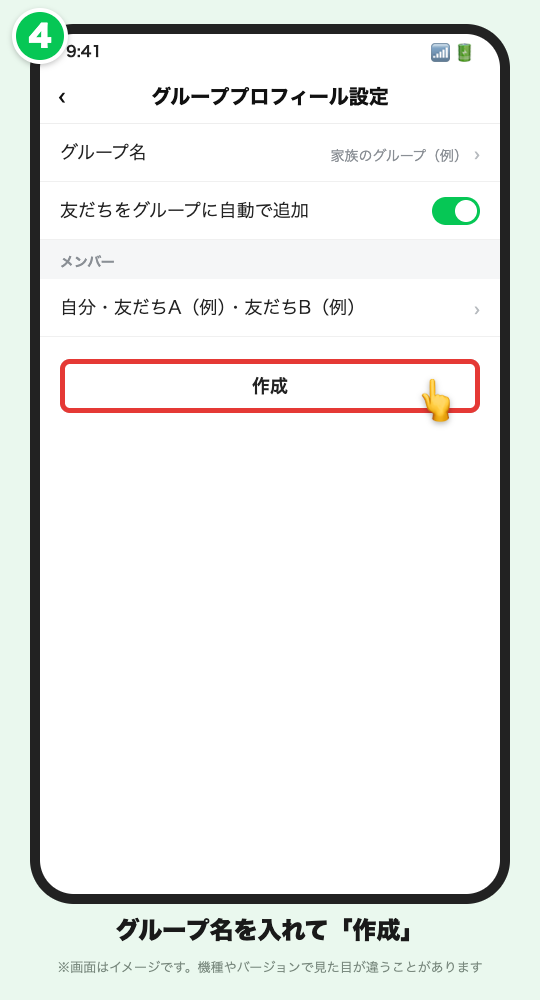
ステップ4:グループ名を入れて「作成」
「グループプロフィール設定」の画面で、グループ名を入力します。名前は50文字以内です。入力できたら、右上の「作成」をタップします。
なお、最近のLINEでは「友だちをグループに自動で追加」という項目が表示されることがあります。LINEの案内によると、オフで作ると、相手が招待メッセージで参加を選んだときにメンバーになります。また、オフで作ったあとから、オンに切り替えることはできません。
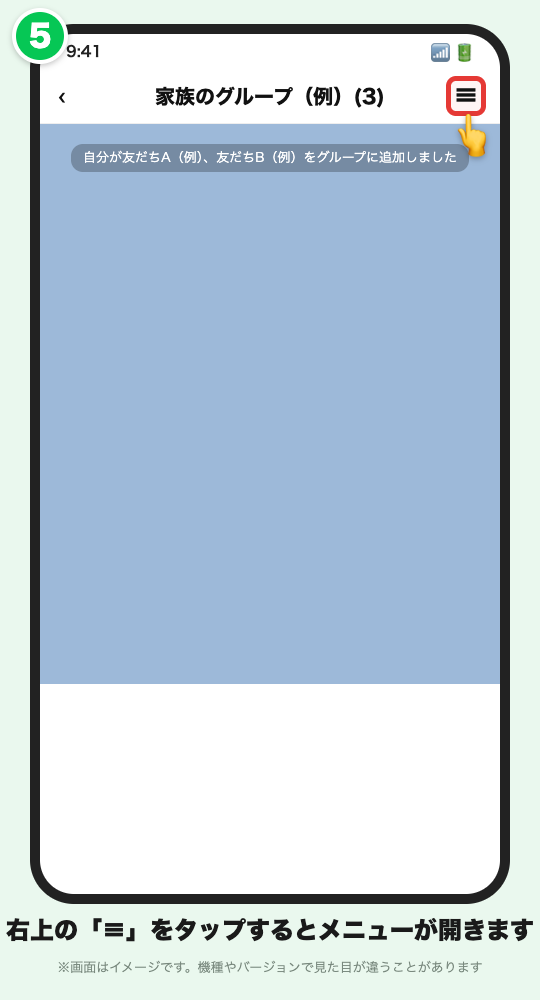
ステップ5:「〇〇さんをグループに追加しました」と出れば完成
グループのトークルームが開き、メンバーを追加したという表示が出れば、グループの完成です。
あとから友だちを招待する方法
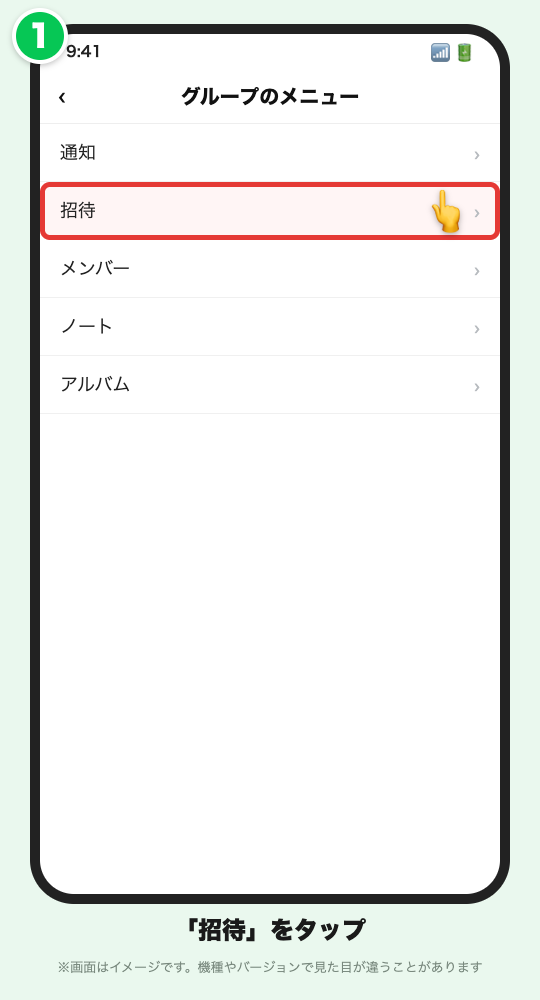
グループを作ったあとで人を足したいときは、次の2ステップです。
- グループのトーク画面の右上にある「≡」をタップし、「招待」を選ぶ
- 入れたい友だちにチェックを付け、右上の「招待」をタップする
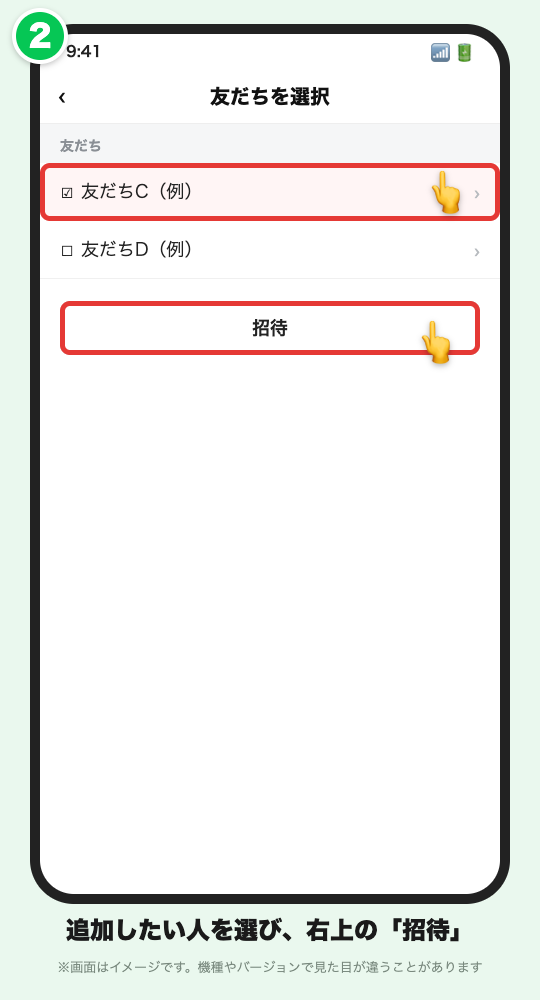
⚠️ 注意:「友だちをグループに自動で追加」をオフにして作ったグループでは、相手が招待メッセージで参加を選ぶまで、メンバーに入りません。メンバーの一覧にすぐ表示されなくても、あわてなくて大丈夫です。
メンバーの確認のしかた
だれが入っているかを見たいときは、トーク画面右上の「≡」から「メンバー」を開きます。一覧に、いま入っている人の名前が並びます。
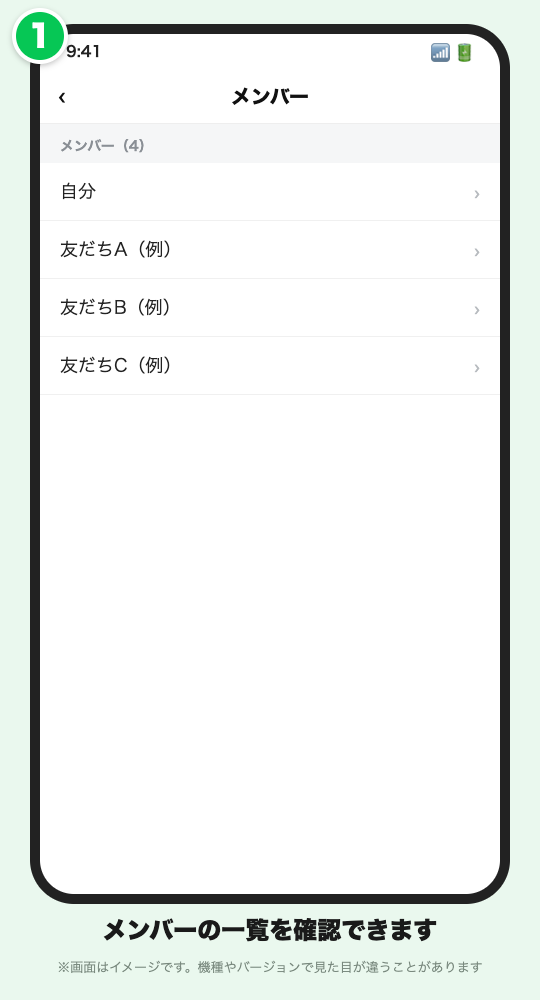
メンバーをグループから外す方法
「もうLINEを使わなくなった」など、メンバーを外したいときは、メンバーの一覧から操作します。LINEの案内では、外したい人を左にスワイプして「削除」をタップします。動画の画面では、一覧右上の「編集」を押すと「削除」が出る形でした。お使いのバージョンや機種で表示が少し違うことがあります。
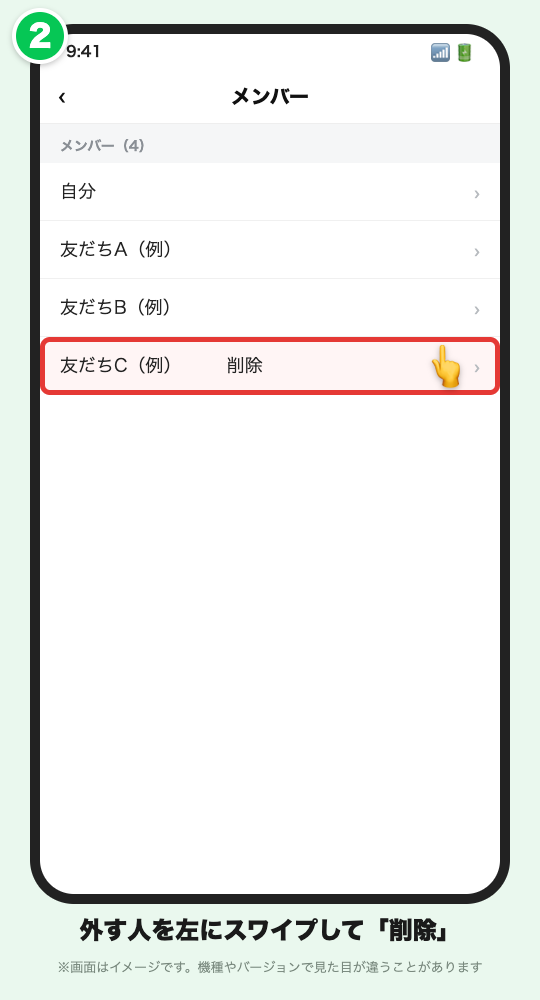
押す前に、外す相手の名前をもう一度よく確かめましょう。
よくある質問
Q. グループ名は何文字まで付けられますか?
A. 50文字以内です。
Q. グループを作ったあとに、人を足せますか?
A. 足せます。トーク画面右上の「≡」から「招待」を選び、友だちを選んで「招待」をタップします。
Q. 招待した人が、メンバーの一覧に出てきません
A. 「友だちをグループに自動で追加」をオフにして作った場合、相手が招待メッセージで参加を選ぶまでメンバーに入りません。
Q. グループの人数が増えたら、メンバーはどこで見られますか?
A. トーク画面右上の「≡」から「メンバー」を開くと、一覧で見られます。
Q. LINEグループには何人まで入れますか?
A. 1つのグループには、最大500人まで参加できます。
まとめ:グループは「吹き出し」から作れる
- 作るときは「トーク」→右上の吹き出し→「グループ」
- 友だちを選んで「次へ」、名前を入れて「作成」
- あとから人を足すなら「≡」→「招待」
- メンバーの確認と削除は「≡」→「メンバー」
まずは身近な2〜3人で試してみると、やり方がつかめます。ぜひやってみてください。
あわせて読みたい
動画で見たい方はこちら
この記事を書いた人:平井友裕(ひらい先生/らくらくLINE教室)
LINE Green Badge取得。60代以上の方に向けて、「今さら聞けないLINEの使い方」をYouTube(登録者7,000名以上)や講座でやさしく解説しています。プロフィールを見る
==
【ひらいの公式LINE】
公式LINEでは僕が講師を務める『LINE事業』の情報を発信してます。
YouTubeでは言えないネタがたくさんありますので、
是非こちらからご登録ください。
・個人LINEの基本がしっかり分かる簡単ガイド
・いまさら聞けない疑問をチャットで回答
・YouTubeでは話せない限定情報をお届け
【お仕事の依頼・協業・メディア出演はこちらから】
info@hira-line.com
【X】
https://x.com/hira_line_shizu
【TikTok】
https://www.tiktok.com/@hirai_line
【Facebook】
https://www.facebook.com/tomohiro.hirai310/
【YouTube 】
ひらい先生のらくらくLINE教室
https://www.youtube.com/@hira-line-shizuoka