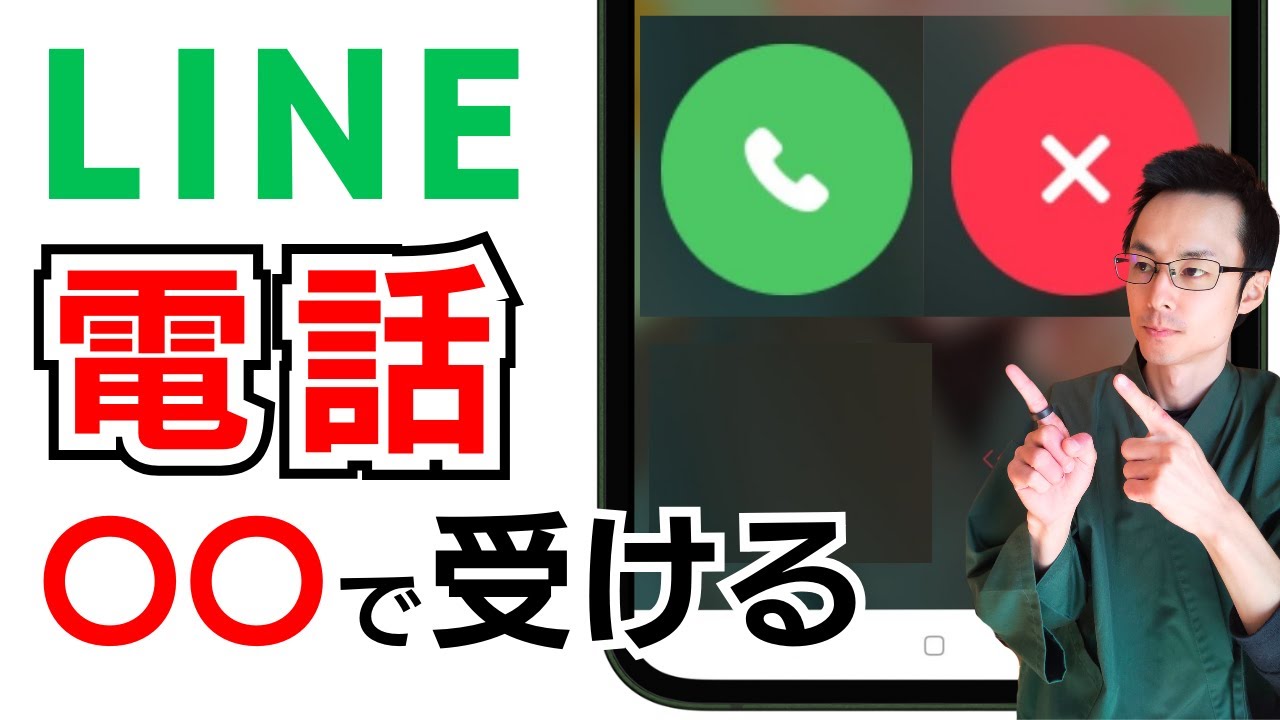
1. はじめに:LINEの通話、スマホだけだと思っていませんか?
「着信が来たのに、どこを押していいか分からない」「ビデオ通話、顔の準備ができていないのに映ってしまいそうで不安」——そんなお悩み、ありませんか?
実はLINEの通話はスマホだけでなくパソコン(PC)でも受けられます。 PCで受けると、手がふさがらずにメモを取ったり、資料を見ながら話したりできてとても便利です。
本記事のゴールは3つ。
- スマホで音声通話を受ける
- スマホでビデオ通話を受ける(顔出しON/OFFのコツ)
- パソコン版LINEで音声・ビデオ通話を受ける
「色が違う」「スワイプが必要」など見た目の違いにも触れながら、やさしく解説します。
▼解説動画はこちら
・個人LINEの基本がしっかり分かる簡単ガイド
・いまさら聞けない疑問をチャットで回答
・YouTubeでは話せない限定情報をお届け
2. スマホでLINEの音声通話を受ける基本
A. 上から“細長い通知バナー”が出てくるタイプ
- 画面上部に通知が出たら
- [応答](出る) をタップ
- [拒否](出ない) をタップ
- 応答すると、通話時間の数字が動き出す→つながっているサイン。
B. 画面いっぱいに“着信画面”が出るタイプ
- 緑の受話器ボタンに右向きの小さな矢印が付いていたら、
→ ボタンを右にスワイプ(横にスーッと指を滑らせる)。 - 端末によっては**タップ(1回押す)**でも出られます。
- 出たくないときは
- 赤いバツ(拒否)をタップ、または左スワイプで拒否。
🔰 用語ミニ解説:スワイプ
画面に触れた指を、押したままスーッと滑らせる操作。タップは“トン”と一瞬触れる操作です。
iPhoneとAndroidで見た目が違うことがある
- ボタンの色:緑 or 青など、機種により異なります。
- スワイプの方向:右/上などの違いがあります。
→ 矢印の方向や画面の説明に合わせて操作してください。
3. スマホでLINEのビデオ通話を受ける基本
- 着信画面が表示されたら
- **[応答]**をタップ(または指定方向へスワイプ)。
- 顔出しの準備がまだなら
- 応答前に**[カメラOFF]**をタップしてから応答。
- つながった後、準備ができたら**[カメラON]**に切り替え。
- 画面の見え方
- 大きく映っているのが相手、左上などに小さく自分が映る「小窓」。
- すぐ対応できない/出たくないとき
- 赤いバツで終了(拒否)すればOK。
💡ポイント
「まずカメラOFFで出て、落ち着いてからON」——これを覚えるだけでビデオ通話の不安が大きく減ります。
4. パソコン版LINEで通話を受ける準備
- パソコン版LINEにログインしておく(スマホと同時に着信が来ます)。
- 音の聞き取りやすさ対策:
- 可能ならマイク付きヘッドセット(イヤホン+マイク)を使うと、
- 自分の声が相手にクリアに届く
- スピーカーの音がマイクに回り込むハウリングを防げる
- 可能ならマイク付きヘッドセット(イヤホン+マイク)を使うと、
- 接続方法は3種類
- 有線(3.5mm端子):安定。差し込むだけ。
- USB:ドライバ不要が多く、簡単。
- Bluetooth:ワイヤレスで身軽。初回はペアリング(機器同士を登録)作業が必要。
🔰 用語ミニ解説:ハウリング
スピーカーの音をマイクが拾ってキーンと鳴る現象。ヘッドセットを使うと起きにくいです。
5. パソコン版LINEで音声通話を受ける
- 着信が来ると、スマホとPCの両方に通知が表示。
- PC側のLINEに**「着信です」**と出たら、
- 緑の受話器ボタンをクリック → 応答。
- 出ないときは赤い受話器ボタンで拒否。
- 通話中の基本操作(通話ウィンドウ)
- マイクマーク:自分のマイクを一時的にミュート(消音)
- スピーカーマーク:相手の音声を一時ミュート
- ウィンドウ移動:ドラッグで画面の邪魔にならない位置へ移動
- 終了は赤い受話器ボタンをクリック。
💡知っておくと安心
PCで応答すると、スマホ側の着信表示は自動で消えます。「どっちで出ればいい?」と迷ったら、作業しやすいPCで出るのがおすすめ。
6. パソコン版LINEでビデオ通話を受ける
- カメラが必要:
- ノートPCの多くは内蔵カメラあり。
- デスクトップPCは外付けWebカメラが必要なことが多い。
- カメラが無くても受けられるが、その場合は相手の映像だけが見られる(自分の映像は相手に送れない)。
受け方
- ビデオ着信が来たら、緑のビデオカメラアイコンをクリック。
- 画面レイアウト
- 大きく相手、小さく自分(小窓)。
- 自分・相手の映像をクリックすると、拡大表示の切り替えができる場合があります。
- 終了は右下の赤いボタン。
🔧 カメラが映らないとき
- カメラが物理的に付いているか確認
- 他アプリ(Zoomなど)がカメラを使いっぱなしではないか
- Windows/Macのプライバシー設定で「カメラをアプリが使うことを許可」にチェック
7. よくあるつまずき&解決策(スマホ/PC共通)
Q1. ボタンを押しても出られない
- スワイプ操作が必要な画面かも。矢印の方向(右や上)に指を滑らせる。
Q2. 相手の声が聞こえない
- 端末の音量が小さくないか。
- イヤホンの接続(有線は差し込み、Bluetoothはペアリング)を再確認。
- 通話画面でスピーカーがミュートになっていないか。
Q3. 相手に自分の声が届かない
- マイクミュートになっていないか。
- マイク付きヘッドセットに切り替えると改善することが多い。
Q4. 自分の映像が映らない
- カメラOFFのまま応答していないか。
- アプリのカメラ権限(スマホの設定→アプリ→LINE→カメラ)を許可。
- PCはカメラの接続/他アプリの占有/プライバシー設定を確認。
Q5. 音が割れる・反響する
- スピーカーではなくヘッドセットを使う。
- マイクと口の距離が近すぎないか(指2本分くらい離す)。
Q6. 同時にスマホとPCが鳴って焦る
- PCで出ればスマホは自動で止まる。落ち着いてPCの緑ボタンをクリック。
8. 通話をもっと快適にする小ワザ
- 着信を見逃さない:
- スマホの通知音量を上げる/おやすみモードをオフに。
- ビデオは身だしなみをチェック:
- カメラON前にプレビューで画角と明るさを確認。
- 長電話に最適:
- PCで通話+スマホを手元操作(カレンダー確認、写真送付など)で効率アップ。
- 相手の生活音が大きいとき:
- こちら側をミュートして、要所で解除。聞き取りやすくなります。
- 高齢のご家族と使うなら:
- 受け方を1枚の紙に「緑→右にスワイプ、赤→切る」など簡潔にメモして貼っておくと安心。
9. まとめ:今日から“スマホ or パソコン”好きな方で受けよう
- 短い通話や外出時はスマホで。
- 長電話や作業しながら話すときはパソコンで。
- ビデオ通話は**「カメラOFFで応答→準備できたらON」**が安心。
- ヘッドセットがあると音質も快適、周囲にも迷惑がかかりにくい——まずは一度PCで受けてみるのがおすすめです。
10. 付録
10-1. 初めてのヘッドセット簡単ガイド(チェックリスト)
- ☐ マイク付きか(“マイク内蔵”表記を確認)
- ☐ 接続方式は何か
- 有線(3.5mm)/USB/Bluetooth
- ☐ PCと相性(USBポートの有無、Bluetooth対応など)
- ☐ 装着感(耳が痛くならない)
- ☐ マイク位置が調整できる(口元から指2本分が目安)
- ☐ マイクのミュートボタンがあると便利
接続の流れ(例:Bluetooth)
- ヘッドセットの電源ON→ペアリングモードへ(取説の手順どおり)。
- PCの設定→Bluetooth→新しいデバイスの追加→ヘッドセット名を選ぶ。
- LINE通話画面の設定で、入出力デバイスにそのヘッドセットが選ばれているか確認。
10-2. PCにカメラがあるか簡単に調べる(Windows/Mac)
Windows
- 画面左下の検索に「カメラ」と入力→アプリを起動。
- 自分が映れば内蔵カメラあり。映らない場合は
- デバイスマネージャー→カメラ項目の有無
- 外付けカメラの差し込み/ランプ点灯を確認。
Mac
- QuickTime Playerを開く→「新規ムービー収録」。
- プレビューに自分が映れば内蔵カメラあり。
- 映らなければ、メニューバーのカメラ選択から外付けカメラを選ぶ or 接続を確認。
使い分けの最終アドバイス
- はじめてPCで受けるときは、知り合いにテストをお願いしましょう。
- 困ったら原点に立ち返る:
- 出る→緑(青)
- 切る/拒否→赤
- 映したくない→カメラOFF
以上で、スマホでもPCでもLINE通話を“迷わず受けられる”ようになるための完全ガイドはおしまいです。
このままブックマークして、最初の数回は見ながら操作してみてください。慣れれば、きっと通話はもっと自由で快適になります。
==
【ひらいの公式LINE】
公式LINEでは僕が講師を務める『LINE事業』の情報を発信してます。
YouTubeでは言えないネタがたくさんありますので、
是非こちらからご登録ください。
【お仕事の依頼・協業・メディア出演はこちらから】
info@hira-line.com
【X】
https://x.com/hira_line_shizu
【TikTok】
https://www.tiktok.com/@hirai_line
【Facebook】
https://www.facebook.com/tomohiro.hirai.5458/
【YouTube 】
ひらい先生のらくらくLINE教室
https://www.youtube.com/@hira-line-shizuoka