
【結論】LINEの電話番号検索は、「友だち追加」→「検索」→「電話番号」の順にタップして、相手の電話番号を入力すれば使えます。ただし、相手が「友だちへの追加を許可」をオンにしていないと、検索しても出てきません。
- 自分のLINEの年齢確認が終わっているか確認する
- 相手のLINEに電話番号が登録されているか確認してもらう
- 相手に「友だちへの追加を許可」をオンにしてもらう
「電話番号は知っているのに、LINEで見つからない」「グループに誘いたいけれど、相手のLINE IDがわからない」。LINE教室でも、よくいただくご相談です。そのたびにQRコードを送ってもらうのは、お互いに手間ですよね。
この記事では、60代以上の方向けにLINEの使い方をお伝えしている「ひらい先生のらくらくLINE教室」が、電話番号で友だち追加をする方法を、画面の写真つきで説明します。検索する前の準備と、出てこないときの確認ポイントもあわせてご紹介します。
・個人LINEの基本がしっかり分かる簡単ガイド
・いまさら聞けない疑問をチャットで回答
・YouTubeでは話せない限定情報をお届け
この記事でわかること
- 電話番号検索とは何か
- 検索の前に必要な3つの準備
- 相手に確認してもらう設定(スマホ画面つき)
- 自分の画面で電話番号検索をする手順
- 検索しても出てこないときの確認ポイント
LINEの電話番号検索とは?
電話番号検索とは、相手の電話番号を入力して、その番号に登録されているLINEアカウントを探す機能です。LINE IDがわからなくても、QRコードがなくても、電話番号さえ知っていれば友だち追加ができます。
検索の前に必要な3つの準備
- 自分のLINEの「年齢確認」が完了している
- 相手が、LINEに電話番号を登録している
- 相手が、「友だちへの追加を許可」をオンにしている
年齢確認は、携帯電話会社(ドコモ・au・ソフトバンク・楽天など)の契約情報を使って、LINEを使う人が18歳以上であることを確かめる仕組みです。アカウントを作ったときに済ませている方が多いです。
2つ目と3つ目は相手のスマホの設定です。次のステップで、確認のしかたを見ていきます。
相手に確認してもらう設定
ここからは相手の方のスマホ画面です。お願いするときは、この画面を見せてあげると伝わりやすいです。
ステップ1:電話番号が登録されているか確認する
- LINEの「ホーム」を開き、右上の歯車マークをタップする
- 設定の中の「アカウント」をタップする
- 電話番号が表示されていれば、登録されている
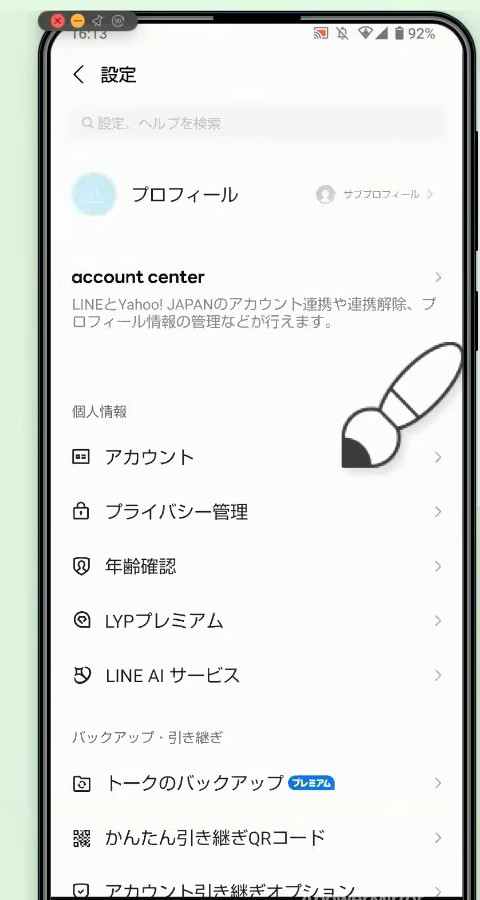
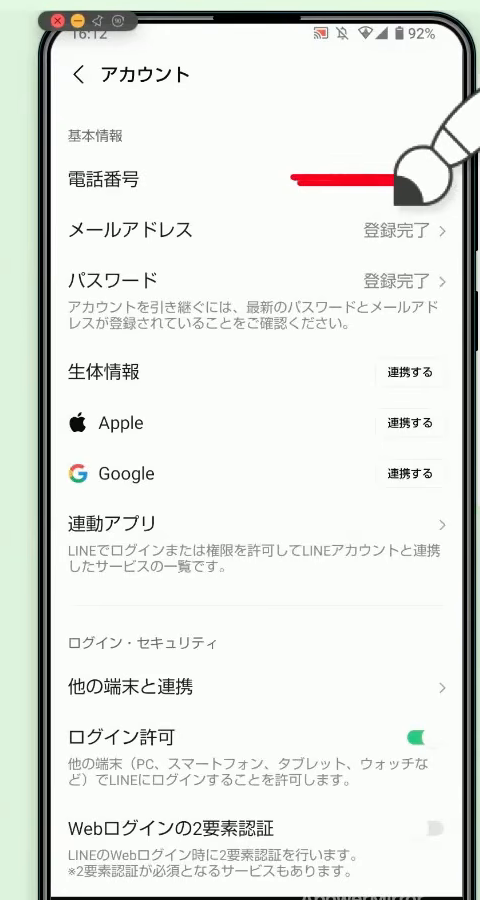
⚠️ 注意:電話番号が表示されていないときは、先に電話番号を登録してもらいましょう。登録されていないと、検索しても出てきません。
ステップ2:「友だちへの追加を許可」をオンにする
- 設定画面に戻り、下のほうにある「友だち」をタップする
- 「友だちへの追加を許可」の項目を探す
- スイッチをタップして、緑色(オン)にする
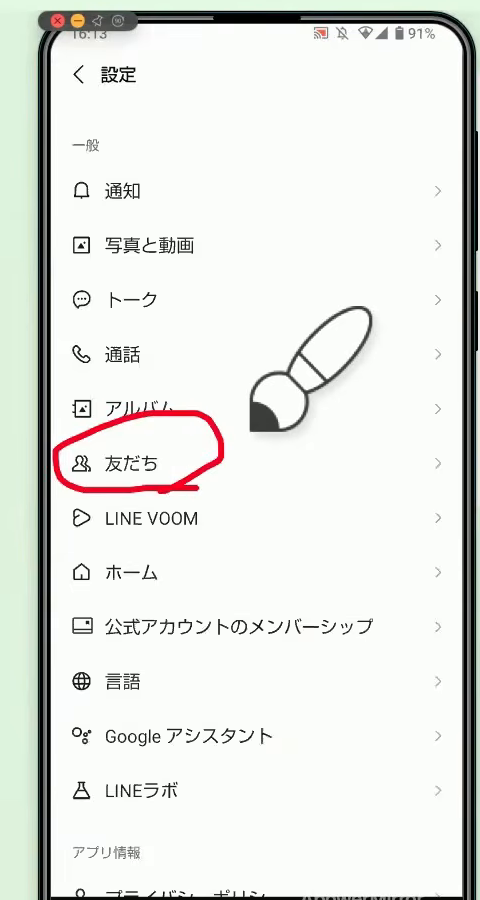
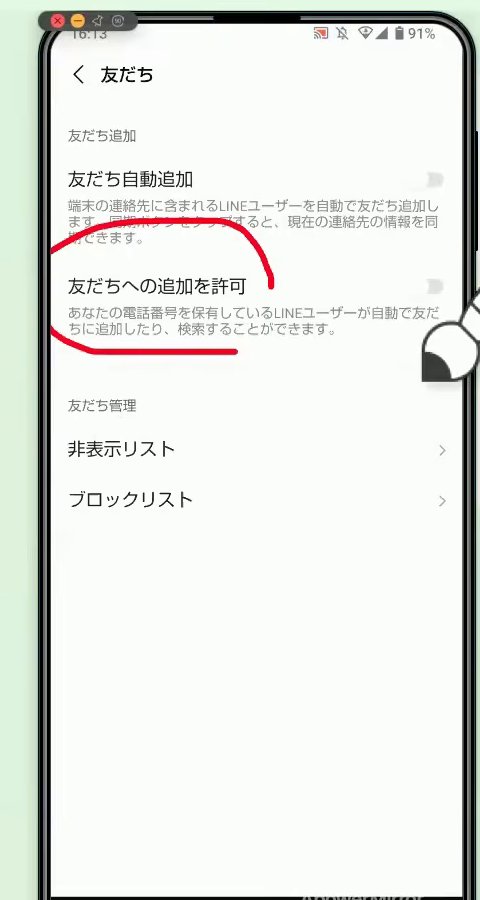
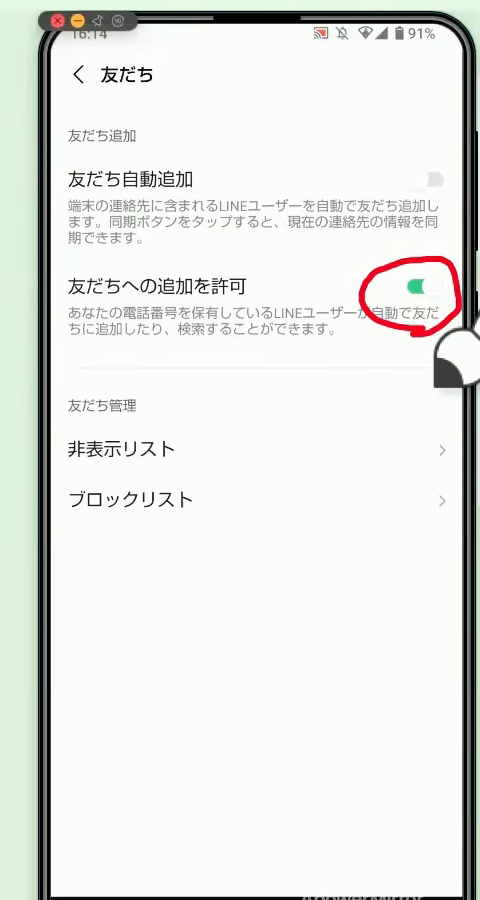
この設定がオフのままだと、相手の電話番号を知っている人が検索しても、見つけられません。
💡 ポイント:オンにすると、電話番号を知っている人から見つけてもらえるようになります。気になるときは、友だち追加が終わったあとにオフへ戻すこともできます。
自分の画面で電話番号検索をする手順
相手の準備ができたら、ご自分のLINEで検索します。
ステップ3:電話番号で相手を探す
- LINEの「ホーム」右上にある、人型に「+」のマーク(右から2番目)をタップする
- 「友だち追加」の画面で、「検索」をタップする
- 「電話番号」をタップする
- 相手の電話番号を入力し、右側の虫めがねマークをタップする
- 表示されたアカウントの名前やアイコンを確認し、「友だち追加」をタップする
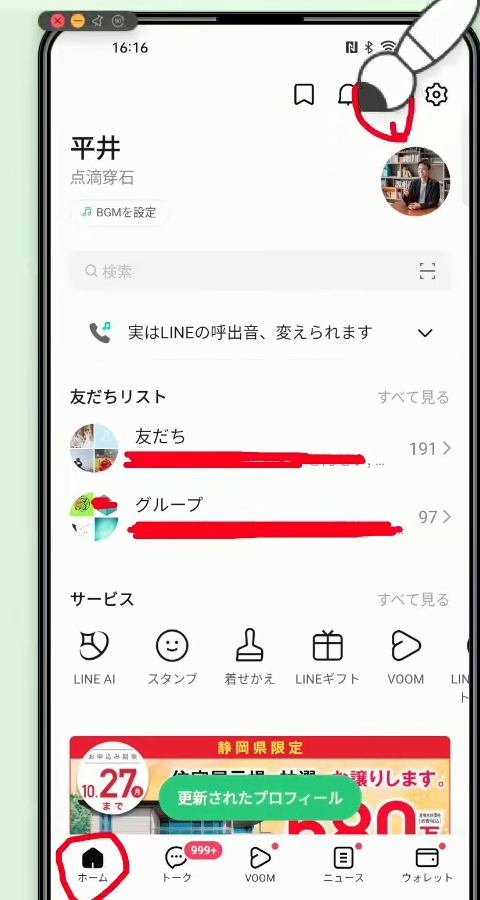
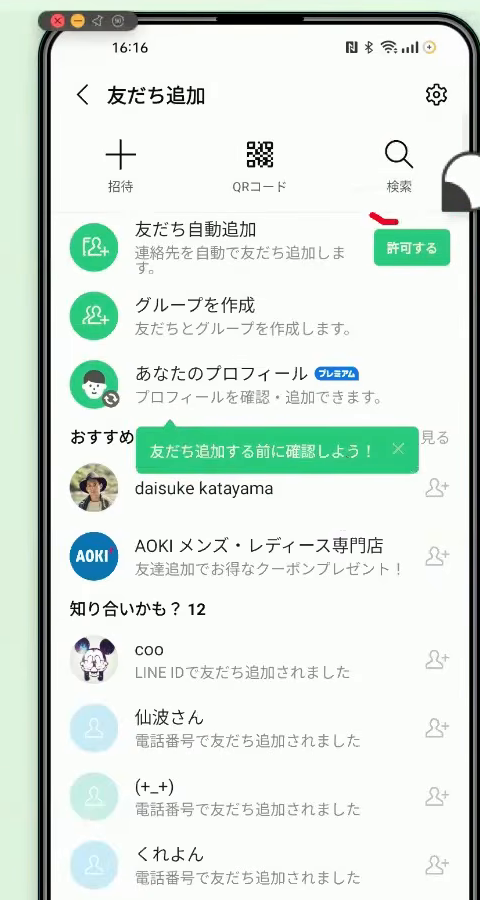
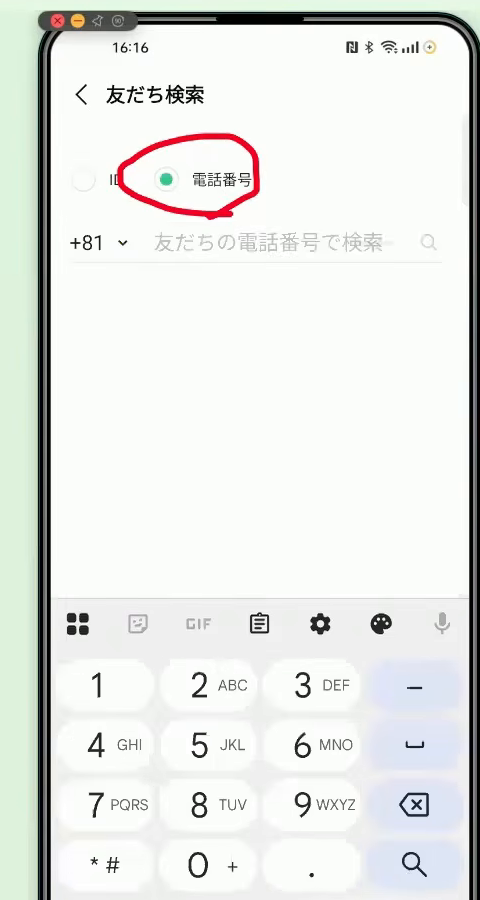
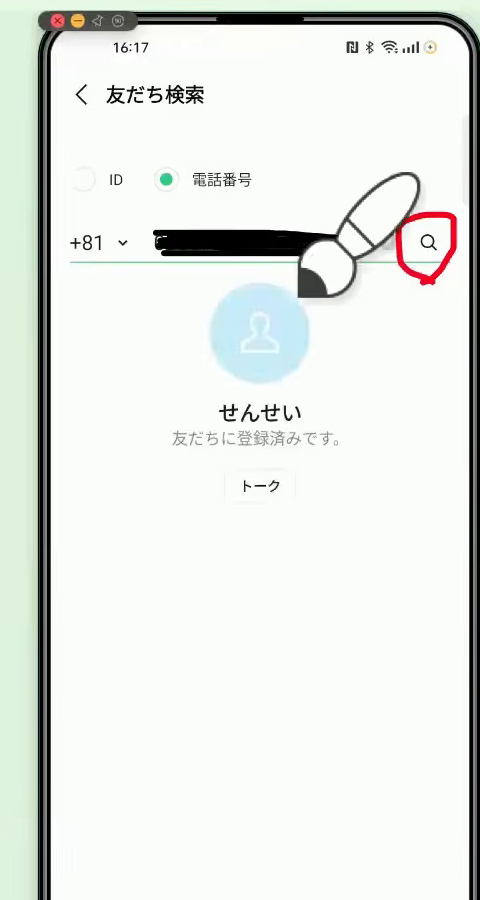
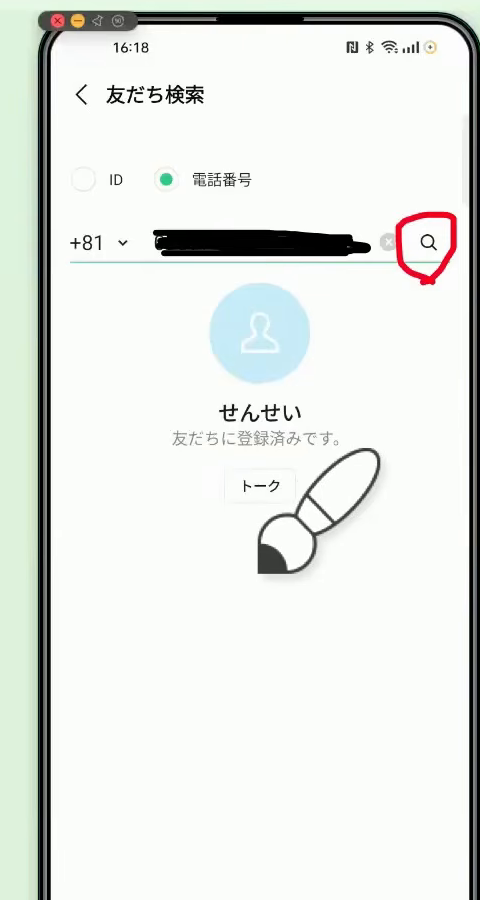
⚠️ 注意:動画の画面は、すでに友だちになっている相手なので「友だち追加」ではなく「トーク」ボタンが出ています。はじめての相手なら「友だち追加」と出ます。似た名前の別の人を追加しないよう、追加する前に必ずアカウントを確認してください。
検索しても出てこないときの確認ポイント
- 自分の年齢確認が完了していない
- 相手が電話番号をLINEに登録していない
- 相手が「友だちへの追加を許可」をオンにしていない
多くの場合、この3つのどれかが原因です。うまくいかないときは、QRコードを送ってもらう方法も覚えておくと安心です。
相手にお願いするときのひと言
「友だちへの追加を許可」をオンにしてもらうときは、「あなたの設定が悪い」という言い方にならないようにしましょう。「LINEの仕組みで、設定が必要みたい」と伝えると、角が立ちません。
また、何度やっても出てこないときは、3つの準備のほかに、電話番号の数字を1つ打ち間違えていないかも見直してみてください。意外とよくある原因です。
電話番号で追加するときに気をつけたいこと
電話番号は、使われなくなったあとで別の人に割り当てられることがあります。古い連絡先をそのまま入力すると、思いがけない人が表示される場合があります。
- 追加する前に、表示された名前やアイコンが、探している相手のものか確かめる
- 最初のトークでは、まず自分の名前を名乗る
- 長いやり取りを始める前に、電話や対面で「届いていますか?」と一度だけ確認する
すぐ近くにいる相手なら、QRコードを読み取ってもらうほうが間違いが少なく、簡単です。離れている相手には、招待のリンクをメッセージで送る方法もあります。電話番号検索は、この2つが使えないときの方法、と考えておくと安心です。
ご自分の電話番号で見つけられたくないときは、「友だちへの追加を許可」をオフにしておけば大丈夫です。
よくある質問
Q. LINE IDを知らなくても友だち追加できますか?
A. はい。相手の電話番号がわかれば、電話番号検索で探せます。ただし、相手側の設定が必要です。
Q. 電話番号を入れても相手が出てきません。
A. 自分の年齢確認、相手の電話番号登録、相手の「友だちへの追加を許可」のオン、の3つを確認してください。
Q. 「友だちへの追加を許可」はどこにありますか?
A. LINEの「ホーム」右上の歯車マークから設定を開き、「友だち」の画面にあります。
Q. 友だち追加が終わったら、許可はオフに戻せますか?
A. はい。同じ画面でスイッチをタップすれば、オフに戻せます。
Q. 電話番号で検索すると、アドレス帳の人が全員追加されてしまいませんか?
A. されません。電話番号検索で追加されるのは、番号を入れて「追加」を押した相手だけです。アドレス帳の人がまとめて追加されるのは「友だち自動追加」がオンのときなので、気になる場合はオフにしておきましょう。
まとめ:3つの準備を確認してから検索しましょう
- 電話番号検索なら、LINE IDがわからなくても友だち追加ができる
- 必要なのは「自分の年齢確認」「相手の電話番号登録」「相手の『友だちへの追加を許可』オン」の3つ
- 自分の画面では「友だち追加」→「検索」→「電話番号」の順にタップする
- 出てこないときは、3つの準備をもう一度確認する
あわせて読みたい
動画で見たい方はこちら
この記事を書いた人:平井友裕(ひらい先生/らくらくLINE教室)
LINE Green Badge取得。60代以上の方に向けて、「今さら聞けないLINEの使い方」をYouTube(登録者7,000名以上)や講座でやさしく解説しています。プロフィールを見る
==
【ひらいの公式LINE】
公式LINEでは僕が講師を務める『LINE事業』の情報を発信してます。
YouTubeでは言えないネタがたくさんありますので、
是非こちらからご登録ください。
・個人LINEの基本がしっかり分かる簡単ガイド
・いまさら聞けない疑問をチャットで回答
・YouTubeでは話せない限定情報をお届け
【お仕事の依頼・協業・メディア出演はこちらから】
info@hira-line.com
【X】
https://x.com/hira_line_shizu
【TikTok】
https://www.tiktok.com/@hirai_line
【Facebook】
https://www.facebook.com/tomohiro.hirai310/
【YouTube 】
ひらい先生のらくらくLINE教室
https://www.youtube.com/@hira-line-shizuoka