【結論】LINEで既読をつけずに読むいちばん安全な方法は、通知を「タップせずに見る」ことです。長い文章を最後まで読みたいときだけ、機内モードを使います。
(2026年11月、実際のスマホで、通知で読む方法・トーク一覧の長押し・機内モードのどれも既読がつかないことを確認しました)
- 通知の欄や、トーク一覧での長押し(iPhone)で読めば、既読はつかない
- 機内モードは「オン → 読む → LINEを完全に閉じる → オフ」の順番を守る
- Androidには既読回避アプリもあるが、LINE公式のアプリではない
- あとでトークを開けば、その時点で相手に既読がつく
「押しただけで既読がついたらどうしよう」
その不安があるだけで、届いたメッセージに手が伸びなくなります。気まずさを避けたいからこそ慎重になりますが、やり方を知らないまま放っておくと、ほんとうに大事な連絡まで見落としてしまうことがあります。
まずは“安全に読む”方法を身につけましょう。この記事の通りに手を動かせば、らくらくスマホを含むAndroidでも、iPhoneでも、相手に気づかれずに内容を確認できます。ここに書いた順番で練習すれば、今日から迷いが消えます。
この記事では、Androidのスマホで試せる次の3つの方法を、画面つきで順番にご紹介します。
①通知で読む ②機内モードを使う ③既読回避アプリを使う(Android)
iPhoneの方は、あとの章で長押しや機内モードの手順をご案内します。
解説動画はこちら
らくらくスマホで通知と既読回避アプリを試した動画もあります:既読をつけずにメッセージを読む方法(Android・らくらくスマホ)
・個人LINEの基本がしっかり分かる簡単ガイド
・いまさら聞けない疑問をチャットで回答
・YouTubeでは話せない限定情報をお届け
「既読」がつく仕組みを一度だけ理解しておく
難しいことは必要ありません。
既読は、LINEのトーク画面を開いて、スマホがインターネットと通信したときにつきます。
つまり、通知に“目を通すだけ”なら既読はつきません。逆に、通知をタップしてトークを開くとその時点で既読になります。ここだけ頭に入れておけば、どの操作が安全かが自然と判断できます。
いちばん安全な基本は「通知で読む」
スマホの上から下へ、ゆっくり指をなぞってください。通知がずらっと並ぶ場所が出ます。
ここに届いたLINEの文章は、タップせずに見るだけなら既読はつきません。指で通知を長押しすると、少し大きく表示されて読みやすくなります。まずは、この“通知で読む”だけを体で覚えましょう。慣れると、誤ってタップすることが減ります。
iPhoneでの具体的な読み方
トーク一覧を「長押し」でサッと読む
LINEを開いて、トーク一覧(相手の名前が並ぶ画面)で、読みたい相手のところを“ぎゅっと長押し”します。小さなプレビューが出て、最新の内容が見られます。ここで指を離しても既読はつきません。長文は途中で切れることがあるので、要点の確認に向きます。
通知を「長押し」で拡大して読む
メッセージが届いたときに出る細長い通知、あるいは後から開いた通知センターの通知を“長押し”します。文字が大きく出て、ある程度の長さまで読めます。ポイントは、通知を“タップ”しないこと。タップはトークを開く合図になり、既読がつきます。
読み終わったら、画面の外側を軽く触って閉じると安全です。
長文を確実に最後まで読みたいときは「機内モード」
どうしても全文を確認したいときだけ、機内モードを使います。
手順は、画面右上から下へスッと下ろしてコントロールセンターを開き、飛行機のマーク(機内モード)をオン。通信が止まった状態でLINEを開き、読みたいトークを開いて最後まで読みます。読み終えたら、ホームに戻ってアプリ切り替え画面を出し、LINEを上に払って完全に閉じます。そのあと、飛行機のマークをオフに戻します。
この順番なら既読はつきません。途中で機内モードを戻してすぐLINEを開くと既読になるので、必ず「閉じてから戻す」を守ってください。
Android・らくらくスマホでの具体的な読み方
通知を開くだけで読む
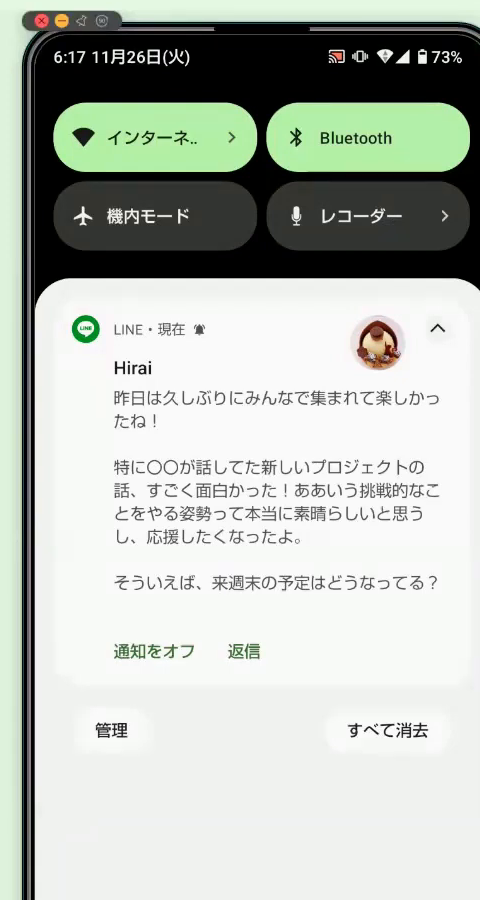
画面の最上部から下へ、ゆっくり指を下ろすと通知エリアが開きます。届いたLINEの文章は、開かずに読むだけなら既読はつきません。通知をさらに下へ広げると、少し長めの文章も確認できます。毎日の運用は、まずこれだけで十分です。
通知にメッセージが出ないときの設定(Android)
通知の欄に文章が表示されない場合は、LINEの設定を確認します。次の手順で、通知にメッセージの内容が出るようにしておきましょう。
- LINEアプリを開き、ホーム画面の右上にある歯車(設定)のマークをタップします。
- 下へスクロールして「通知」をタップします。
- 一番上の「通知」がオンになっているか確認します(オフならオンにします)。
- 「メッセージ内容を表示」をオンにします。これで届いた文章が通知の欄に表示されます。
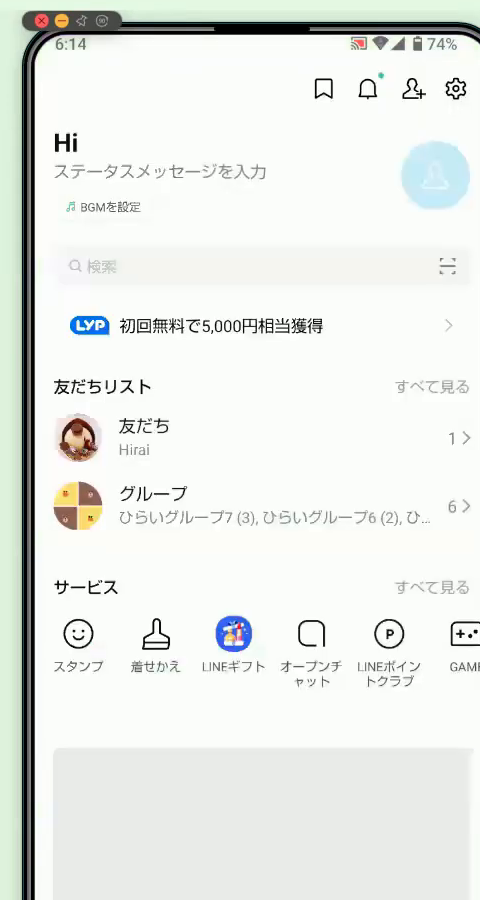
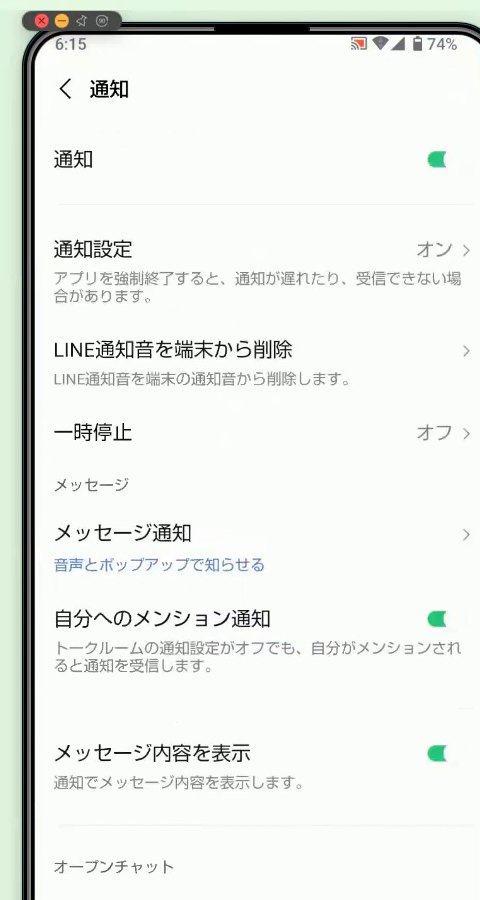
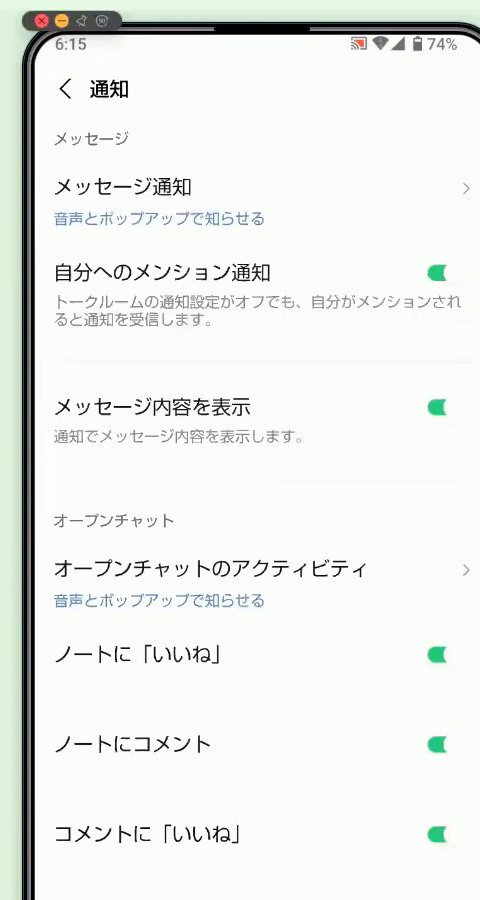
設定ができたら、LINEが届いたときにスマホの上から下へ画面をなぞってみましょう。通知の欄に相手の名前と文章が出ます。
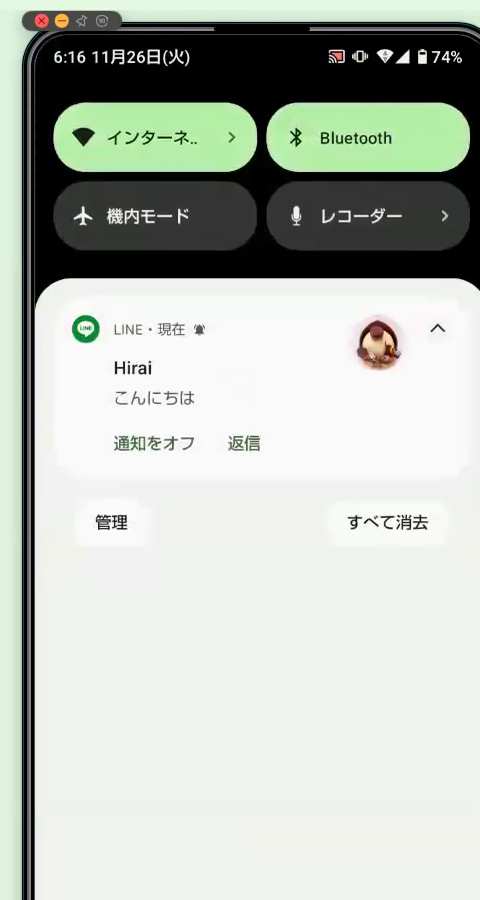
知っておきたい弱点:通知には、同じ相手から何通か届いてもいちばん新しい1件しか出ません。また、長い文章は途中で切れることがあります。そんなときは、次の機内モードの方法を使います。
全文確認は「機内モード」を挟む
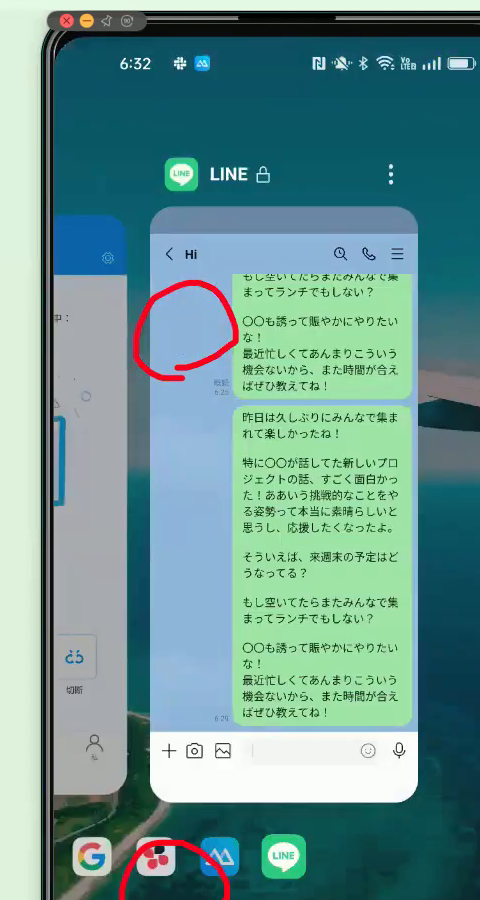
長文をしっかり読みたい、写真の前後の文章も確かめたい。そんなときは、画面上部から下ろしてクイック設定を出し、飛行機のマークをオンにします。通信が止まったらLINEを開き、目的のトークを読む。読み終えたら、□のボタン(アプリ一覧)を押して、LINEを上に払って閉じます。最後に飛行機のマークをオフ。
通話やネットが一時的に止まるので、必要なときだけ使いましょう。
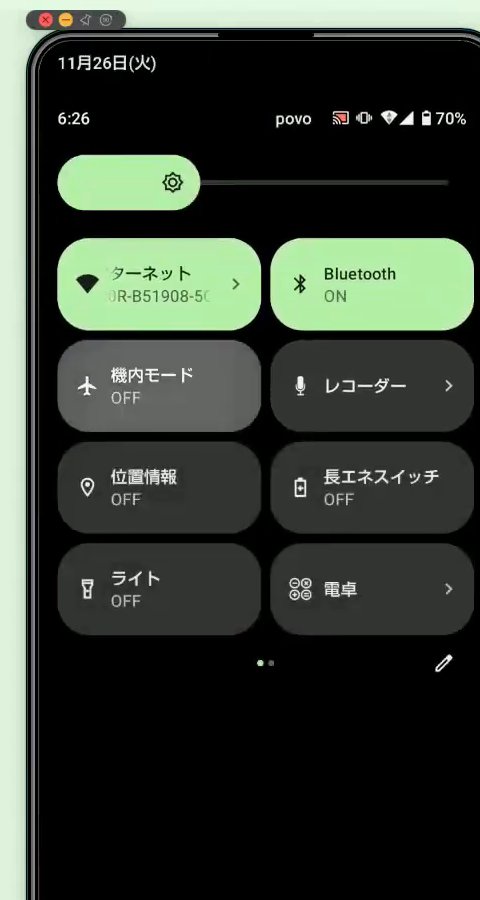
機内モードにしてからLINEを開くと、画面の通知の数字が消えます。「これで既読になるのでは?」と心配になりますが、通信が止まっているので、相手の画面では既読はつきません。実際に、送った側の画面で確かめた様子がこちらです。
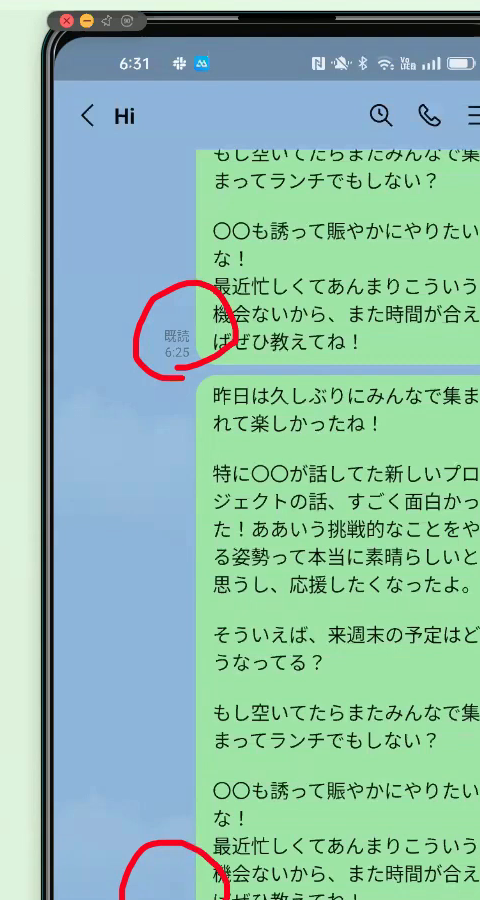
⚠️ 注意:LINEを完全に終了してから、機内モードをオフにしましょう。
読み終わったら、画面右下の□(アプリ一覧)のボタンを押して、LINEの画面を下から上へスワイプして消します。そのあとで機内モードをオフにします。順番を守れば、ネットにつながっても既読はつきません。
ただし、そのあとでLINEを開けば、その時点で相手に既読がつきます。ここだけはご注意ください。
らくらくスマホでの“つまずきポイント”と乗り越え方
らくらくスマホは、表示が大きく見やすいぶん、ボタンの配置や名称が一般的なAndroidと少し違うことがあります。通知の開き方は同じです。上から下へ、ゆっくり動かすこと。機内モードは「飛行機の絵」を探すと見つけやすいです。
タップの判定が少し敏感な機種もあります。通知を読むときは、押し込むのではなく“指をそっと長く置く”イメージで。これだけで誤タップが減ります。
方法3:既読回避アプリを使う(Android)
通知で読む方法は「最新の1件しか見えない」「長文が切れる」という弱点がありました。そこで3つ目の方法として、既読回避アプリを使う方法をご紹介します。少しだけ準備が必要ですが、長い文章も通知から最後まで読めるのが大きな強みです。
既読回避アプリとは? LINEとは別のアプリが、スマホに届いた通知の内容をコピーして保存し、そのアプリの中で読めるようにしてくれるものです。LINEのトーク画面を開かないので、相手には既読がつきません。
⚠️ 使う前に必ずお読みください
- このアプリはLINE公式のアプリではありません。LINE社とは別の会社や個人が作っています。
- アプリに「通知へのアクセス」を許可するため、届いた通知の内容がそのアプリに読み取られます。LINE以外の通知(メールなど)も対象になることがあります。
- 写真をアプリの中で見るには、有料プランに入る必要があります。料金は動画を撮影した時点のもので、変わることがあります。無料のままでも、文字のメッセージは読めます。
- アプリの名前や画面、使える機能は、アップデートで変わることがあります。ご自分のスマホで見たときの表示を優先してください。
- 少しでも不安を感じる方は、方法1・方法2だけで十分です。無理に使う必要はありません。
アプリを入れる前に、Playストアの画面で次の3つを確かめておくと安心です。
- ダウンロード数が多いか
- 評価(星の数)が極端に低くないか
- 提供元(作っている会社や個人)がはっきりしているか
ステップ1:アプリをインストールする
- スマホのPlayストアのアプリを開きます。
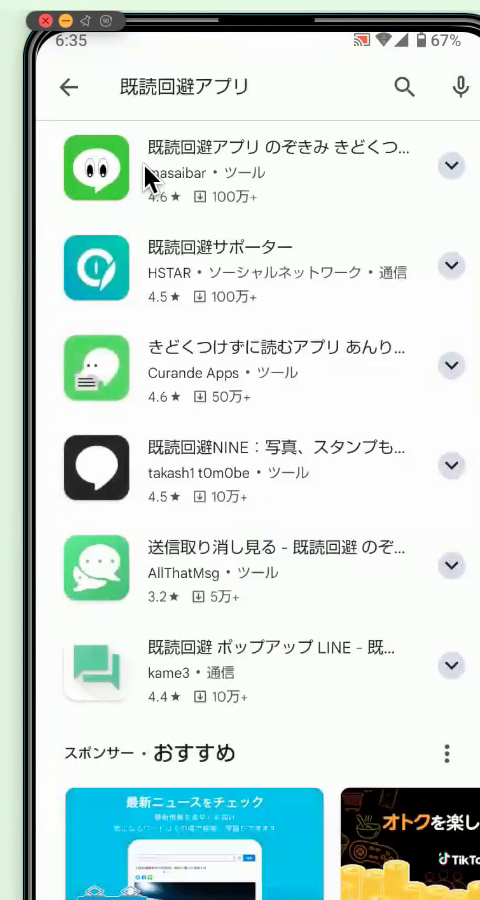
- 画面の下の検索をタップし、上の入力欄に「既読回避アプリ」と入れて検索します。
- 一覧の一番上に出る「既読回避アプリ 覗き見」を選び、「インストール」をタップします。
ステップ2:通知へのアクセスを許可する
- インストールが終わったら「開く」をタップし、最初の設定を進めます。
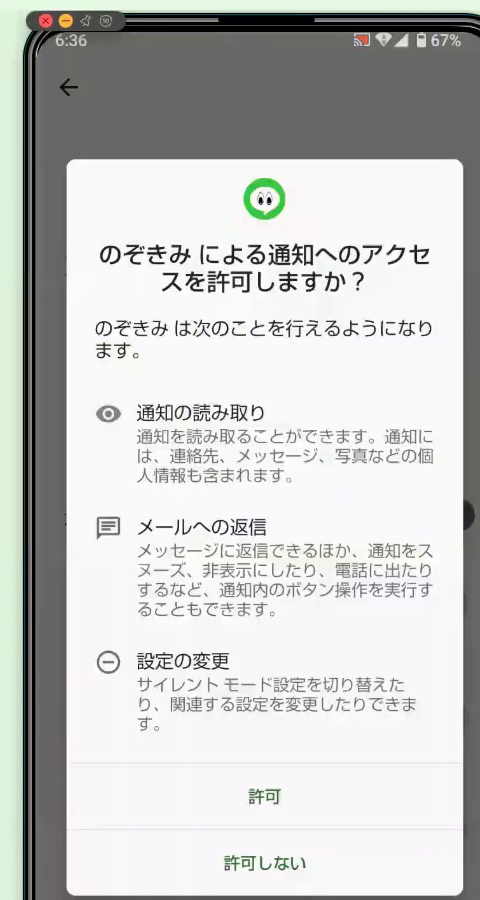
- 「通知へのアクセス」の画面でアプリの名前をタップし、通知へのアクセスを許可します。「通知の読み取り」などの確認が出たら内容を読んで「許可」を選びます。
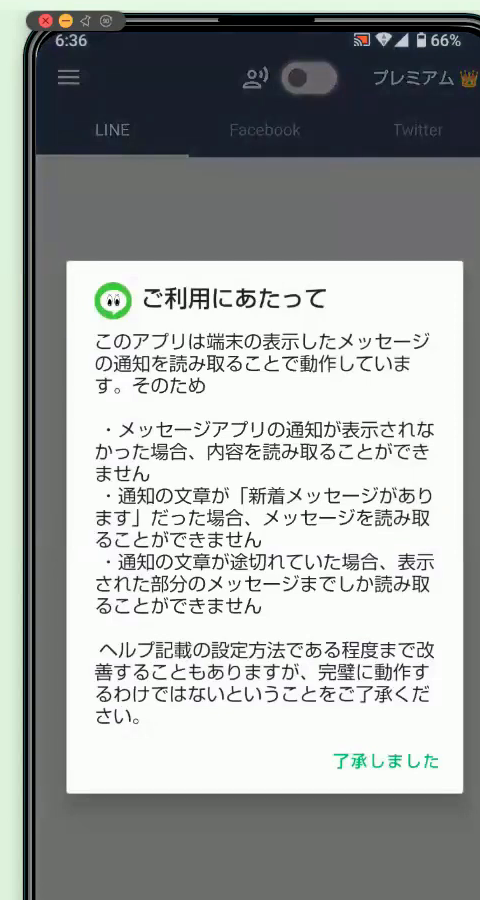
- 前の画面に戻り、「ご利用にあたって」の注意点を読んで「了承しました」をタップします。
ステップ3:通知とバックグラウンド実行を許可する
- 通知の送信を許可します。
- 「バックグラウンドでの常時実行」の確認が出たら、これも許可します。(ずっと動かしておくために必要な設定です。電池の減りが少し早くなることがあります)
ステップ4:アプリの中でメッセージを読む
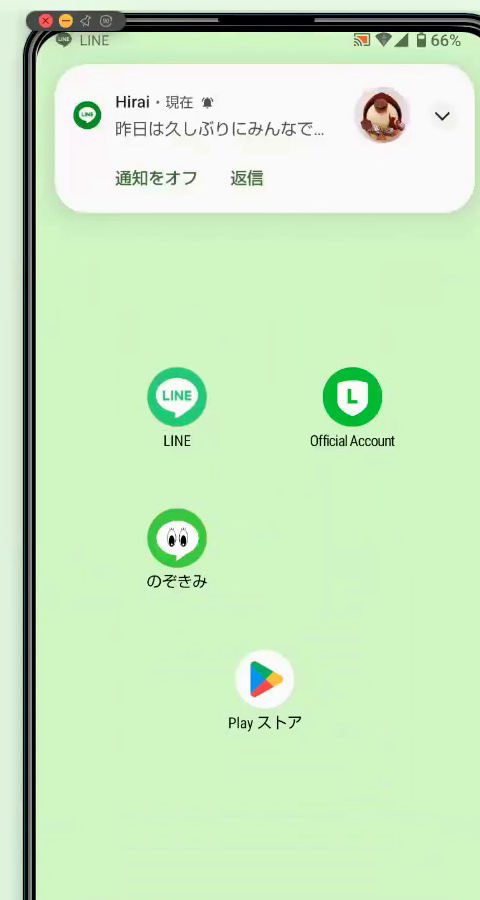
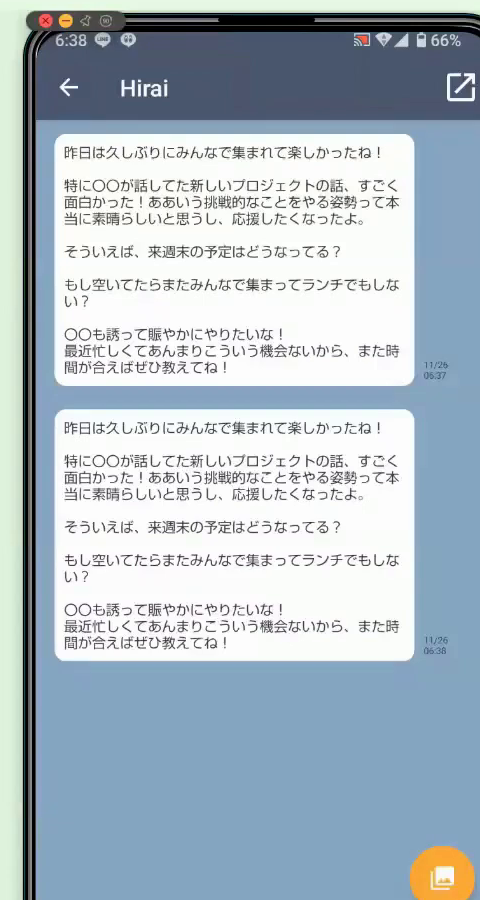
LINEが届いたら、通知の欄に表示が出ます。長い文章は通知だけでは途中で切れてしまいますが、この覗き見アプリを開くと、全文を読むことができます。LINEのアプリを見ると、メッセージの横の「1」が残ったまま、つまり未読のままです。
写真を見たいときは?
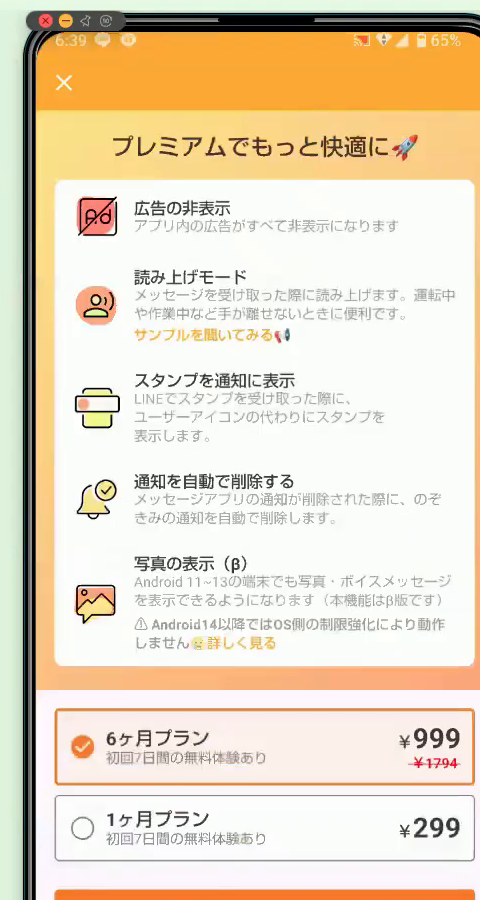
通知には「写真を送信しました」としか出ません。アプリの中でも、無料では写真は表示されません。写真まで既読をつけずに見たい場合は、アプリの有料プランが必要です。動画の画面では、6か月プラン999円などと表示されていました(動画の説明では1か月99円とお話ししていますが、画面に出る料金は変わることがあります)。購入前に、必ずご自分の画面で金額を確かめてください。
※アプリの確認について:このアプリは開発元がLINEとは別の会社です。Playストアに今も同じ名前で並んでいるかを、この記事の更新時にこちらで直接確かめることはできていません。名前や内容が変わっていることもあるので、インストール前にPlayストアの説明欄をご確認ください。
パソコン版LINEの付き合い方
パソコンは、ウィンドウを開いて操作すると既読がつきやすい設計です。スマホのように「通知を長押しで拡大」といった逃げ道が少ないため、読みだけのときは無理に開かないのが安全です。
私のおすすめは、読むのはスマホの通知、返信は落ち着いてからパソコンかスマホの本体、という分担です。確認のスピードは落とさず、既読事故も起きにくくなります。
よくある“うっかり既読”の瞬間と、やさしい回避
通知を“タップ”すると、そのままトークが開いて既読になります。癖で押してしまう方は、通知が出たらまず深呼吸。指を画面の外側に逃がす練習をしてください。
機内モードを使ったあとは、通信を戻す前に必ずLINEを完全に閉じます。順番は「機内モードをオン → 読む → LINEを閉じる → 機内モードをオフ」。ここが逆になると、戻した瞬間に既読が飛びます。
長文の通知は途中で切れることがあります。そこで焦ってタップせず、全文が必要なときだけ機内モードに切り替える。落ち着いた操作が、いちばんの防御になります。
練習は“自分あてに送る”から始める
最初の練習は、本番の相手ではなく、自分に送ったメッセージで行いましょう。家族のスマホから自分あてに送り、通知で読む練習をします。タップせずに読めたら成功。機内モードの練習も同じ手順で、落ち着いて試してください。
二、三回やれば、手が勝手に正しい動きをするようになります。ここまでできれば、もう「押したら既読になったらどうしよう」という不安は消えます。
「礼儀」と「安心」を両立させるコツ
既読をつけずに読む方法は、相手を無視するためのものではありません。自分の心を整え、失礼のない返し方を選ぶための時間を作るための道具です。
夜遅い時間に届いたメッセージを、翌朝に落ち着いて返す。仕事の合間に急ぎではない連絡を、休憩時間にまとめて返す。そんな場面でこそ役に立ちます。
逆に、緊急の連絡、日時の最終確認、体調や安否に関わる話題などは、読めた時点で短くてもいいので「見ました。後ほど詳しく返します。」と一言だけ返しておくと安心です。相手も不安になりません。
この記事を見た今、何をすればいいか
今この瞬間から、次のメッセージで試してみてください。
通知で“読むだけ”ができれば、一気に肩の力が抜けます。全文が必要なときだけ、機内モードを使う。これだけで、既読の不安は日常からほぼ消えます。
「うっかり既読」を怖がってメッセージを開けないままだと、必要な連絡まで受け取りにくくなります。それこそ、まずい状況です。今日、ここで体で覚えてしまいましょう。やってみると拍子抜けするほど簡単です。
よくある質問
Q. LINEの通知を見ただけで、既読はつきますか?
A. つきません。通知をタップしてトークを開くと、その時点で既読になります。
Q. 機内モードで読んだのに、既読がついてしまったのはなぜですか?
A. LINEを完全に閉じる前に機内モードをオフにしたか、あとでLINEを開いたためです。「LINEを閉じてから機内モードをオフ」の順番を守ってください。
Q. iPhoneでも、既読をつけずに読めますか?
A. 読めます。トーク一覧で相手の名前を長押しすると、プレビューで内容が見られます。通知の長押しや機内モードも使えます。
Q. 既読回避アプリは安全ですか?
A. LINE公式のアプリではなく、届いた通知を読み取る許可が必要です。不安な方は、通知で読む方法と機内モードの2つで十分です。
Q. 写真も、既読をつけずに見られますか?
A. 通知には「写真を送信しました」と出るだけで、写真そのものは見られません。既読回避アプリでも、写真を見るには有料プランが必要です。
Q. アンドロイドでラインを既読つけずに読む方法は?
A. 画面の上から下へ指をなぞって通知の欄を開き、LINEの通知をさらに下へ広げると、少し長い文章まで既読をつけずに読めます。全文を読みたいときは機内モードを使います。らくらくスマホも同じやり方です。
Q. アンドロイドでも、トーク一覧を長押しすれば中身が読めますか?
A. 長押しで中身をのぞける(プレビュー)のは、iPhoneの機能です。アンドロイドでは、通知の欄で読むか、機内モードを使って読みましょう。
Q. ラインの長文を既読つけずに読む方法は?
A. 通知では長い文章が途中で切れるので、機内モードを使います。「機内モードをオン → LINEを開いて読む → LINEを完全に閉じる → 機内モードをオフ」の順番を守れば、既読はつきません。
Q. 既読をつけたくないのに、つけてしまいました。取り消せますか?
A. 一度ついた既読は、取り消すことができません。すぐに返事ができないときは、「見ました。あとで返事します」と一言だけ送っておくと、相手も安心します。
Q. 既読をつけずに読んでいることは、相手にわかりますか?
A. 通知で読んだり、機内モードで読んだりしたことが、相手に知らされる仕組みはありません。相手の画面では、まだ読んでいない状態のまま見えます。
まとめ
通知で読む。タップはしない。全文は機内モードで落ち着いて読む。
この三つの合言葉だけで、LINEの不安はぐっと小さくなります。らくらくスマホでも、iPhoneでも、やることは同じです。
頼れる人がそばにいなくても大丈夫。この記事の通りにゆっくり手を動かせば、もう「既読」が怖くて開けない、という悩みはここで終わります。
Androidの方で、長い文章も通知から読みたいときは、既読回避アプリという3つ目の方法もあります。ただしLINE公式のアプリではなく、通知の内容を読み取る許可が必要です。不安な方は、通知で読む方法と機内モードの2つで十分です。
この記事を書いた人:平井友裕(ひらい先生/らくらくLINE教室)
LINE Green Badge取得。60代以上の方に向けて、「今さら聞けないLINEの使い方」をYouTube(登録者7,000名以上)や講座でやさしく解説しています。プロフィールを見る
あわせて読みたい
==
【ひらいの公式LINE】
公式LINEでは僕が講師を務める『LINE事業』の情報を発信してます。
YouTubeでは言えないネタがたくさんありますので、
是非こちらからご登録ください。
・個人LINEの基本がしっかり分かる簡単ガイド
・いまさら聞けない疑問をチャットで回答
・YouTubeでは話せない限定情報をお届け
【お仕事の依頼・協業・メディア出演はこちらから】
info@hira-line.com
【X】
https://x.com/hira_line_shizu
【TikTok】
https://www.tiktok.com/@hirai_line
【Facebook】
https://www.facebook.com/tomohiro.hirai.5458/
【YouTube 】
ひらい先生のらくらくLINE教室
https://www.youtube.com/@hira-line-shizuoka