
【結論】LINEで届いた写真や動画は、一定期間がたつと見られなくなります。届いたら早めに「保存」し、残したい写真は「アルバム」に入れておくと安心です。
- 写真は開いて右下の矢印をタップすると、スマホに保存できる
- たくさんあるときは、写真・動画の一覧で「選択」してまとめて保存できる
- 期間が過ぎた写真は、あとから保存できない。「アルバム」に入れておけば、LINEの公式ヘルプでも無期限で保存できるとされている
「子どもが送ってくれた写真を、あとで見ようと思ったら開けなくなっていた」。LINEをお使いの方から、よく聞くお悩みです。
この記事では、60代以上の方向けにLINEの使い方をお伝えしている「ひらい先生のらくらくLINE教室」が、写真や動画を保存する方法と、保存を忘れても困らないための工夫を、画面つきで説明します。画面はAndroidのスマホですが、iPhoneでも流れは同じです。
・個人LINEの基本がしっかり分かる簡単ガイド
・いまさら聞けない疑問をチャットで回答
・YouTubeでは話せない限定情報をお届け
この記事でわかること
- LINEの写真・動画が見られなくなる仕組み
- 写真を1枚、またはまとめて保存する方法
- 保存した写真の見つけ方
- 写真をきれいなまま送る設定
- アルバムを使った、保存し忘れの対策
LINEの写真・動画の「保存期間」とは?
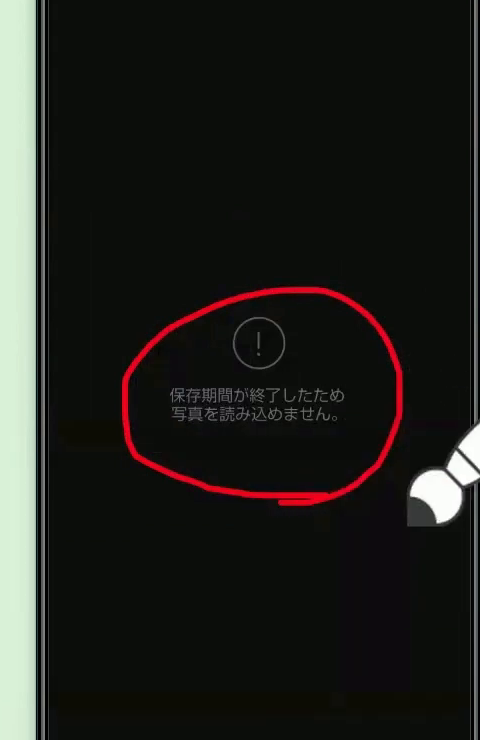
保存期間とは、LINEのサーバー(LINE側の保管場所)に、画像や動画が置いてもらえる期間のことです。この期間が終わると、画像は見られなくなり、動画は再生できなくなります。トークの画面に「保存期間が終了したため読み込めません」と出るのは、このためです。
LINEの公式ヘルプでは、期間は「一定期間のみ」とされていて、日数は案内されていません。そのため、この記事でも日数は書いていません。「あとで保存しよう」と思わずに、残したいものは早めに保存しておくのが確実です。
公式ヘルプには、ほかにも見られなくなる原因が書かれています。スマホの空き容量が足りないときと、LINEの設定で「データの削除(キャッシュの削除)」をしたときです。
写真を1枚ずつ保存する方法(2ステップ)
ステップ1:トークで写真をタップする
LINEの「トーク」から、写真が届いているトークルームを開きます。写真をタップすると、画面いっぱいに大きく表示されます。
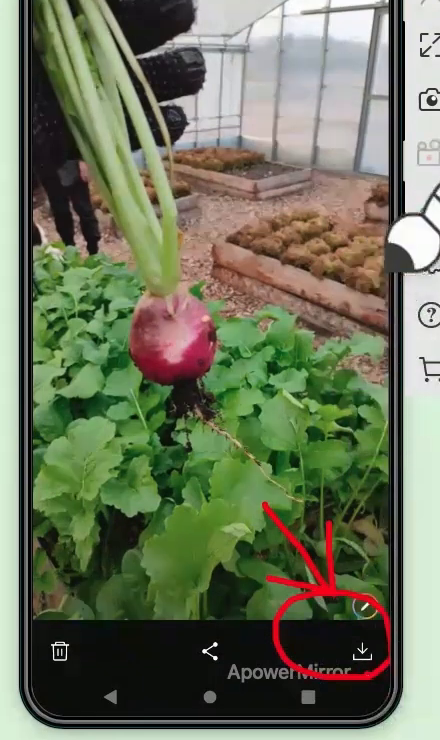
ステップ2:右下の矢印マークをタップする
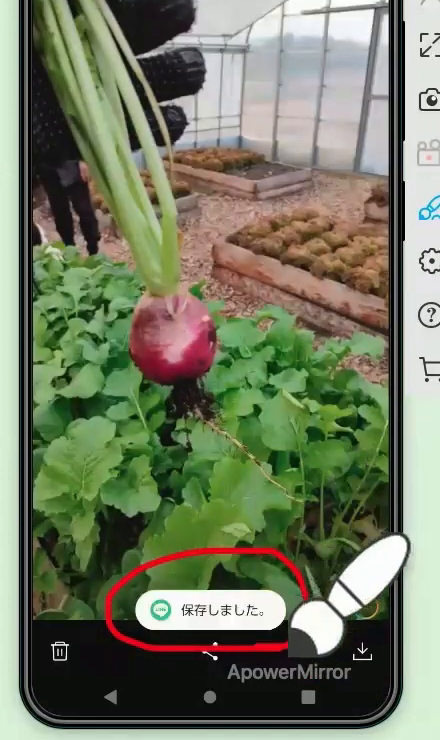
画面の右下に、小さな矢印のマークがあります。ここをタップすると、画面の下に「保存しました」と出て、スマホに写真が保存されます。
保存した写真の見つけ方
保存した写真は、スマホの写真アプリに入ります。Androidなら「フォト」、iPhoneなら最初から入っている「写真」アプリを開いてください。
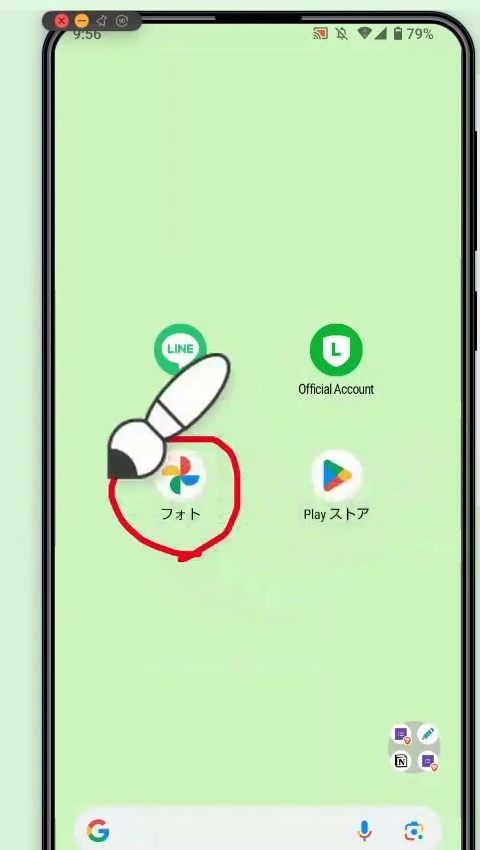
動画の中で使っていたAndroidでは、「LINE」という名前のフォルダに、LINEから保存した写真がまとまっていました。動画も、写真とは別のフォルダに入っていることがあります。
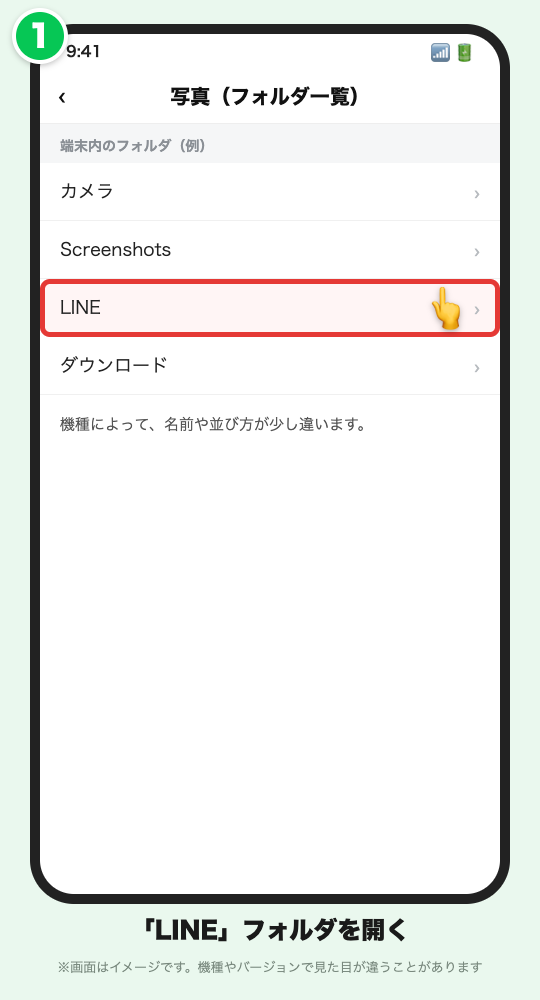
たくさんの写真・動画を一気に保存する方法(3ステップ)
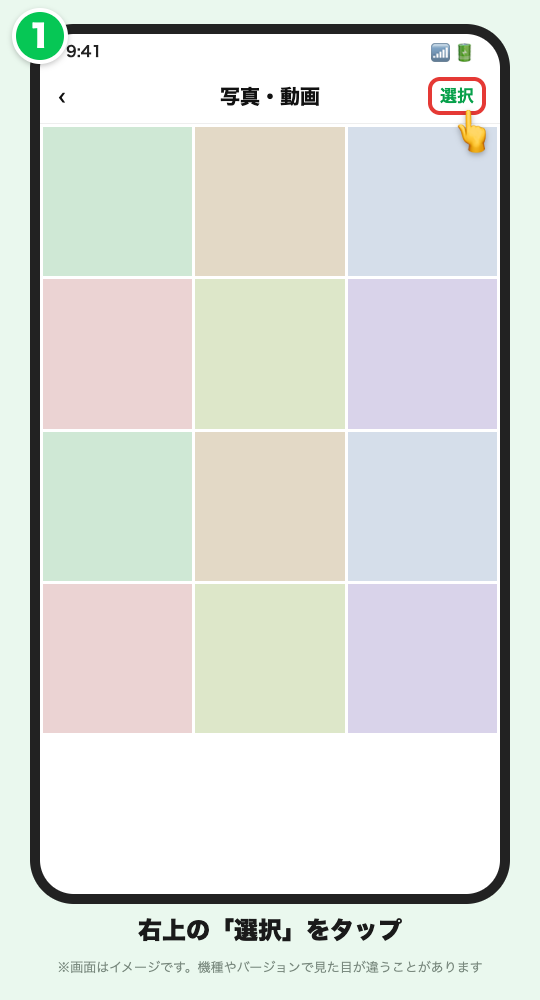
公式ヘルプによると、トークルームで送受信した写真・動画は、一覧でまとめて確認できます。その一覧から複数を選んで、アルバムや端末に保存することもできます。
- 写真を大きく表示した画面で、右上の四角が並んだマークをタップする(写真・動画の一覧が出る)
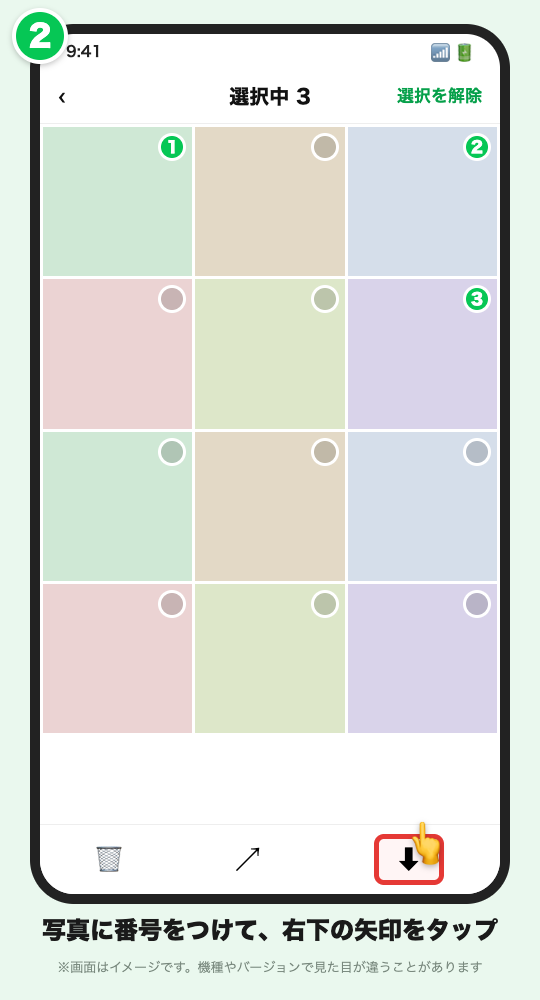
- 右上の「選択」をタップし、保存したい写真の丸をタップする(1、2、3…と番号がつく)
- 右下の矢印をタップする
動画も同じ方法で保存できます。ただし、動画をLINEの「アルバム」に入れられるのは、有料会員の方だけです(後ほど説明します)。
写真をきれいなまま送る設定
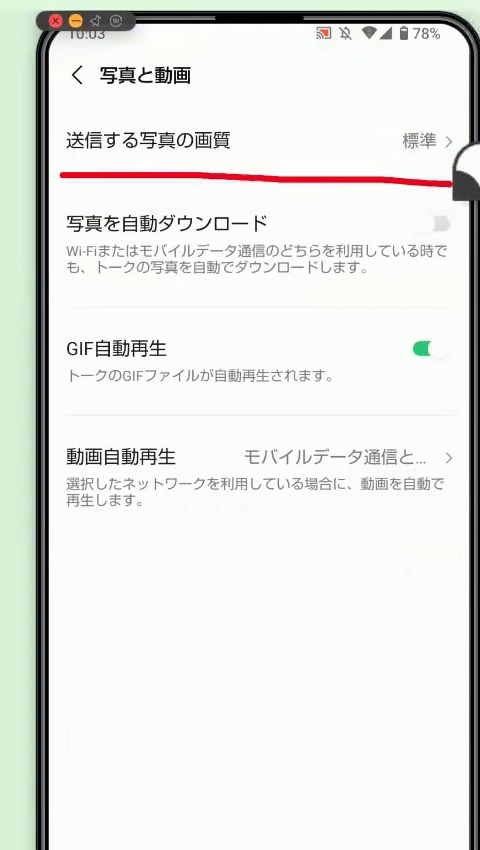
送った写真が粗く見えるのは、LINEが写真の大きさを小さめにして送っているためです。きれいに送りたいときは、送る写真の画質を「高画質」に変えておきます。
- LINEの「ホーム」を開き、右上の歯車マーク(設定)をタップする
- 下へ動かして「写真と動画」を開く
- いちばん上の「送信する写真の画質」をタップする
- 「高画質」を選ぶ
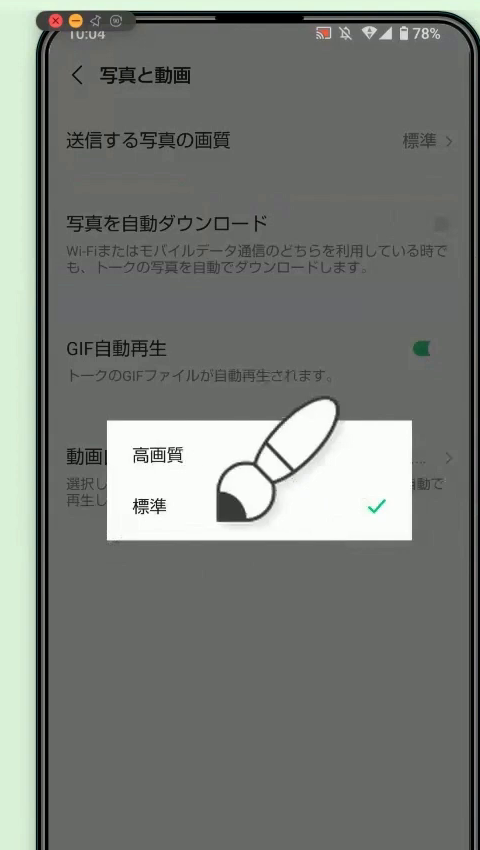
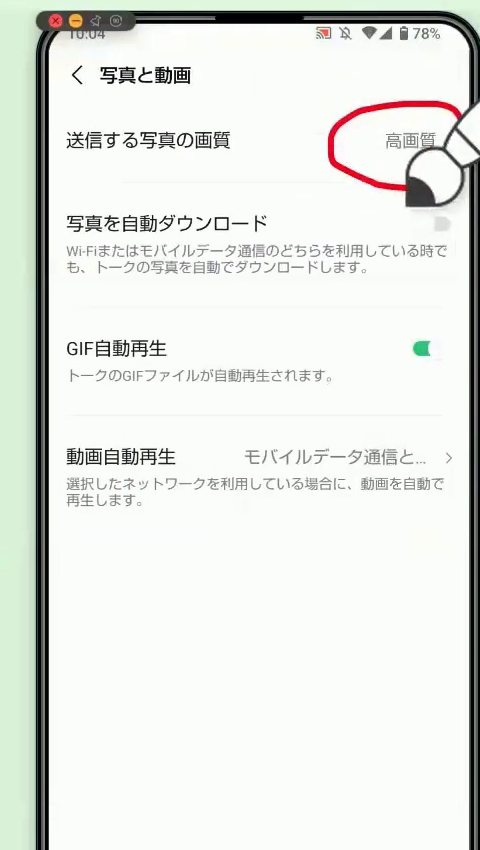
高画質にすると、データの量が増えます。LINEが重くなったと感じたら、「標準」に戻してかまいません。
保存し忘れても困らない、アルバムの使い方(4ステップ)
アルバムとは、トークルームごとに作れる、写真や動画の保管場所です。LINEの公式ヘルプでも、送受信した画像は「無期限で保存できるLINEのアルバム」に保存することがすすめられています。トークの流れに埋もれず、いつでも見返せるのが便利なところです。
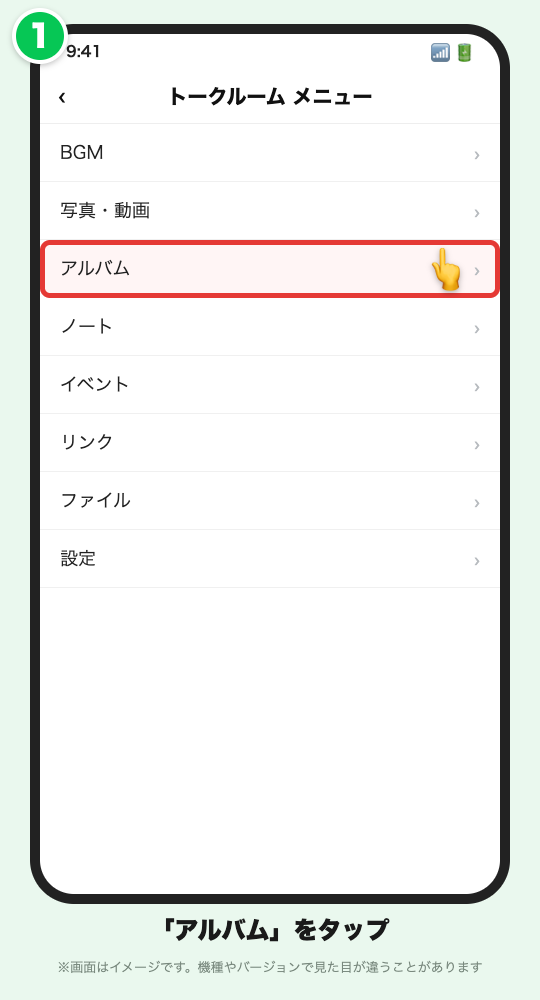
ステップ1:トークルームのメニューから「アルバム」を開く
相手とのトークルームを開き、右上の三本線マークをタップします。メニューの中にある「アルバム」を選びます。
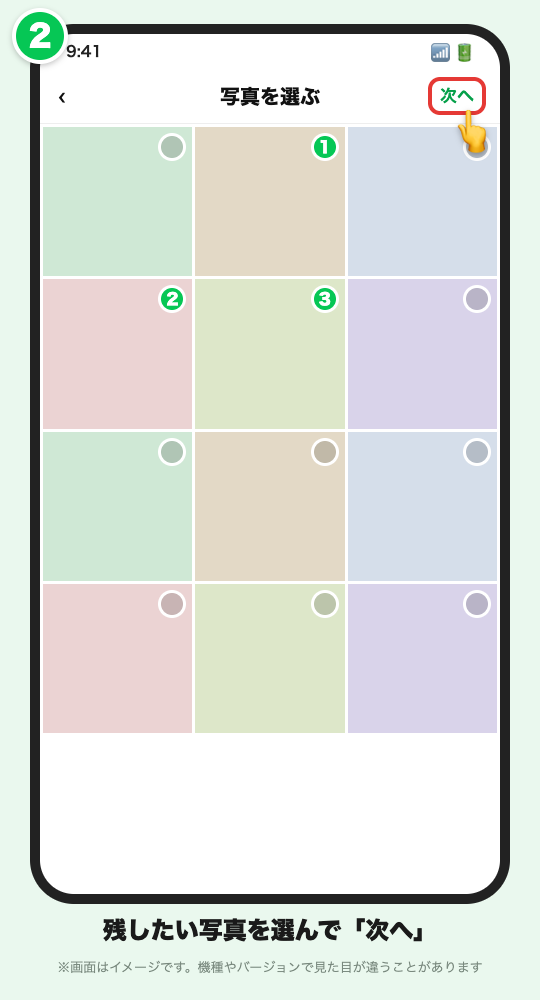
ステップ2:右下の「+」で写真を選ぶ
アルバムの画面の右下にある「+」をタップして、アルバムに入れたい写真を選び、「次へ」をタップします。
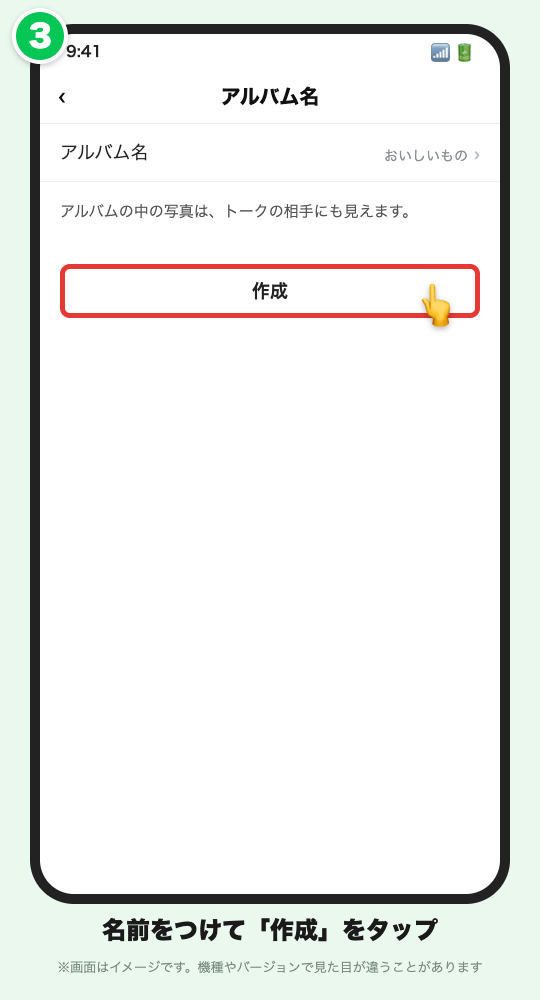
ステップ3:アルバムに名前をつけて「作成」する
動画では「おいしいもの」という名前をつけていました。名前を入れて「作成」をタップすると、アルバムができあがります。トークにも「アルバムを作成しました」と表示されます。
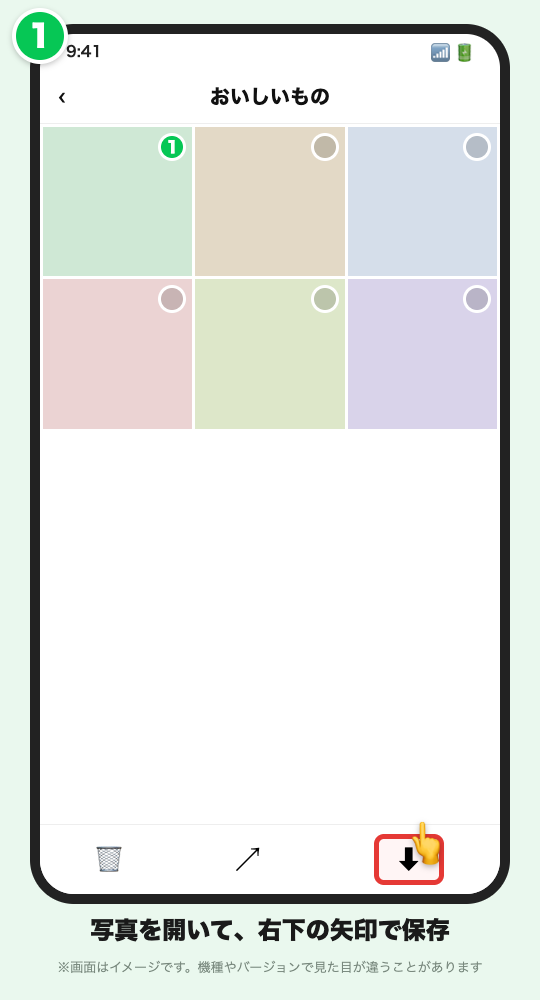
ステップ4:アルバムの写真をスマホに保存する
あとから見返すときは、同じ手順でアルバムを開きます。写真をタップして、右下の矢印マークを押せば、スマホにも保存できます。
相手とのトークで「写真はアルバムに入れようね」と決めておくと、保存を忘れにくくなります。
アルバムを使う前に知っておきたいこと
| 入れるもの | 会員でない方 | LYPプレミアムなどの会員 |
|---|---|---|
| 写真(通常の画質) | ○ | ○ |
| 写真(オリジナル画質) | × | ○ |
| 動画 | × | ○ |
これは公式ヘルプの説明をもとにした表です。まずは無料でできる、通常の画質の写真から試すのがおすすめです。有料会員の料金や条件は、この記事では確認していないので、気になる方はLINEのヘルプでご確認ください。
- アルバムに入れた写真や動画は、そのトークルームのメンバー全員が見られます
- 1つのトークルームで作れるアルバムは最大100個。1つのアルバムには最大1,000個まで入れられます(写真なら1,000枚、動画なら100本ぶん)
- 1か月にアップロードできる量には上限があります
保存がうまくいかないときの確認ポイント
- 保存したのに見当たらない:写真アプリで「アルバム」や「フォルダ」の表示を切り替えて、「LINE」という名前を探します。それでも出てこなければ、アプリをいったん閉じて開き直してください。
- 保存が進まない:Wi-Fiにつなぎ直す、スマホの空き容量を増やす(いらない動画やスクリーンショットを消す)、一度に選ぶ枚数を減らして分けて保存する、の順に試してみてください。
- 写真は見えるのに保存できない:保存期間が終わっている可能性があります。相手にもう一度送ってもらうか、アルバムに入っていればアルバムから保存します。
おすすめの習慣は、届いた写真をその日のうちに保存することです。寝る前の数分で十分です。大切な写真は、あわせてアルバムにも入れておくと安心です。
よくある質問
Q. LINEの写真は何日で見られなくなりますか?
A. LINEの公式ヘルプでは「一定期間のみ保存」とされていて、日数は案内されていません。残したい写真は、早めに保存してください。
Q. 「保存期間が終了しました」と出た写真は、元に戻せますか?
A. 公式ヘルプには、期間を過ぎると見られなくなるという説明があり、元に戻す方法は案内されていません。写真を送ってくれた方に、もう一度送ってもらうのが確実です。
Q. アルバムは無料で使えますか?
A. 通常の画質の写真は、会員でなくても入れられます。動画とオリジナル画質の写真は、LYPプレミアムなどの会員の方が対象です。
Q. アルバムに入れた写真は、相手にも見えますか?
A. はい。アルバムに入れたものは、そのトークルームのメンバー全員が見られます。見られたくない写真は入れないでください。
Q. iPhoneとAndroidで、やり方は違いますか?
A. 流れは同じです。写真アプリの名前や、ボタンの位置・見た目が少し違うことがあります。
まとめ:届いたら保存、残したい写真はアルバムへ
- LINEの写真・動画は、一定期間を過ぎると見られなくなる(日数は公式では案内されていない)
- 1枚なら右下の矢印、たくさんなら「選択」→矢印で保存できる
- きれいに送りたいときは、「設定」→「写真と動画」→「高画質」
- 保存し忘れの対策は「アルバム」。通常の画質の写真なら、無料で入れられる
大切な写真ほど、あとから「残しておけばよかった」と思うものです。できるところから、ひとつずつ試してみてください。
あわせて読みたい
動画で見たい方はこちら
この記事を書いた人:平井友裕(ひらい先生/らくらくLINE教室)
LINE Green Badge取得。60代以上の方に向けて、「今さら聞けないLINEの使い方」をYouTube(登録者7,000名以上)や講座でやさしく解説しています。プロフィールを見る
==
【ひらいの公式LINE】
公式LINEでは僕が講師を務める『LINE事業』の情報を発信してます。
YouTubeでは言えないネタがたくさんありますので、
是非こちらからご登録ください。
・個人LINEの基本がしっかり分かる簡単ガイド
・いまさら聞けない疑問をチャットで回答
・YouTubeでは話せない限定情報をお届け
【お仕事の依頼・協業・メディア出演はこちらから】
info@hira-line.com
【X】
https://x.com/hira_line_shizu
【TikTok】
https://www.tiktok.com/@hirai_line
【Facebook】
https://www.facebook.com/tomohiro.hirai310/
【YouTube 】
ひらい先生のらくらくLINE教室
https://www.youtube.com/@hira-line-shizuoka