【結論】LINEの「ブロック」「削除」「非表示」は、どれを行っても相手には通知されません。違いは「相手からの連絡が届くかどうか」と「元に戻せるかどうか」です。
- ブロック:相手からのメッセージや通話が届かなくなる。解除すれば元に戻せる
- 非表示:友だちリストから隠すだけ。連絡は届く。再表示で元に戻せる
- 削除:元に戻せない。実行前によく考える
「ブロックしたら、相手にばれてしまうのでは?」「削除と非表示って、何がちがうの?」。LINE教室でとてもよくいただく質問です。名前が似ているので、迷ってしまうのは当然です。
この記事では、60代以上の方向けにLINEの使い方をお伝えしている「ひらい先生のらくらくLINE教室」が、3つの機能の違いと、それぞれのやり方を、画面のイメージつきで順番に説明します。内容は、LINE公式のヘルプと使い方ガイドで確認したものです。
・個人LINEの基本がしっかり分かる簡単ガイド
・いまさら聞けない疑問をチャットで回答
・YouTubeでは話せない限定情報をお届け
この記事でわかること
- ブロック・削除・非表示の違い
- 相手に通知されるのか
- ブロックのやり方と、解除のやり方
- 非表示のやり方と、再表示のやり方
- 削除のやり方と、気をつけること
ブロック・削除・非表示とは?一言でいうと
ブロックは「連絡を止める」、非表示は「リストから隠す」、削除は「消す」機能です。LINE公式のヘルプでは、次のように整理されています。
| 項目 | 非表示 | ブロック | 削除(友だちリストから直接) |
|---|---|---|---|
| 友だちリスト | 消える(非表示リストへ) | 消える(ブロックリストへ) | 消える |
| 相手からのメッセージ | 届く | 届かない | 届く |
| 相手からの通話 | 届く | 届かない | 届く |
| 元に戻せるか | 戻せる(再表示) | 戻せる(ブロック解除) | 戻せない |
| 相手への通知 | されない | されない | されない |
なお、ブロックリストや非表示リストの中から「削除」した場合は、少し結果が変わります。ブロックリストから削除した相手は、そのあともメッセージや通話が届きません。非表示リストから削除した相手は、メッセージや通話が届きます。どちらも、元に戻すことはできません。
相手に通知される?されない?
LINE公式のヘルプには、非表示、ブロック、削除のいずれを行っても、相手に通知されることはありませんと書かれています。また、相手の友だちリストから、自分のアカウントが消えることもありません。
ブロックのやり方(3ステップ)
ブロックは、相手からのトークや通話を受け取りたくないときに使います。
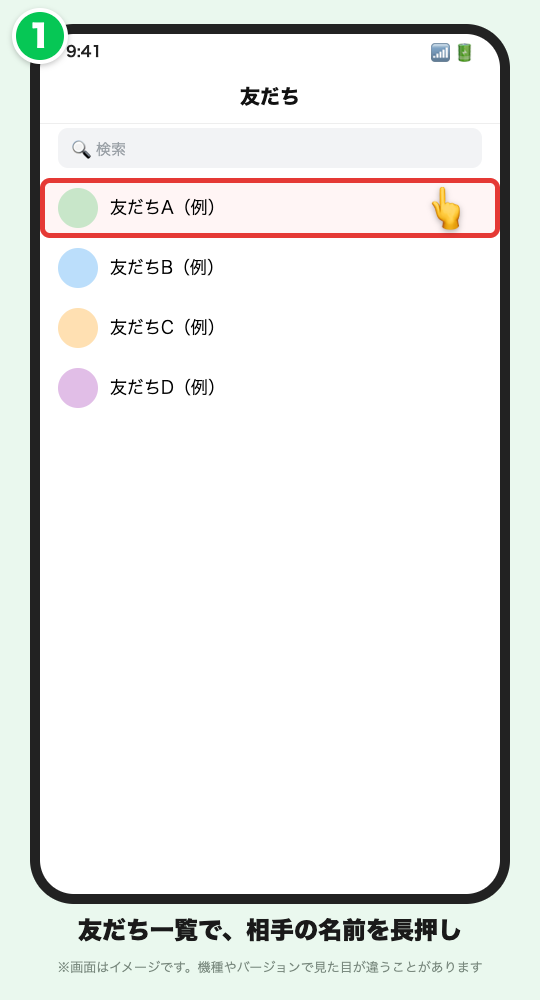
ステップ1:友だち一覧で相手の名前を長押しする
LINEの友だち一覧を開き、ブロックしたい相手の名前を長押しします。
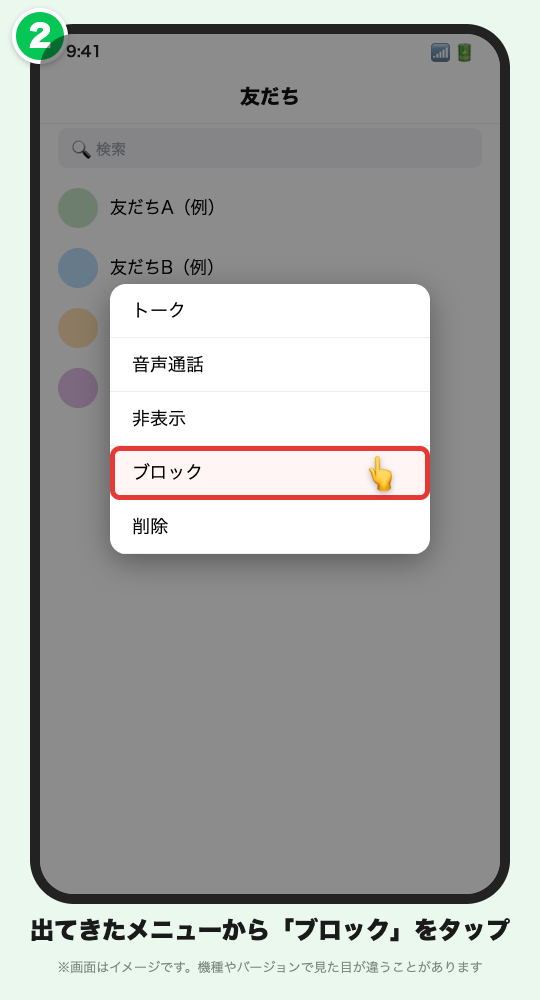
ステップ2:メニューの「ブロック」をタップする
メニューが出てくるので、「ブロック」をタップします。
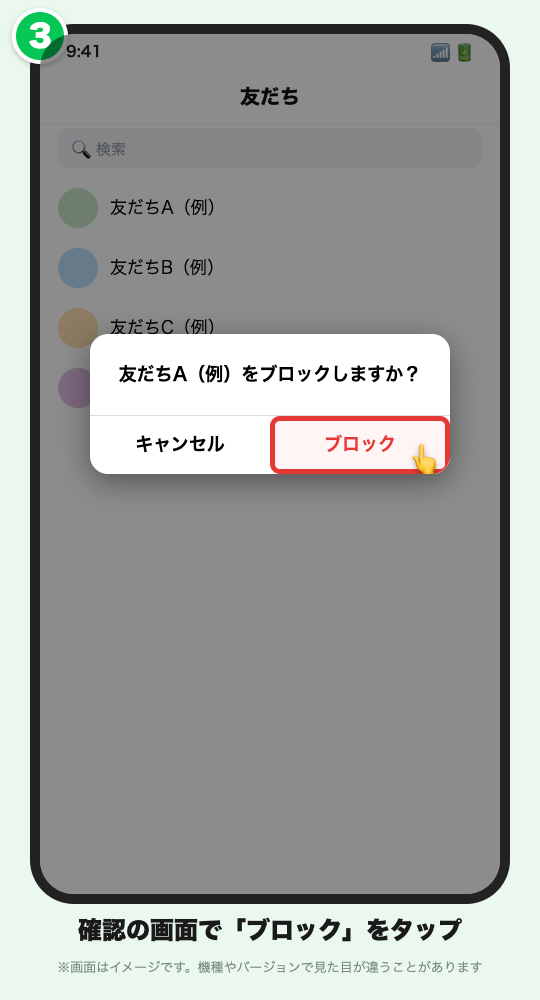
ステップ3:確認の画面でもう一度「ブロック」
「ブロックしますか?」と確認が出ます。もう一度「ブロック」をタップすると完了です。ブロックした相手は、友だち一覧ではなく「ブロックリスト」に移ります。
ブロックを解除するやり方
まちがってブロックしても、あとから戻せます。流れは「設定 → 友だち → ブロックリスト」です。
- 「ホーム」の右上にある歯車マーク(設定)をタップする
- 「友だち」をタップする
- 「ブロックリスト」をタップする
- 解除したい相手を選び、「ブロック解除」をタップする
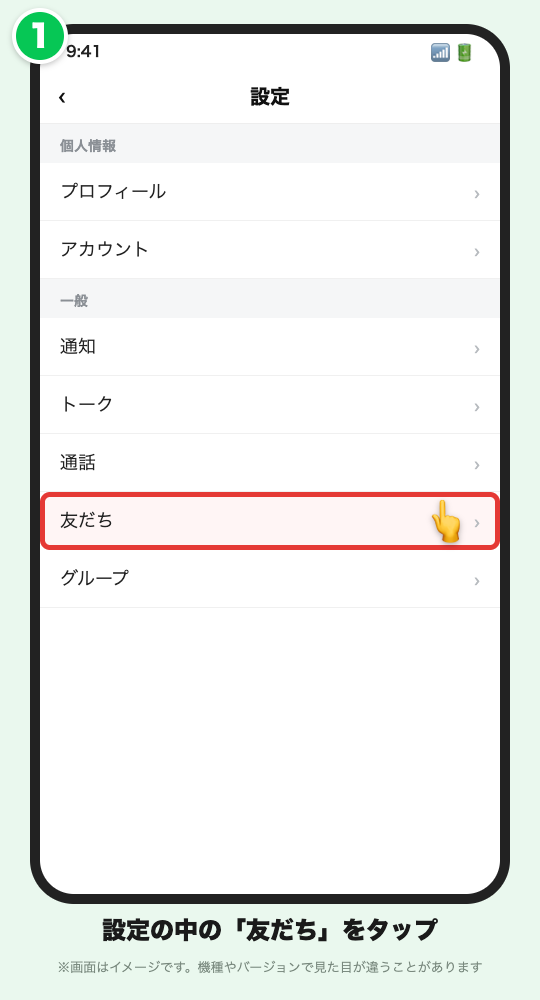
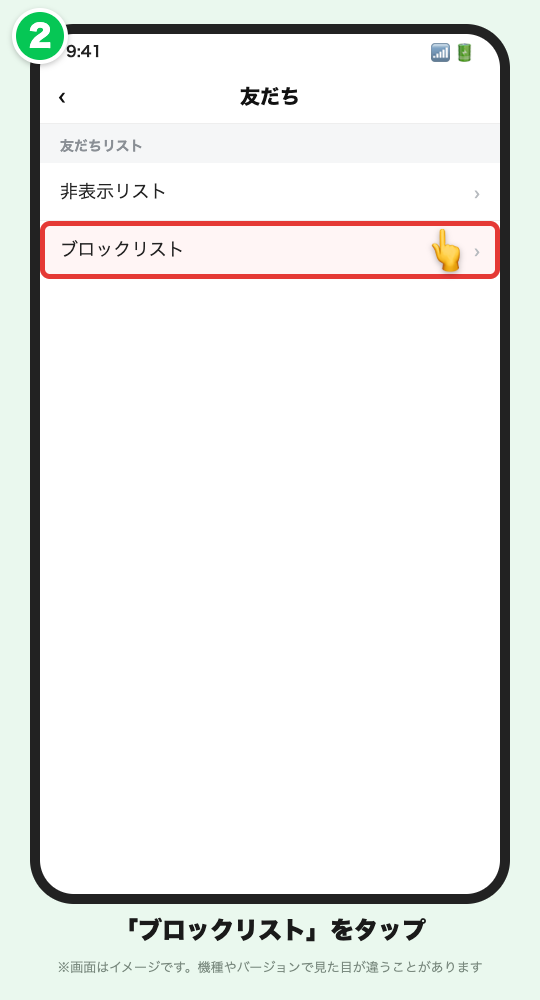
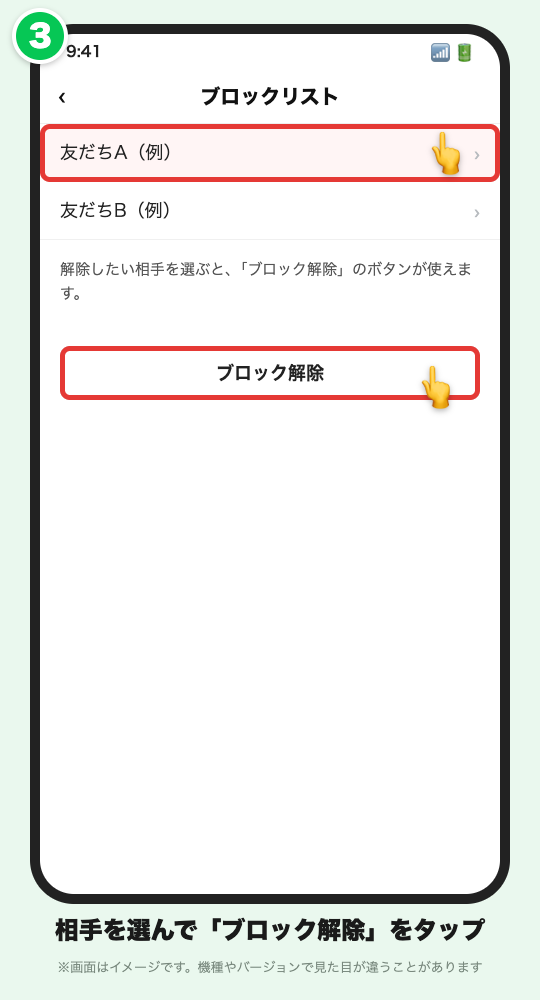
⚠️ 注意:解除には少し時間がかかることがあります。また、同じ画面にある「削除」を押してしまうと、元に戻せません。解除したいときは「ブロック解除」を選んでください。
非表示と再表示のやり方
非表示は、友だちが増えてきて、リストをすっきりさせたいときに便利です。非表示にしても、相手からのトークは受け取れますし、こちらからトークを送ることもできます。プロフィールの更新も、これまでどおり見られます。
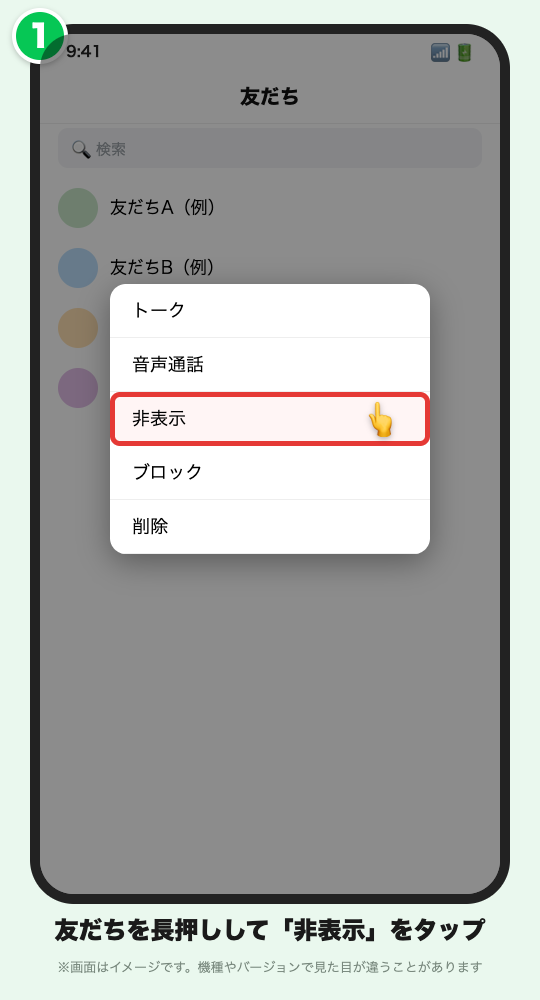
ステップ1:友だちを長押しして「非表示」
友だち一覧で相手の名前を長押しし、メニューから「非表示」をタップします。
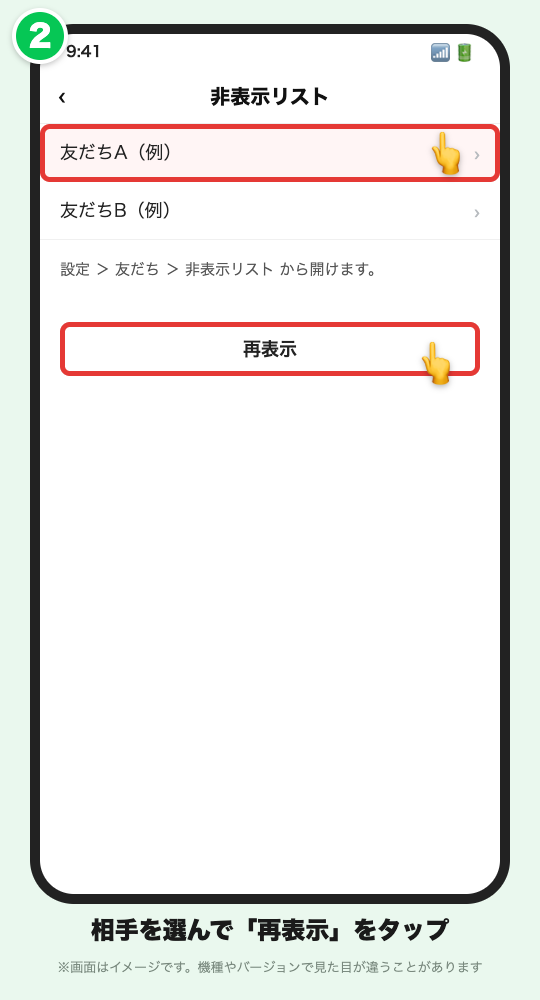
ステップ2:元に戻すときは「非表示リスト」から「再表示」
歯車マーク(設定)→ 「友だち」→ 「非表示リスト」と進み、戻したい相手を選んで「再表示」をタップします。
削除のやり方と気をつけること
削除は、元に戻せません。LINE以外の連絡先を知らない相手を削除するときは、特に気をつけてください。
LINE公式の使い方ガイドでは、削除の前に、相手を「ブロック」または「非表示」にしておく流れで案内されています。そのあと、次の順に進みます。
- 「ホーム」の歯車マーク(設定)をタップする
- 「友だち」をタップする
- 「ブロックリスト」または「非表示リスト」をタップする
- 削除したい相手を選び、「削除」をタップする
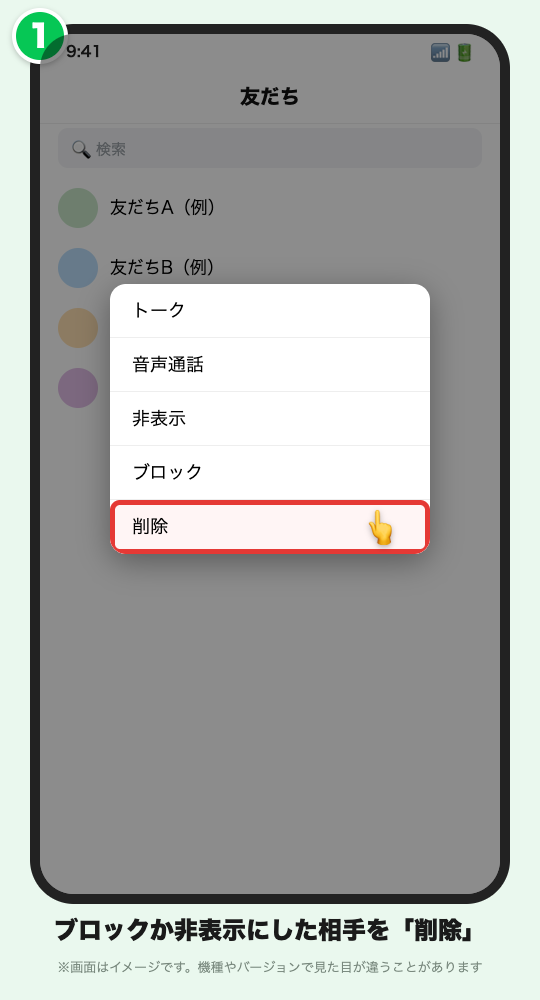
LINEヘルプには、友だち一覧で相手を長押しして「削除」を選ぶ方法も案内されています。この方法で削除した相手は、そのあともメッセージや通話が届きます。
どれを選ぶ?使い分けの目安
- もう連絡を受け取りたくない → ブロック
- 連絡は受け取るけれど、リストを整理したい → 非表示
- 迷っている → まずは非表示(いつでも元に戻せます)
- 本当に不要で、元に戻せなくてもよい → 削除
よくある質問
Q. ブロックしたことは相手に通知されますか?
A. いいえ。LINE公式のヘルプでは、非表示・ブロック・削除のどれも相手に通知されないとされています。
Q. 非表示にした友だちからのメッセージは届きますか?
A. 届きます。非表示は、リストから見えなくするだけの機能です。
Q. 削除した友だちを元に戻せますか?
A. 削除は取り消せません。もう一度つながるには、あらためて友だち追加をする必要があります。
Q. ブロックを解除するには、どこを開けばよいですか?
A. 「ホーム」の歯車マーク(設定)→「友だち」→「ブロックリスト」で、相手を選んで「ブロック解除」をタップします。
Q. LINEの「非表示」とは何ですか?
A. 友だちリストから相手を見えなくするだけの機能です。相手からのメッセージや通話はこれまでどおり届き、非表示にしたことが相手に知られることもありません。
Q. 非表示にした友だちを元に戻すには?
A. ホームの歯車マーク(設定)→「友だち」→「非表示リスト」で相手を選び、「再表示」をタップします。
Q. ブロックした相手を削除すると、どうなりますか?
A. ブロックしたまま、ブロックリストからも消えます。相手からのメッセージは届かないままで、相手に通知はされません。もう一度つながりたいときは、あらためて友だち追加をします。
まとめ:迷ったら「非表示」から
- 3つのどれも、相手に通知されることはありません
- 連絡を止めたいならブロック、リストを整理したいなら非表示
- 削除は元に戻せないので、慎重に
- 迷ったら、いつでも戻せる非表示から試す
※画面の画像はイメージです。お使いの機種やLINEのバージョンによって、表示や項目名が少し違うことがあります。
あわせて読みたい
動画で見たい方はこちら
この記事を書いた人:平井友裕(ひらい先生/らくらくLINE教室)
LINE Green Badge取得。60代以上の方に向けて、「今さら聞けないLINEの使い方」をYouTube(登録者7,000名以上)や講座でやさしく解説しています。プロフィールを見る
==
【ひらいの公式LINE】
公式LINEでは僕が講師を務める『LINE事業』の情報を発信してます。
YouTubeでは言えないネタがたくさんありますので、
是非こちらからご登録ください。
【お仕事の依頼・協業・メディア出演はこちらから】
info@hira-line.com
【X】
https://x.com/hira_line_shizu
【TikTok】
https://www.tiktok.com/@hirai_line
【Facebook】
https://www.facebook.com/tomohiro.hirai.5458/
【YouTube 】
ひらい先生のらくらくLINE教室
https://www.youtube.com/@hira-line-shizuoka