
【結論】LINEの電話は、トーク画面の右上にある電話マークから「音声通話」か「ビデオ通話」を選ぶだけでかけられます。友だちリストのプロフィール画面からもかけられます。終わるときは赤いボタンを押します。
- トーク画面の電話マークから「音声通話」か「ビデオ通話」を選ぶ
- 友だちリストからは、プロフィールの「音声通話」→「開始」
- 通話を切るときは赤いボタン
- LINE通話は通話料がかからず、データ通信を使う
「LINEで電話ができるのは知っているけれど、どのボタンを押せばいいのか分からない」「顔を見ながら話すビデオ通話に、いつか挑戦してみたい」。そんなふうに感じたことはありませんか。
この記事では、60代以上の方向けにLINEの使い方をお伝えしている「ひらい先生のらくらくLINE教室」が、LINEの電話・ビデオ通話のかけ方を、画面つきで順番に説明します。
この記事でわかること
- LINE通話とは何か、音声通話とビデオ通話のちがい
- トーク画面から音声通話をかける手順と、通話中のボタン
- 友だちリストから電話をかける手順
- ビデオ通話のかけ方と、カメラオフ・エフェクトなどの使い方
- 電話をかけても相手が出ないときに考えられる3つの理由
LINE通話とは?
LINE通話は、LINEアプリを使って友だちと話せる電話機能です。通話料はかからず、データ通信を使います。電話番号を入力する必要はなく、LINEの友だちを選ぶだけでかけられます。
音声通話とビデオ通話のちがい
| 音声通話 | ビデオ通話 | |
|---|---|---|
| 話し方 | 声だけで話す | 顔を見ながら話す |
| 画面 | 相手のアイコンが表示される | 相手の顔が大きく映る |
| こんなときに | ちょっとした連絡、用件だけ伝えたいとき | 孫や家族の顔を見ながら話したいとき |
| カメラ | 使わない | 使う(オフにもできる) |
💡 ポイント:どちらも、かけ方は同じです。電話マークを押したあとに、どちらを使うかを選びます。
トーク画面から音声通話をかける方法
ステップ1:相手のトークを開く
- LINEアプリを開き、下の「トーク」をタップする
- 電話したい相手の名前をタップして、トーク画面を開く
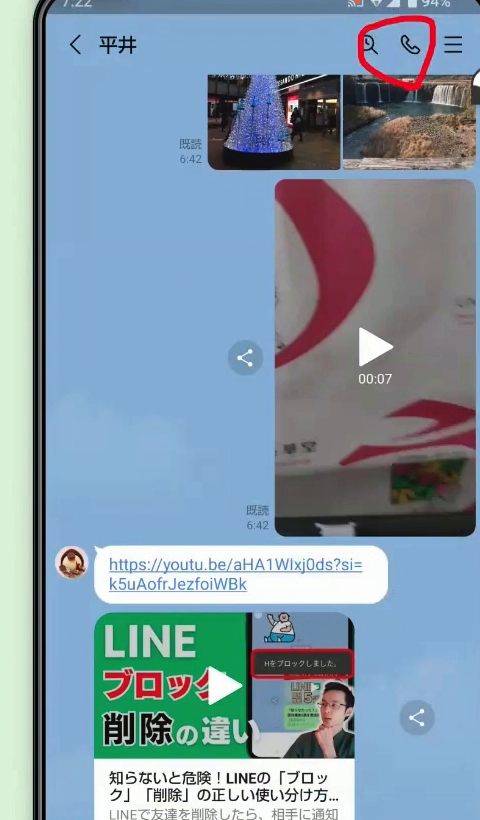
ステップ2:電話マークをタップする
- トーク画面の右上にある電話のマークをタップする
ステップ3:「音声通話」を選ぶ
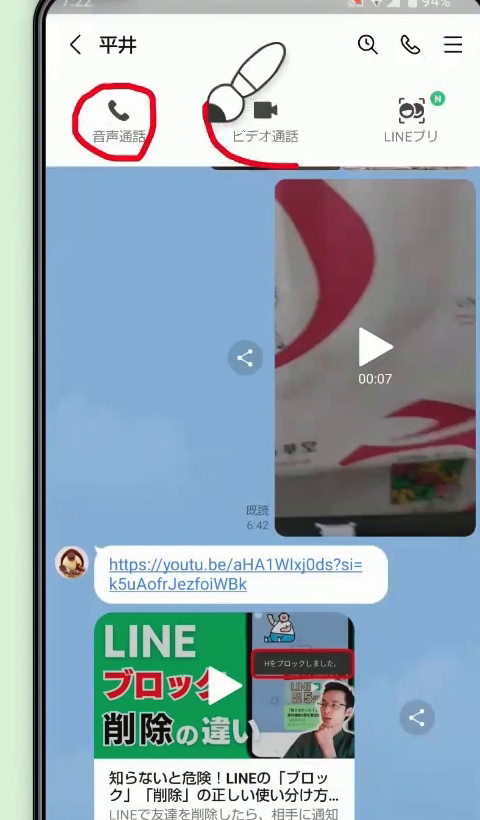
- 「音声通話」と「ビデオ通話」の2つが出てくる
- 声だけで話したいときは「音声通話」をタップする
- 相手が出ると、通話がつながる
ステップ4:通話中のボタンを知っておく
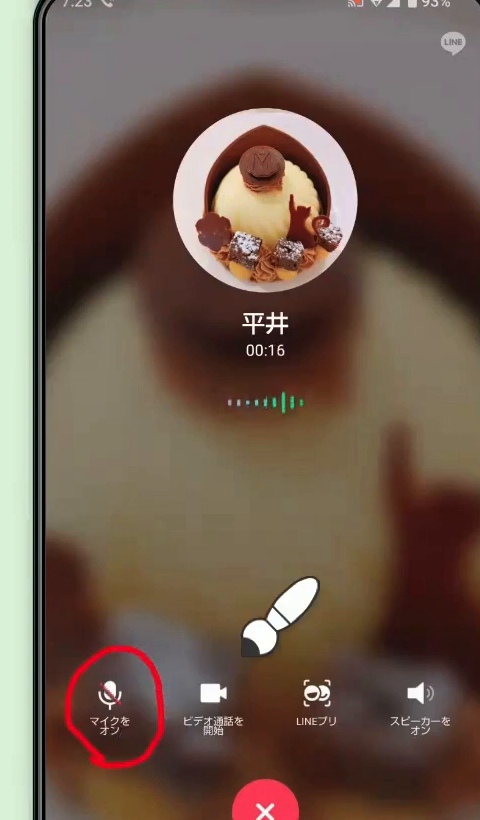
通話中の画面には、次のボタンがあります。
- 「マイクをオフ」:こちらの声が相手に届かなくなります。もう一度押すと戻ります
- 「スピーカーをオン」:スマホを耳に当てなくても、音が外に出ます
ステップ5:赤いボタンで電話を切る
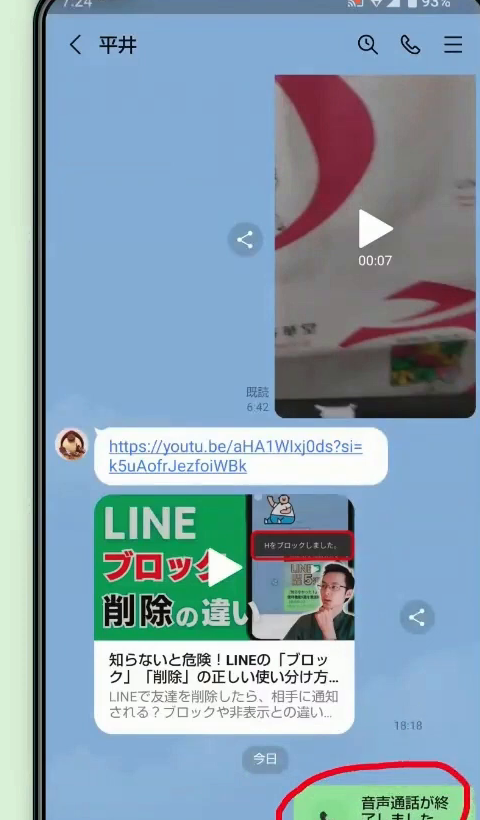
- 通話を終えるときは、画面にある赤い「×」ボタンをタップする
- トーク画面に「音声通話が終了しました」と表示されれば、電話は切れている
友だちリストから電話をかける方法
トーク画面を開かなくても、友だちリストから直接かけることもできます。
ステップ1:「友だち」から相手を選ぶ
- LINEの「ホーム」画面を開く
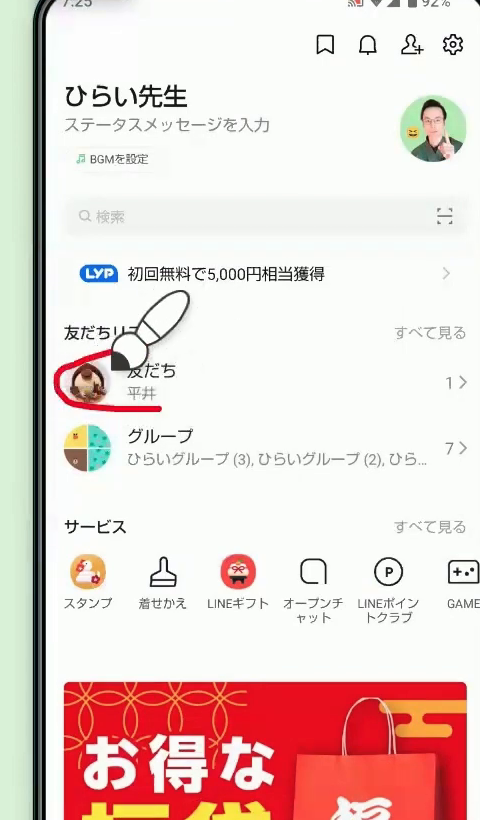
- 「友だちリスト」の中の「友だち」をタップする
- 一覧から、電話したい相手をタップする
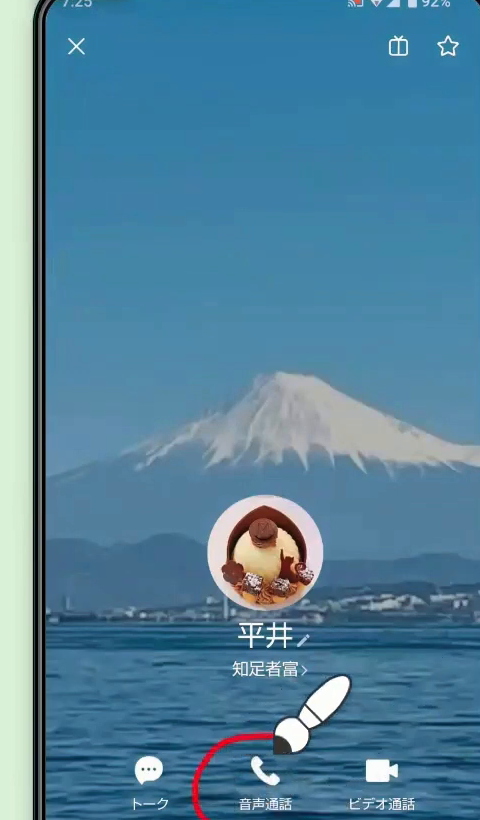
ステップ2:プロフィールの「音声通話」をタップする
- 相手のプロフィール画面の下にある「音声通話」をタップする
ステップ3:「開始」をタップする
- 「音声通話を開始します」という確認が出る
- 「開始」をタップすると、電話がかかる
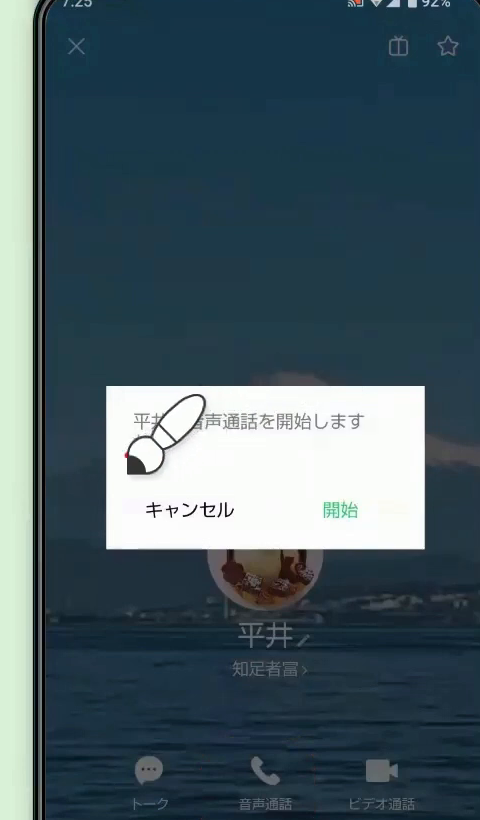
💡 ポイント:まちがえて電話をかけないように、ここで一度確認が出ます。やめたいときは「キャンセル」をタップしてください。
ビデオ通話のかけ方
顔を見ながら話せるのがビデオ通話です。かけ方は音声通話とほとんど同じです。
ステップ1:「ビデオ通話」を選ぶ
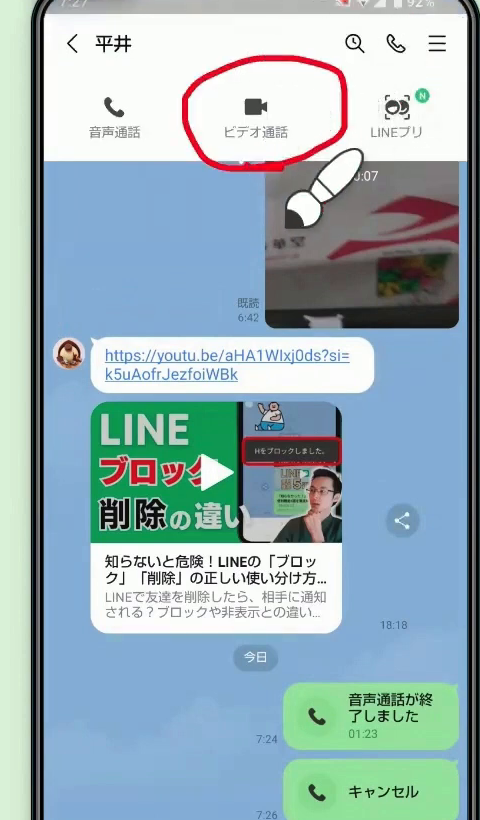
- 電話したい相手のトークを開き、右上の電話マークをタップする
- 出てきた中から「ビデオ通話」をタップする
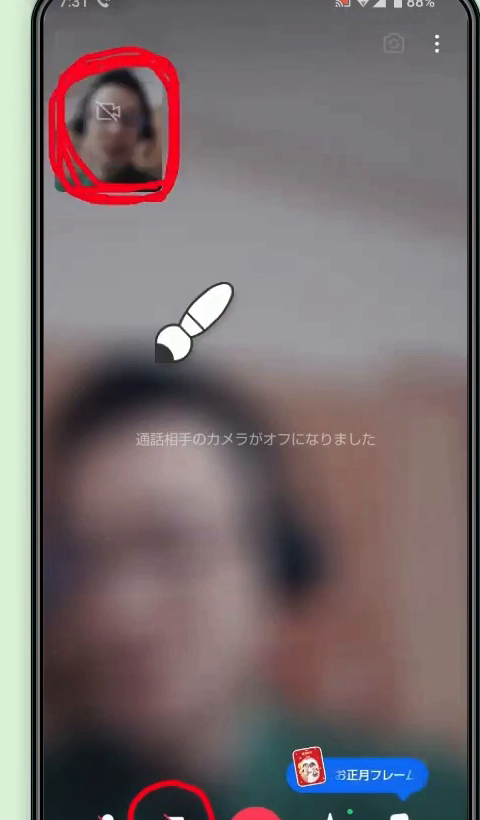
ステップ2:映したくないときは「カメラをオフ」
- 画面をタップして、ボタンを表示する
- 「カメラをオフ」をタップする
- 声はそのまま届き、自分の映像だけが消える。もう一度タップすると戻る
ステップ3:「エフェクト」で背景を変える
- 画面の「エフェクト」をタップする
- 顔をきれいに見せる加工や、背景を選ぶ
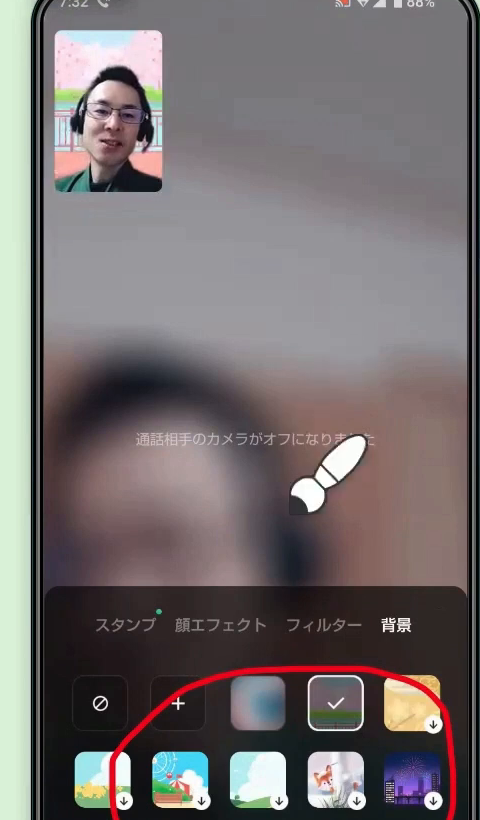
💡 ポイント:エフェクトは使わなくても通話できます。お部屋が散らかっていて見せたくないときなどに試してみてください。
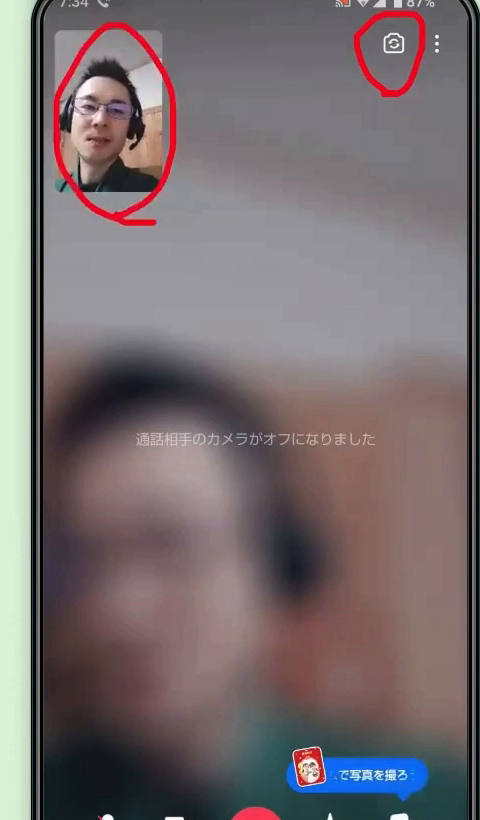
ステップ4:カメラを前と後ろで切り替える
- 画面の上にあるカメラ切り替えのマークをタップする
- 前側と後ろ側のカメラが入れかわる。景色や手元を見せたいときに便利
- もう一度タップすると、前側のカメラに戻る
ステップ5:赤いボタンで終わる
- ビデオ通話を終えるときも、赤い「×」ボタンをタップする
電話をかけても相手が出ない3つの理由
何回かけても「応答なし」になると、心配になりますよね。LINEの公式案内では、相手が通話に出ない原因として、主に次の3つが挙げられています。
理由1:相手が電話に出られない状況
忙しい、運転中、手が離せないなど、単純に出られない場合です。時間をおいてから、かけ直してみましょう。
理由2:相手が「通話の着信許可」をオフにしている
相手のLINEで通話の着信を受けない設定になっていると、こちらからかけても、相手の画面に着信が出ません。この設定は相手のスマホで確認してもらいます。
- LINEの「ホーム」画面右上の歯車マーク(設定)をタップする
- 下の方にある「通話」をタップする
- 一番上の「通話の着信許可」がオン(緑色)になっているか確認する
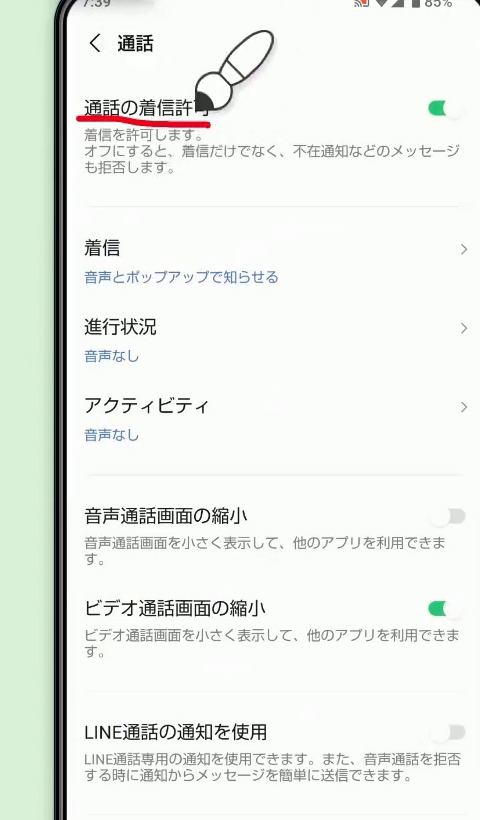
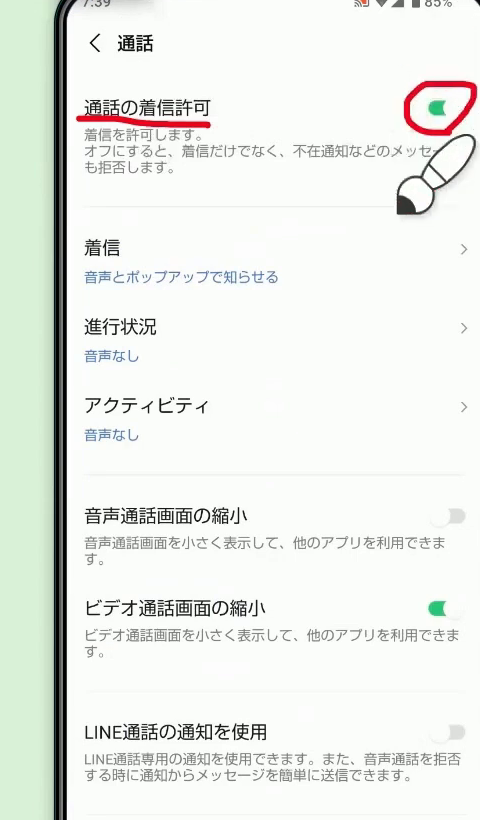
⚠️ 注意:あなたのスマホの設定がオンでも、相手がオフだとつながりません。何度かけても出ないときは、相手の方に確認してもらいましょう。
理由3:相手があなたを友だちに追加していない
あなたは相手を友だちに追加しているのに、相手があなたを友だちに追加していない(片方だけの友だち)状態でも、トーク画面は開けます。ただ、この状態で電話をかけても、相手には届きません。まずは相手に、あなたを友だちに追加してもらいましょう。
よくある質問
Q. LINEの電話は、どこからかけますか?
A. トーク画面の右上にある電話マークをタップして、「音声通話」か「ビデオ通話」を選びます。友だちリストのプロフィール画面にある「音声通話」からもかけられます。
Q. 音声通話とビデオ通話は、どうちがいますか?
A. 音声通話は声だけで話し、ビデオ通話は顔を見ながら話します。かけ方は同じで、電話マークを押したあとにどちらかを選びます。
Q. LINEの電話は、通話料がかかりますか?
A. LINE通話は通話料がかからず、データ通信を使います。
Q. ビデオ通話で、自分の顔を映したくないときはどうしますか?
A. 通話中に画面をタップして「カメラをオフ」を押します。声は届いたまま、自分の映像だけが消えます。
Q. 電話をかけても相手が出ないのはなぜですか?
A. 相手が出られない状況にある、相手が「通話の着信許可」をオフにしている、相手があなたを友だちに追加していない、の3つが主な理由です。
まとめ:LINEの電話は、電話マークを押すだけ
- LINEの電話は、トーク画面右上の電話マークから「音声通話」か「ビデオ通話」を選ぶ
- 友だちリストからは、プロフィールの「音声通話」→「開始」でもかけられる
- 通話を終えるときは赤い「×」ボタン
- ビデオ通話では「カメラをオフ」「エフェクト」「カメラの切り替え」が使える
- 出ないときは、出られない状況・着信許可がオフ・友だちに追加されていない、の3つを確認する
解決しない場合は、YouTubeのコメント欄でご質問ください。
動画で見たい方はこちら
この記事を書いた人:ひらい先生(らくらくLINE教室)
60代以上の方に向けて、「今さら聞けないLINEの使い方」をYouTubeでやさしく解説しています。