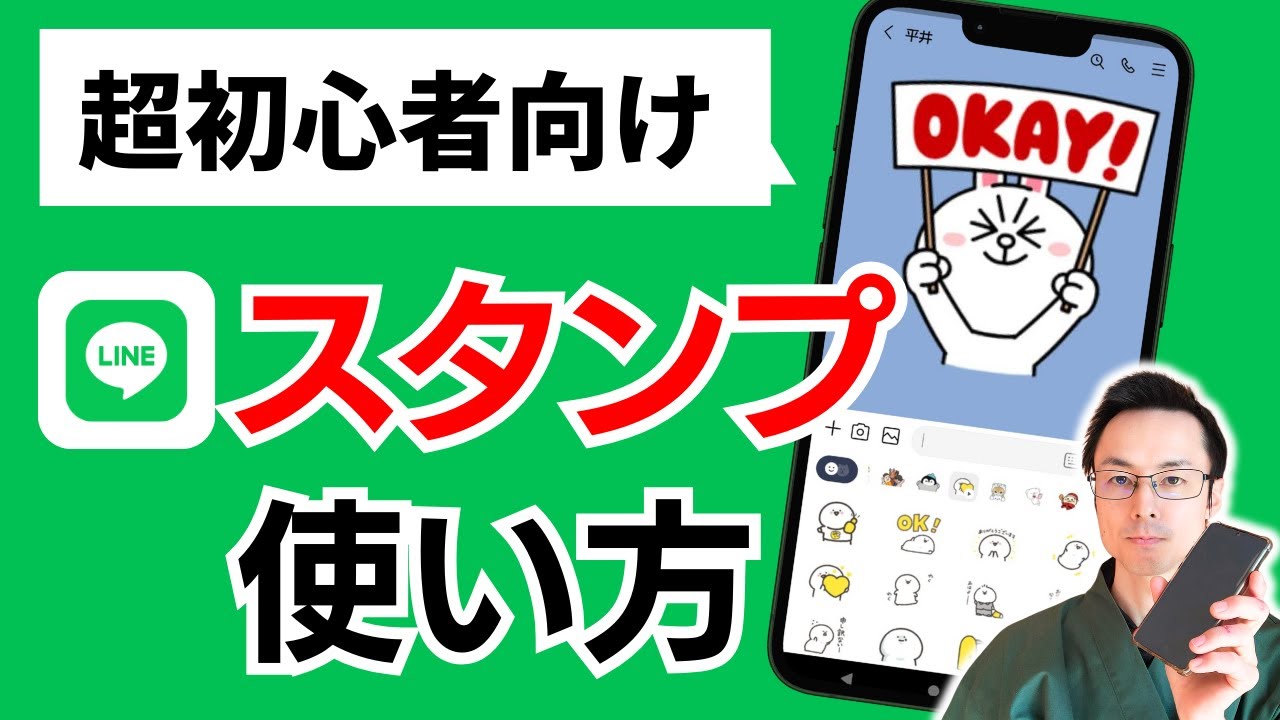
【結論】LINEのスタンプは、トーク画面の入力欄の横にある「にっこりマーク」から送れます。選んだスタンプをもう一度タップすれば送信されます。
- スタンプは長押しすると編集画面が開き、重ねて送れる(一度に最大6つ)
- 絵文字は、文章の中にまぜて送れる
- 絵文字だけを送ると、スタンプのように使える
「家族からスタンプが届くけれど、自分で送ったことがない」「スタンプと絵文字は何が違うの?」。教室でも、こうしたご質問をよくいただきます。
この記事では、60代以上の方向けにLINEの使い方を解説している「ひらい先生のらくらくLINE教室」の動画をもとに、スタンプと絵文字の送り方を順番にご紹介します。画面は、LINEに似せたイメージ図で示します。
・個人LINEの基本がしっかり分かる簡単ガイド
・いまさら聞けない疑問をチャットで回答
・YouTubeでは話せない限定情報をお届け
この記事でわかること
- スタンプの基本の送り方
- スタンプを重ねて送る方法
- 絵文字の送り方
- 絵文字だけでスタンプのように送るコツ
スタンプと絵文字とは?
スタンプは、トークに1つの大きな絵として送るもの。絵文字は、文章の中にまぜて使える小さな絵です。どちらも、入力欄の横の「にっこりマーク」から開きます。
| スタンプ | 絵文字 | |
|---|---|---|
| 送り方 | 選んで、もう一度タップ | 文章のあとに選んで、紙飛行機で送信 |
| 使いどころ | 気持ちを大きな絵で伝える | 文章をやわらかくする |
スタンプの送り方(3ステップ)
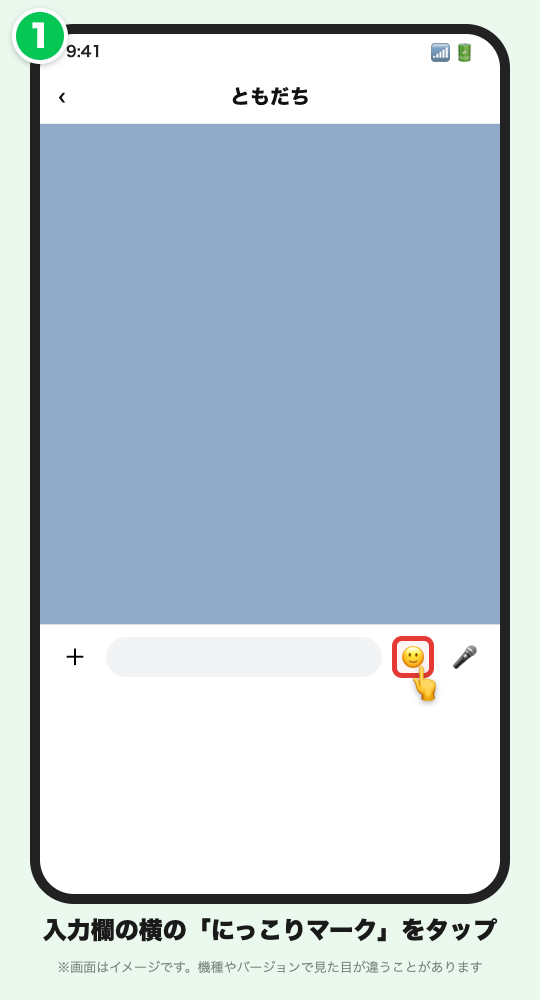
ステップ1:トーク画面で「にっこりマーク」を押す
LINEの「トーク」から送りたい相手(友だちでもグループでも構いません)を選び、メッセージを書く欄の横にあるにっこりマークをタップします。
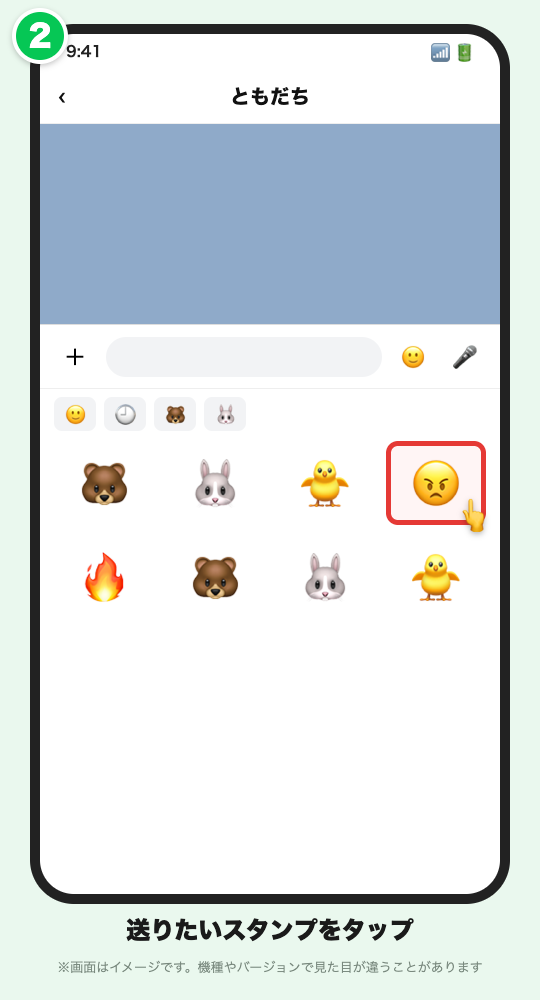
ステップ2:送りたいスタンプをタップする
画面の下にスタンプが並びます。その中から、送りたいものを選びます。ほかのスタンプを増やす方法は、別の動画で解説しています。
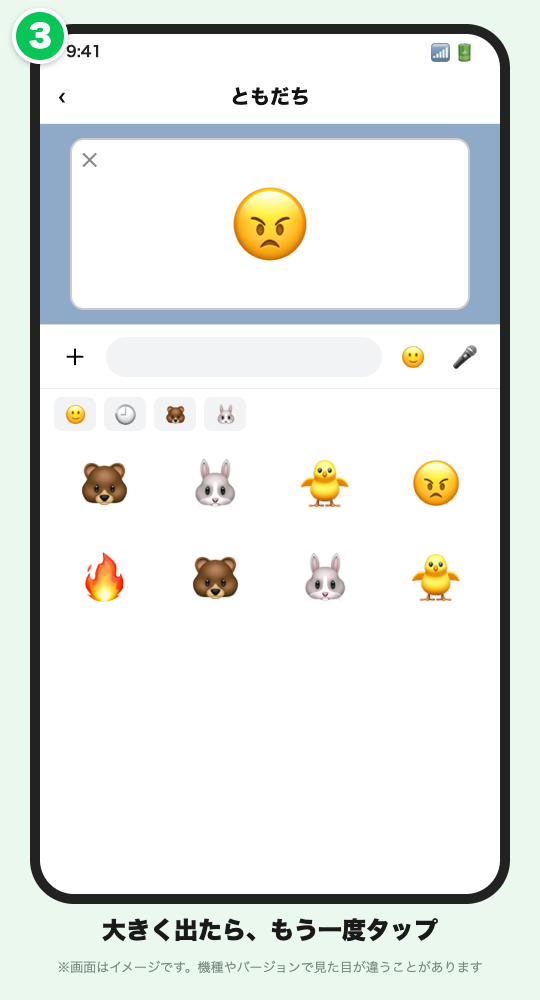
ステップ3:もう一度タップして送る
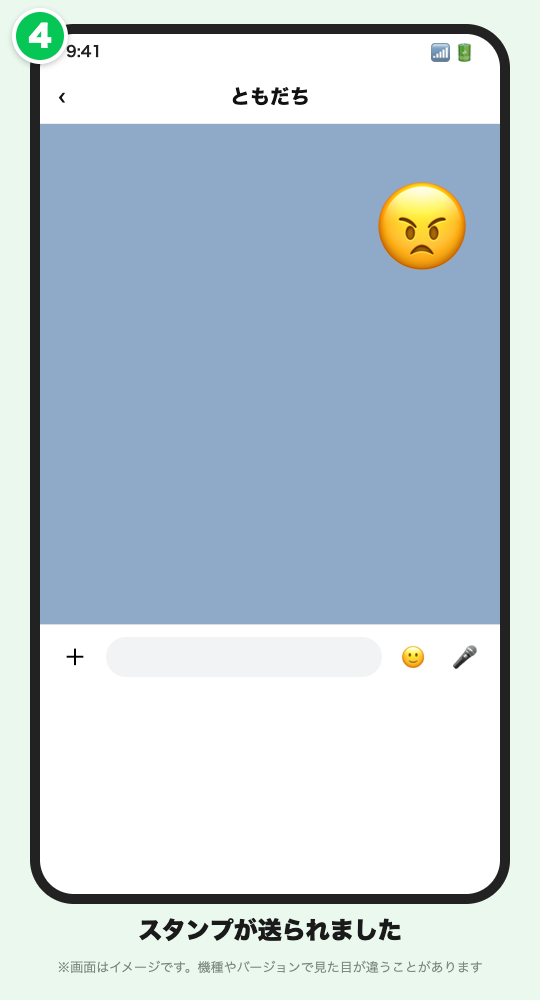
スタンプをタップすると、入力欄の上に大きく表示されます。これは送る前の確認です。よければ、もう一度タップすると送られます。
スタンプを重ねて送る方法
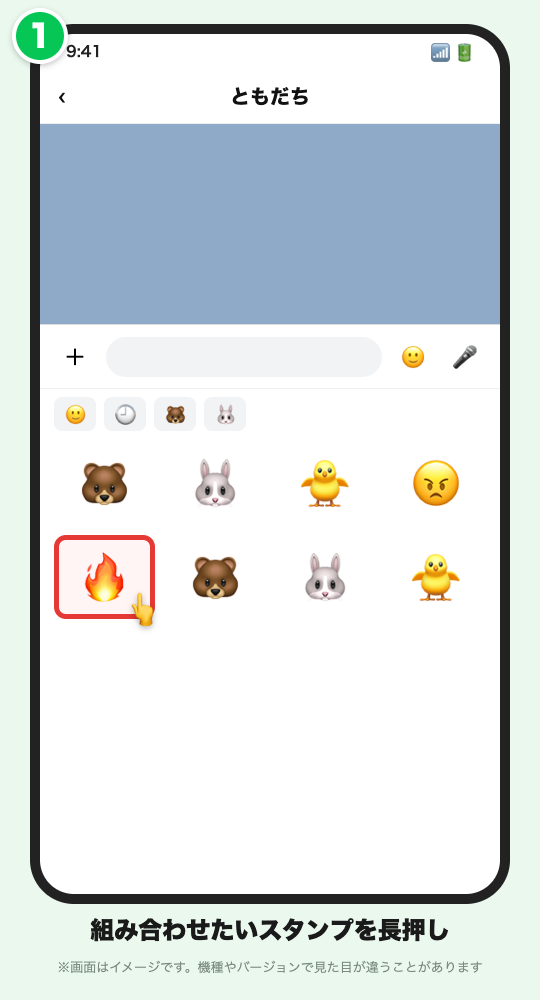
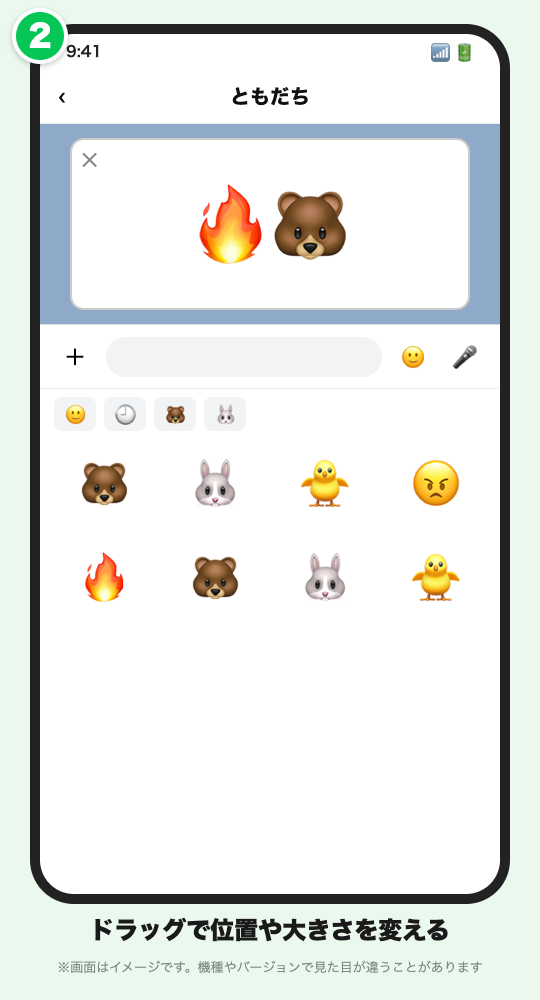
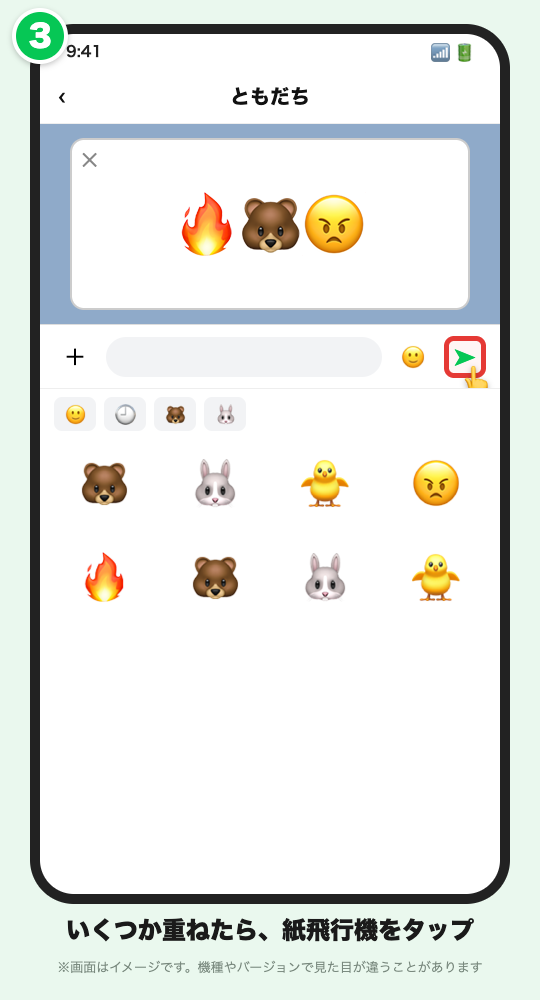
スタンプは、いくつか重ねて1つにして送れます。たとえば怒っているスタンプに炎のスタンプを重ねると、「かなり怒っています」という気持ちを表せます。
- 使いたいスタンプを長押しして、編集画面を開く
- 画面の中でスタンプをドラッグして、位置を動かす(大きさや向きも変えられます)
- 別のスタンプも同じように長押しして、重ねていく
- できたら紙飛行機のマークをタップして送る
⚠️ 注意:LINE公式のガイドでは、一度に使えるスタンプは最大6つまでとされています。また、長押ししても編集画面が出ないスタンプは、この機能の対象ではありません。うまく動かないときは、LINEアプリを最新の状態にしてから試してみてください。
絵文字の送り方
スタンプを開いたときと同じ、にっこりマークをタップします。すると左側に、絵文字に切りかえるためのマークがあります。そこをタップすると、LINEの絵文字がたくさん表示されます。
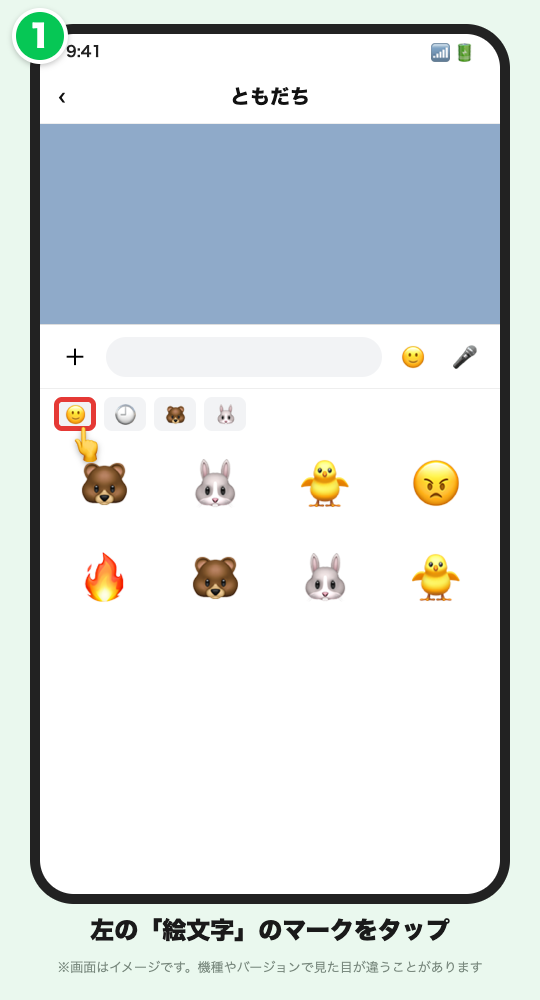
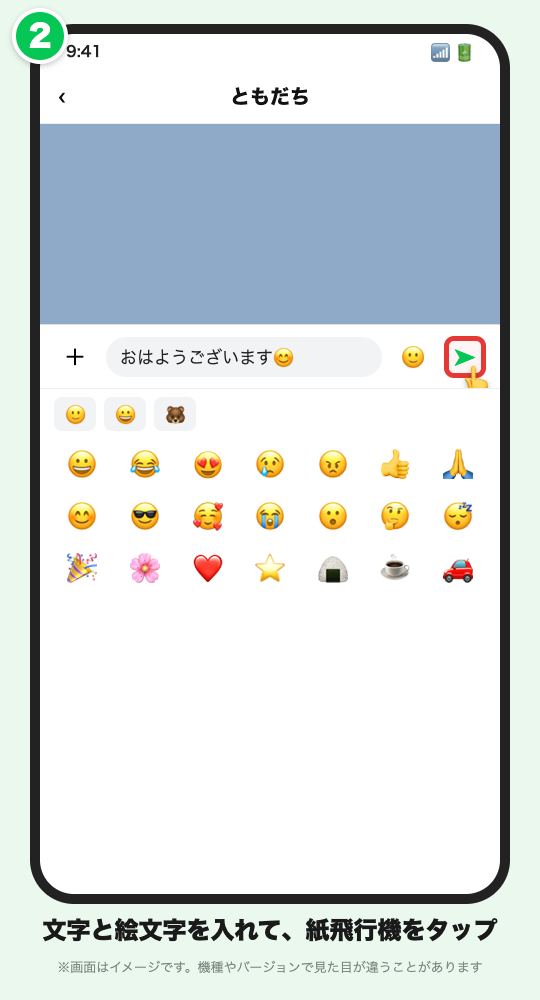
入力欄に「おはようございます」と打ち、続けて好きな絵文字をタップします。最後に紙飛行機のマークをタップすれば、文字と絵文字がいっしょに送られます。
絵文字だけを送ると、スタンプのように使える
入力欄に文字を入れず、絵文字だけを選んで送信してみてください。動画では、絵文字がスタンプのように大きく表示される様子をご紹介しました。ぴったりのスタンプが見つからないときの代わりになります。
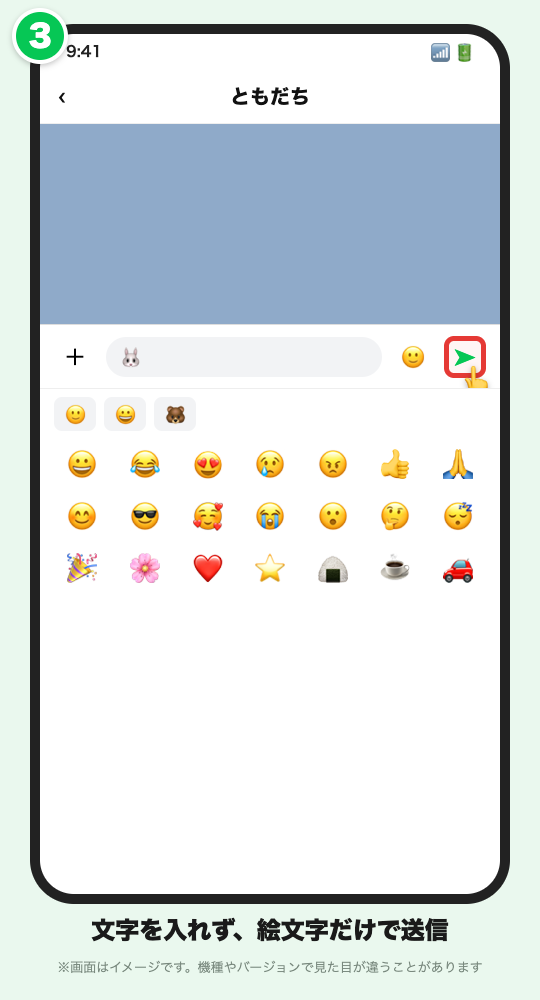
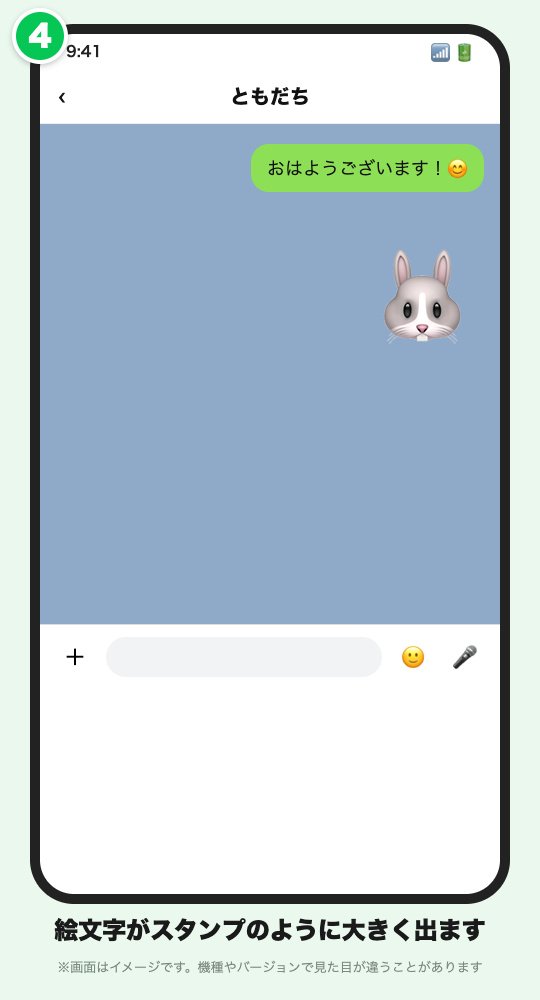
LINEの公式ガイドにも、絵文字はスタンプとしても使えると案内されています。表示の大きさはお使いの機種やLINEのバージョンで違うことがあるので、まずは親しい方に1つ送って試してみるのがおすすめです。
よくある質問
Q. スタンプは何個まで重ねられますか?
A. LINE公式のガイドでは、一度に使えるスタンプは最大6つまでです。
Q. スタンプを長押ししても編集画面が出ません
A. 重ねて送る機能の対象ではないスタンプだと、編集画面は開きません。対象のスタンプでも出ないときは、LINEアプリが最新かどうかを確認してください。
Q. スタンプを送る前に、内容を確認できますか?
A. できます。スタンプを1回タップすると入力欄の上に大きく表示され、もう一度タップしたときに送信されます。
まとめ:まずは1つ、スタンプを送ってみましょう
- スタンプはにっこりマークから開き、2回タップで送る
- 長押しで編集画面が開き、重ねて送れる(最大6つ)
- 絵文字は絵文字のマークに切りかえて、文字といっしょに送る
- 絵文字だけを送ると、スタンプのように使える
文字だけのやりとりに、スタンプや絵文字がひとつ加わるだけで、ぐっと気持ちが伝わりやすくなります。
あわせて読みたい
動画で見たい方はこちら
この記事を書いた人:平井友裕(ひらい先生/らくらくLINE教室)
LINE Green Badge取得。60代以上の方に向けて、「今さら聞けないLINEの使い方」をYouTube(登録者7,000名以上)や講座でやさしく解説しています。プロフィールを見る
==
【ひらいの公式LINE】
公式LINEでは僕が講師を務める『LINE事業』の情報を発信してます。
YouTubeでは言えないネタがたくさんありますので、
是非こちらからご登録ください。
【お仕事の依頼・協業・メディア出演はこちらから】
info@hira-line.com
【X】
https://x.com/hira_line_shizu
【TikTok】
https://www.tiktok.com/@hirai_line
【Facebook】
https://www.facebook.com/tomohiro.hirai.5458/
【YouTube 】
ひらい先生のらくらくLINE教室
https://www.youtube.com/@hira-line-shizuoka