
【結論】YouTubeの動画は、動画の下の「共有」ボタンからLINEを選ぶだけで、友達やグループに送れます。
- 流れは「共有」→「LINE」→ 相手を選ぶ →「転送」の4つだけ
- 送り先は、友達でもグループでも、いっぺんに複数選べる
- スタンプで流れてしまったら、リンクを長押しして「ノート」に残せる
「この動画、面白い!家族にも見せたい」。そう思ったのに、LINEへの送り方が分からず、そのままにしてしまった経験はありませんか。
この記事では、60代以上の方向けにLINEの使い方をお伝えしている「ひらい先生のらくらくLINE教室」が、YouTubeの動画をLINEで送る手順を、画面のイメージつきで説明します。送ったあとに動画が流れてしまったときの対策も、あわせてご紹介します。
この記事でわかること
- YouTubeの動画をLINEで送る方法
- 友達とグループに、いっぺんに送るコツ
- 送った動画が流れたときに、ノートへ残す方法
- ノートに残した動画の見つけ方
YouTube動画の「共有」とは?
「共有」とは、いま見ている動画を、ほかのアプリを使って誰かに知らせる機能のことです。LINEを選ぶと、その動画のリンクをトークで送れます。相手はリンクをタップすれば、動画を見られます。
なお、この記事の「保存」は、動画をスマホにダウンロードすることではありません。LINEの「ノート」に動画のリンクを残すという意味です。
YouTube動画をLINEで送る手順
ステップ1:動画を開いて「共有」を押す
YouTubeのアプリで、送りたい動画をタップして再生画面を出します。動画の下にある「共有」ボタンを押してください。
ステップ2:アプリの一覧から「LINE」を選ぶ
アプリのアイコンが並んだ画面が出るので、「LINE」を押します。見当たらないときは、アイコンの並びを右へスワイプ(指で横になぞる)すると、ほかのアプリが出てきます。
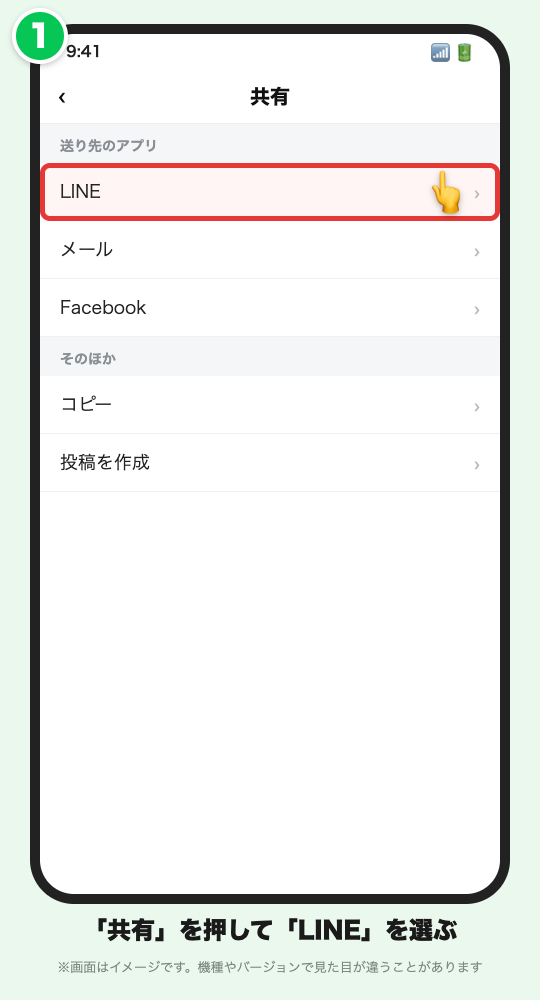
ステップ3:送りたい相手を選ぶ
LINEの「送信先を選択」画面が開きます。相手の名前をタップすると、緑のチェックマークが付きます。
- すぐ見つかるとき:そのまま名前を押す
- 見つからないとき:「友だち」や「グループ」を押して探す
- それでも見つからないとき:「名前で検索」に名前を入れる
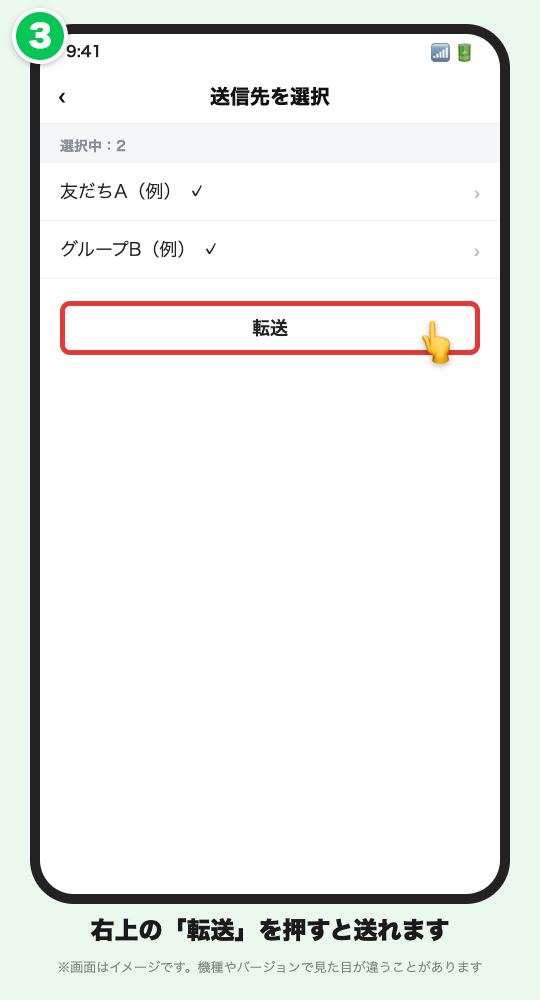
友達とグループなど、複数の相手にチェックを付けると、いっぺんに送れます。
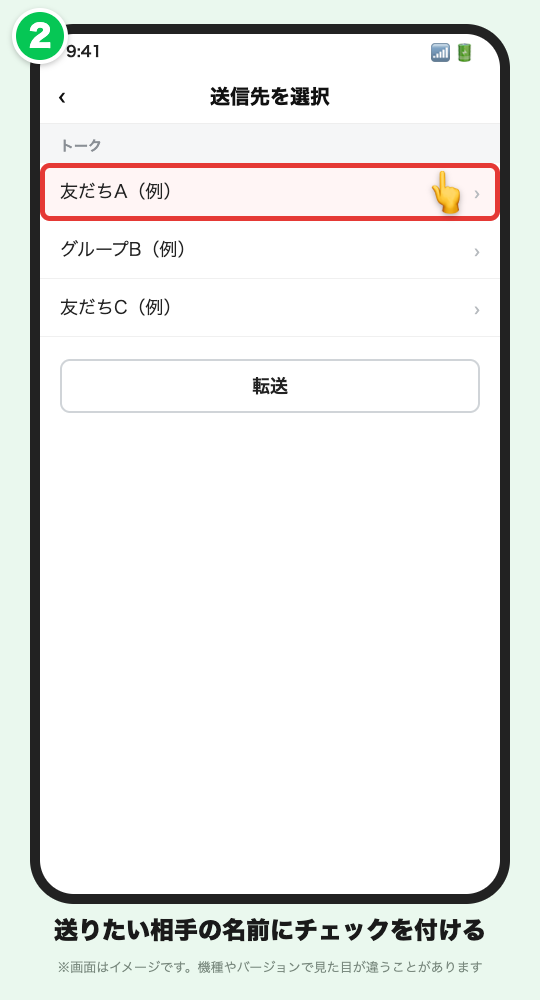
ステップ4:右上の「転送」を押す
選び終わったら、画面右上の「転送」を押します。「トークルームに転送しました」と出れば、送信完了です。
相手とのトーク画面を開くと、YouTubeの動画のリンクが届いています。グループに送った場合も同じです。
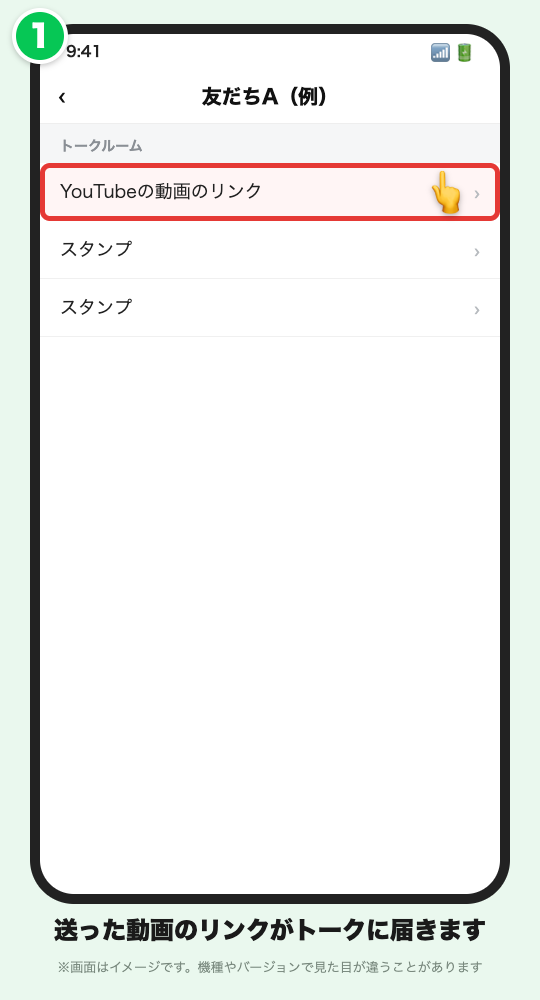
送った動画が流れたら「ノート」に残そう
グループのトークでは、スタンプが続けて送られて、動画のリンクが上へ流れてしまうことがあります。そんなときは、リンクをノートに残しておくと、あとから探せます。ノートは、トークルームの中にあるメモのような機能です。
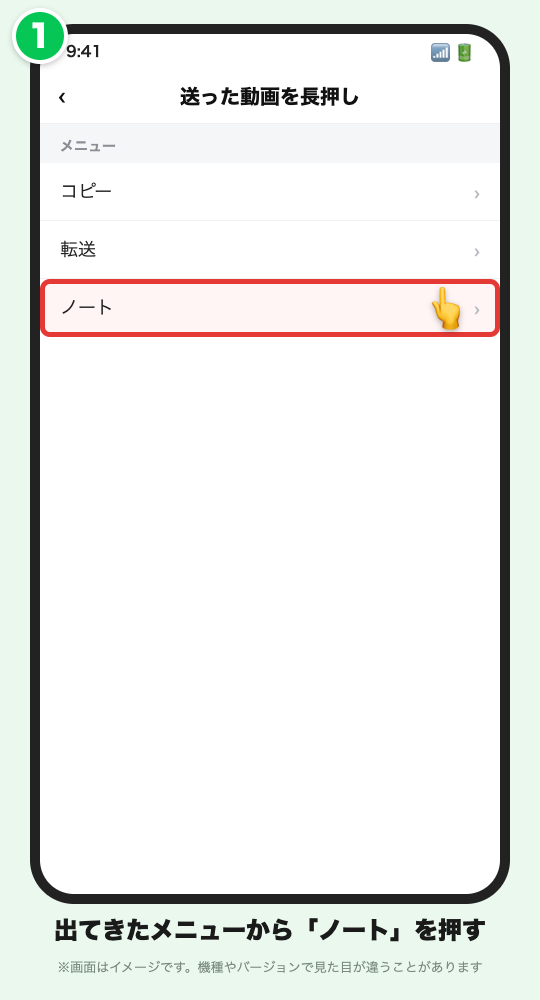
ステップ1:送ったリンクを長押しする
トークに送った動画のリンクを、指で長押しします。メニューが出るので、「ノート」を押してください。
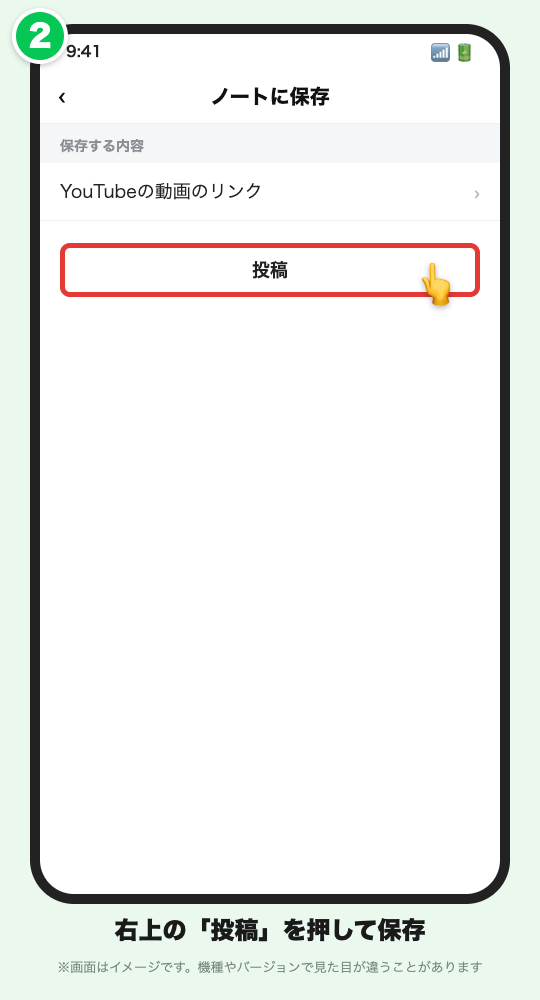
ステップ2:右上の「投稿」を押す
投稿の確認画面が開きます。動画のリンクにチェックが入っているか確かめて、右上の「投稿」を押します。
⚠️ 注意:ノートは、そのトークルームの中に残ります。同じトークルームの参加者にも見えるので、ご自分だけのメモにはなりません。
ノートに残した動画の見つけ方
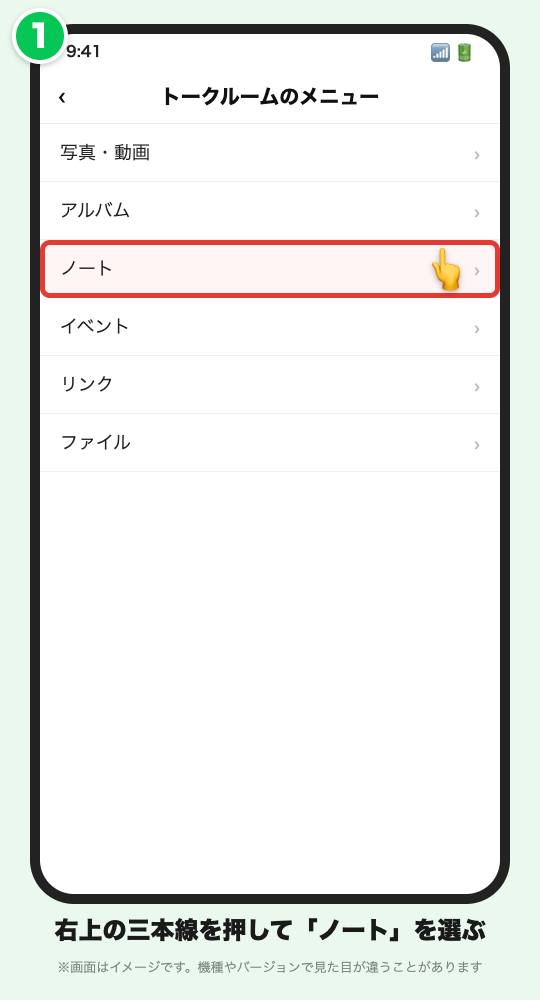
- 動画を送ったトークルームを開く
- 画面右上の三本線のマークを押す
- メニューの「ノート」を押す
先ほど残した動画のリンクが並んでいます。押すと、動画のページに移れます。
よくある質問
Q. 動画そのものが相手に送られるのですか?
A. 送られるのは、YouTubeの動画のリンクです。相手がリンクを押すと、動画のページが開きます。
Q. 友達とグループに、同時に送れますか?
A. 送れます。送信先の画面で、複数の相手にチェックを付けてから「転送」を押してください。
Q. 共有の画面にLINEが見つかりません
A. アイコンの並びを右へスワイプすると、ほかのアプリが出てきます。その中から探してみてください。
Q. ノートはどこから見られますか?
A. 動画を残したトークルームの、右上にある三本線のマークから「ノート」を開くと見られます。
まとめ:「共有」を押せば、3秒で送れる
- YouTubeの「共有」→「LINE」→ 相手を選ぶ →「転送」で送れる
- 友達もグループも、いっぺんに複数選べる
- 流れてしまうときは、リンクを長押し →「ノート」→「投稿」で残せる
- 残した動画は、トークルーム右上の三本線 →「ノート」から探せる
面白い動画に出会ったら、ぜひ家族やお友達に送ってみてください。画面の見た目は、スマホの機種やLINEのバージョンで少し違うことがあります。
動画で見たい方はこちら
この記事を書いた人:ひらい先生(らくらくLINE教室)
60代以上の方に向けて、「今さら聞けないLINEの使い方」をYouTubeでやさしく解説しています。