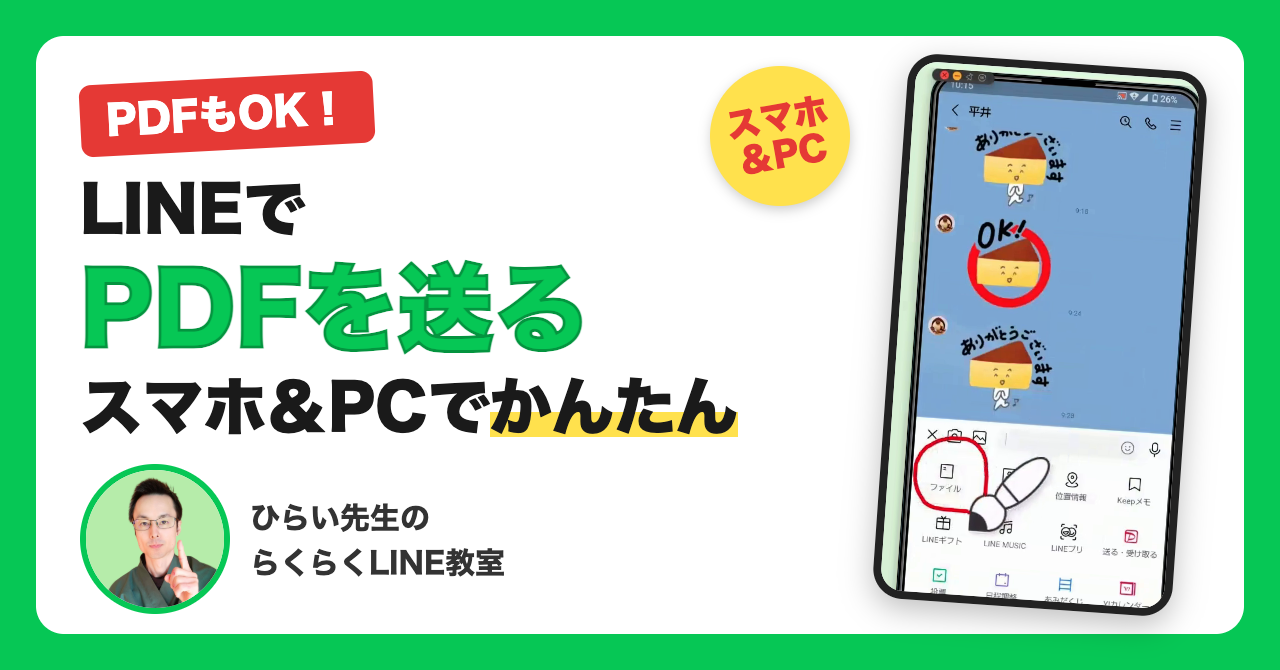
【結論】LINEでは、PDFもトークで送れます。Androidスマホなら、トーク画面の「+」→「ファイル」→(左上の3本線)→「ドキュメント」の順に進んで、送りたいPDFを選ぶだけです。パソコン版なら、PDFをトーク画面にドラッグ&ドロップするのがいちばんかんたんです。
- スマホ(Android)は「+」→「ファイル」→「ドキュメント」
- 見つからないときは虫めがねでファイル名を検索
- パソコンはクリップのマークかドラッグ&ドロップ
- 送ったファイルには保存できる期限があるので、早めに保存
「LINEで写真は送れるけれど、PDFの書類も送れるのかな?」「お仕事の書類や、お友達への資料をLINEで渡せたら便利なのに」。そんなふうに思ったことはありませんか。
この記事では、60代以上の方向けにLINEの使い方をお伝えしている「ひらい先生のらくらくLINE教室」が、LINEでPDFを送る方法を、Androidスマホとパソコンの画面つきで説明します。
💡 ポイント:この記事のスマホの画面はAndroid(アンドロイド)のものです。機種によって、メニューの名前や場所が少し違うことがあります。iPhoneの方は、見た目が違う場合があります。
この記事でわかること
- LINEで送れるファイル(PDF)とは何か
- スマホとパソコンの送り方の違い
- Androidスマホから、PDFを送る手順
- 送りたいPDFが見つからないときの探し方
- パソコン版LINEから、PDFを送る手順
- 送ったファイルの保存期間についての注意点
LINEで送れるPDFとは?
PDFは、書類や資料をそのままの見た目で届けられるファイルです。LINEでは、写真や動画と同じように、トークの中でPDFなどのファイルを送ることができます。メールを使わなくても、いつものLINEでサッと渡せるのが便利なところです。
スマホとパソコンの送り方のちがい
| スマホ(Android) | パソコン版LINE | |
|---|---|---|
| 送り方の入口 | トーク画面の「+」→「ファイル」 | 入力欄のクリップのマーク |
| ファイルの選び方 | 「ドキュメント」から探す(虫めがねで検索もできる) | パソコンのフォルダーから選ぶ |
| いちばんかんたんな方法 | 手順どおりに進める | ドラッグ&ドロップ |
| こんな人におすすめ | スマホだけで済ませたい | ファイルがパソコンにある |
ファイルがスマホのどこにあるか分かりにくいときは、パソコンから送るほうが楽なことがあります。
スマホ(Android)のLINEからPDFを送る方法
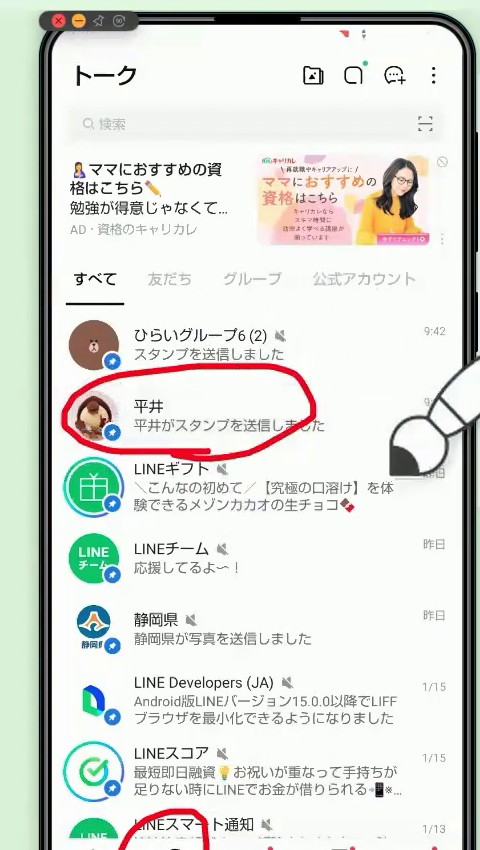
ステップ1:送りたい相手のトーク画面を開く
- LINEアプリを開く
- ファイルを送りたい相手の名前をタップする
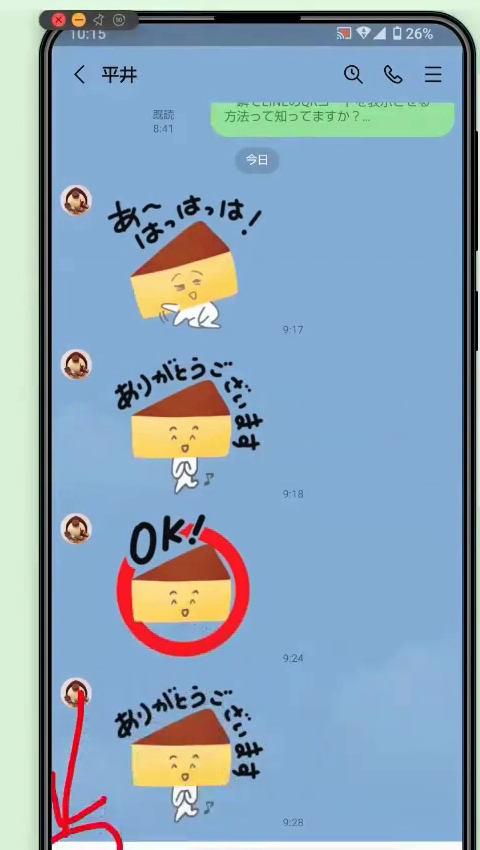
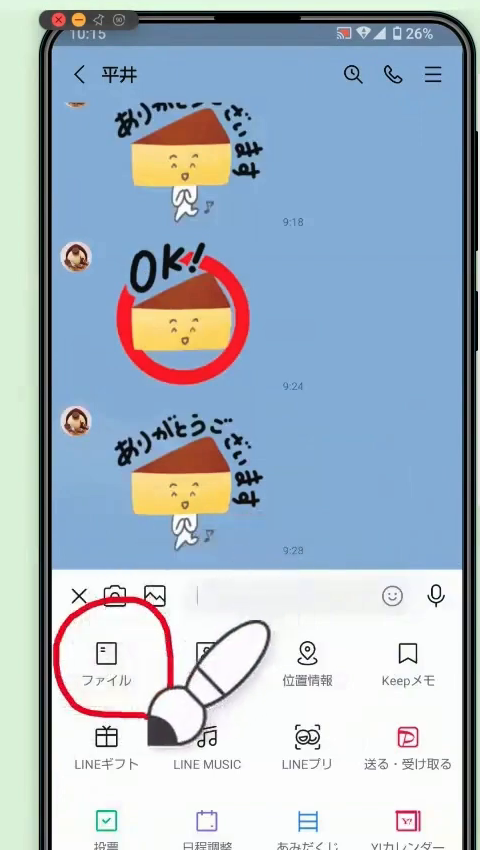
ステップ2:「+」を押して「ファイル」を選ぶ
- トーク画面の左下にある「+」ボタンをタップする
- メニューの中から「ファイル」をタップする
ステップ3:「ドキュメント」を開く
- 「最近使ったもの」の画面が出たら、左上の3本線のマークをタップする
- 項目の一覧から「ドキュメント」をタップする(PDFはここに入っています)
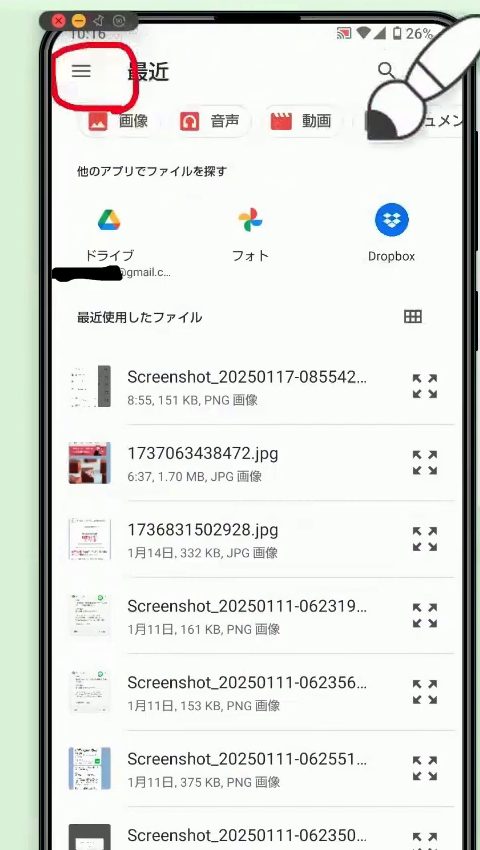
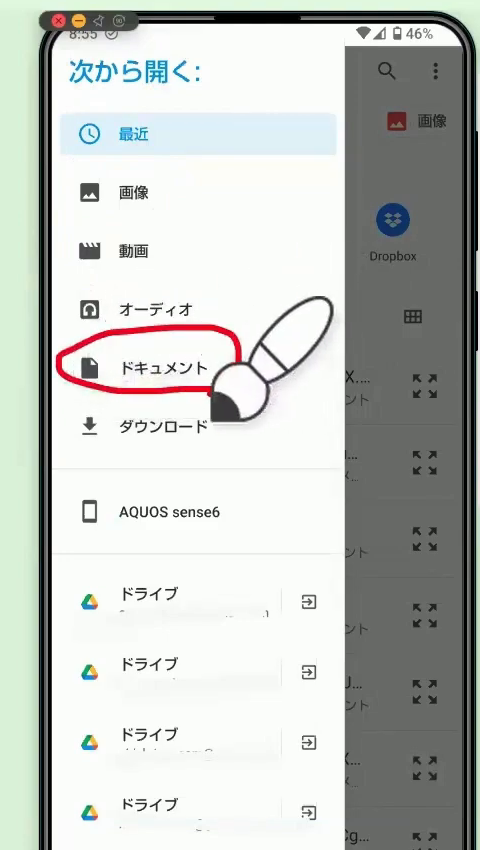
ステップ4:PDFを選んで「はい」を押す
- フォルダーの中から、送りたいPDFファイルを探してタップする
- 「ファイルを送信しますか?」と出たら、「はい」をタップする
- トーク画面にPDFが表示されたら、送信できています
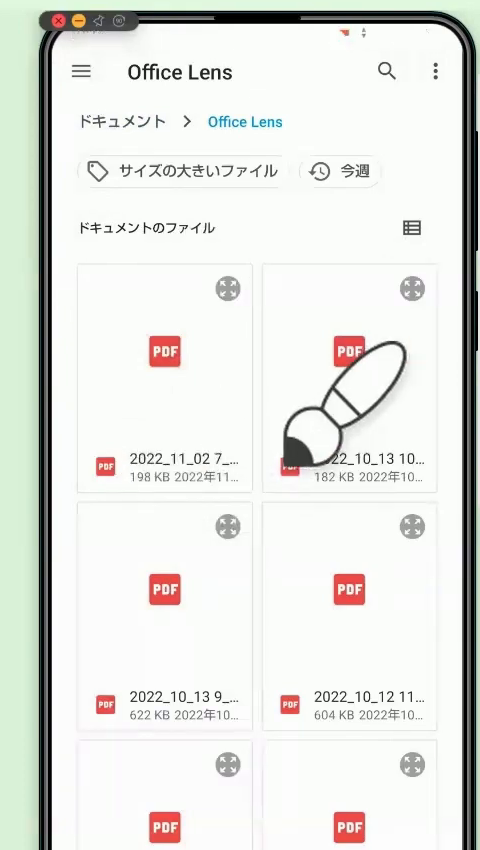
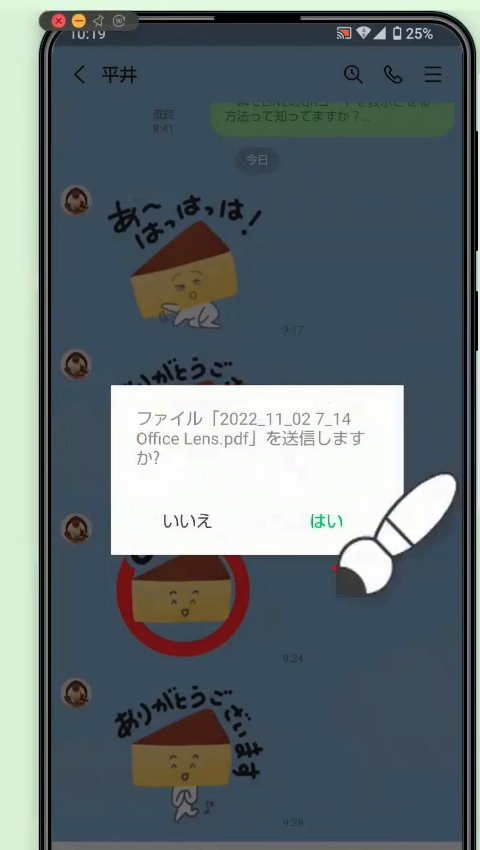
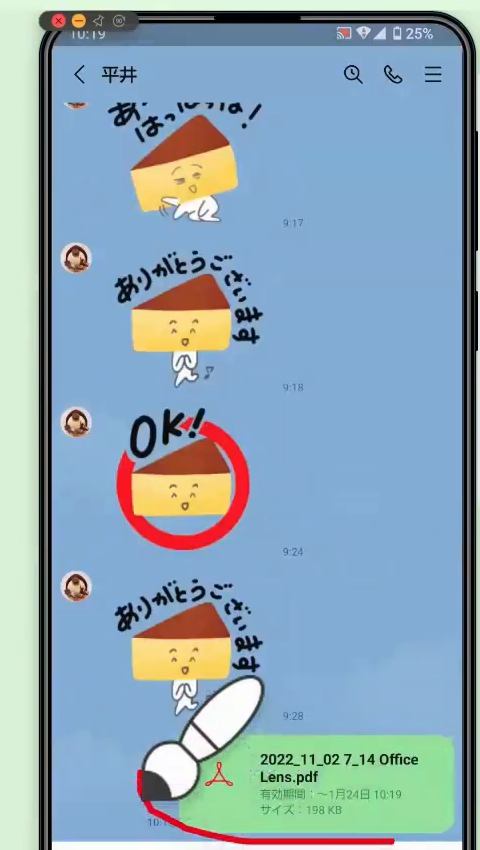
💡 ポイント:「+」→「ファイル」→「ドキュメント」の順に進む、と覚えておくと迷いません。
PDFが見つからないときは「虫めがね」で探す
ステップ1:虫めがねマークをタップする
- ファイルの一覧画面の上のほうにある虫めがねマークをタップする
- 入力欄が出たら、ファイルの名前を入力する
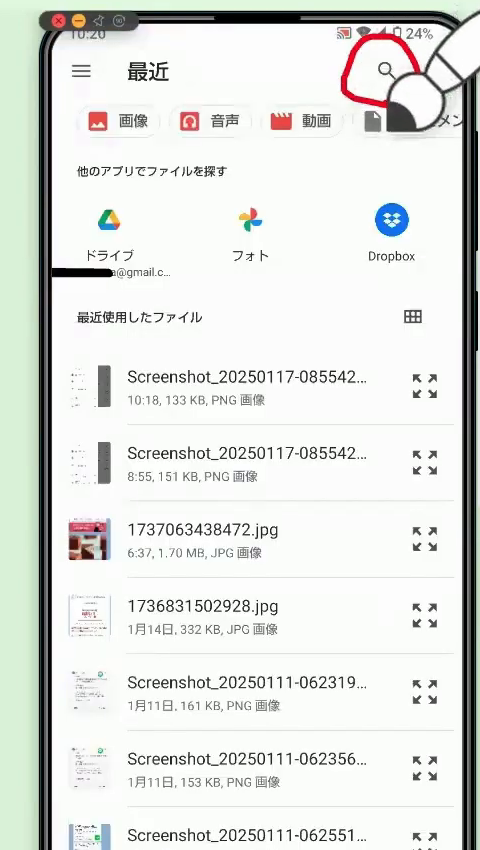
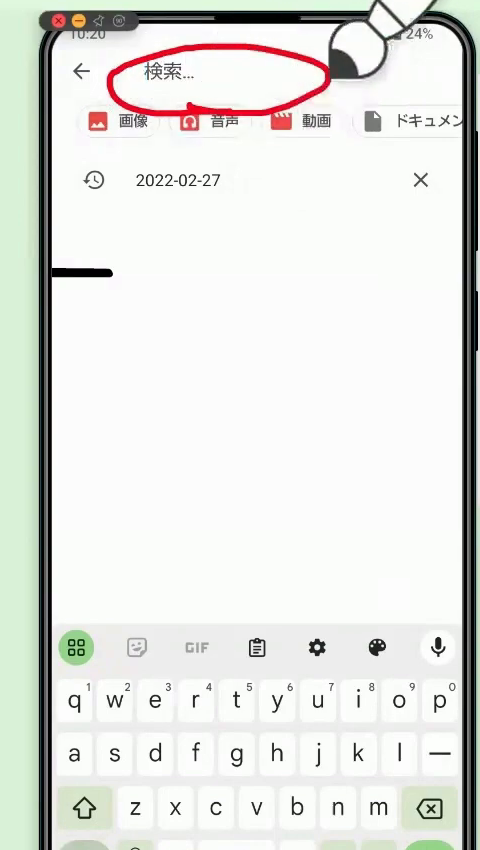
ファイル名の一部だけでも見つかることがあります。
パソコン版のLINEからPDFを送る方法
パソコン版LINEの使い方は、動画の概要欄にある別の動画でくわしく紹介しています。まだ使ったことがない方は、そちらをご覧ください。
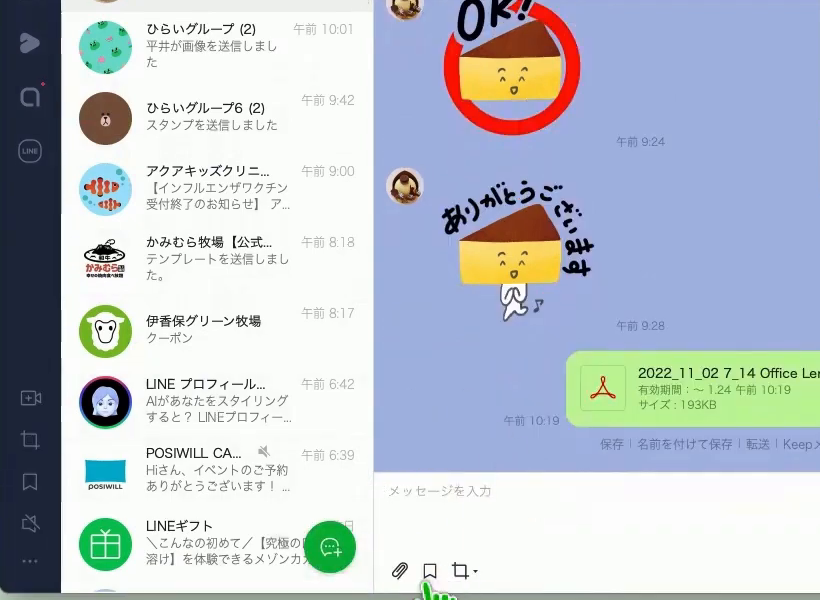
ステップ1:クリップのマークをクリックする
- パソコン版LINEで、相手のトーク画面を開く
- 入力欄の左下にあるクリップのマークをクリックする
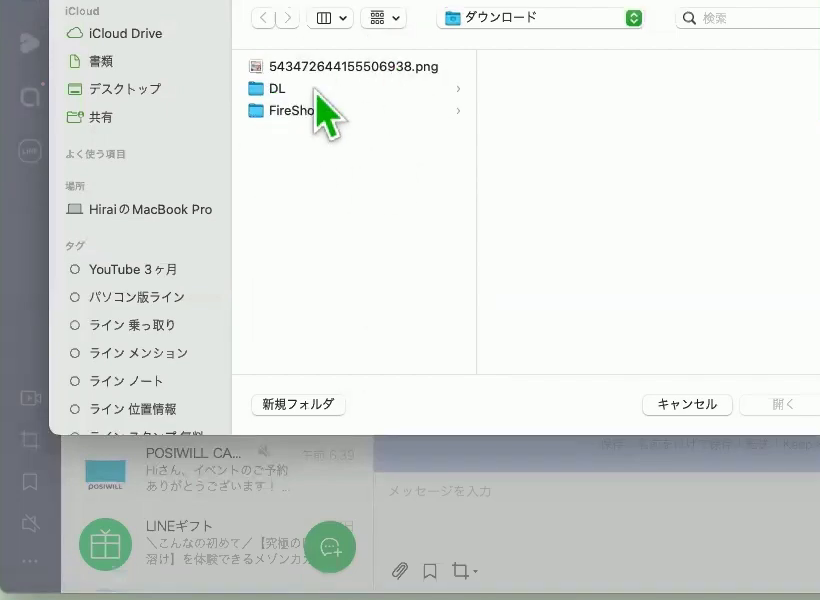
ステップ2:PDFを選んで「開く」をクリックする
- ファイルを選ぶ画面で、送りたいPDFをクリックして選ぶ
- 右下の「開く」をクリックすると送信できる
もっとかんたん!ドラッグ&ドロップで送る方法
パソコンなら、もっとかんたんな方法があります。ドラッグ&ドロップとは、ファイルをクリックしたままマウスを動かして、別の場所で離す操作のことです。
ステップ1:PDFをLINEの画面まで運ぶ
- デスクトップ(パソコンの画面)か、PDFが入っているフォルダーを開く
- 送りたいPDFをクリックしたまま、LINEのトーク画面の上まで動かして離す
ステップ2:「ファイルを送信」の画面で「送信」を押す
- 「ファイルを送信」という画面が出る
- 「送信」をクリックする
- トーク画面にPDFが表示されたら完了
💡 ポイント:スマホだとファイルの場所が見つけにくいことがあります。そんなときは、パソコンのドラッグ&ドロップがおすすめです。
送ったファイルの「保存期間」に注意
LINEで送ったファイルには、保存できる期間(有効期限)があります。期限を過ぎると、あとからファイルを保存できなくなります。
⚠️ 注意:大切なファイルは、期限が切れる前に、スマホやパソコンに保存しておきましょう。くわしい日数はLINE公式で確認できていないため、「早めに保存する」と覚えておくと安心です。
よくある質問
Q. LINEでPDFは送れますか?
A. はい、送れます。LINEでは写真や動画だけでなく、PDFなどのファイルもトークで送ることができます。
Q. AndroidのLINEでPDFを送るには、どこをタップしますか?
A. トーク画面の左下の「+」→「ファイル」の順にタップします。左上の3本線から「ドキュメント」を開き、送りたいPDFを選んで、確認画面で「はい」をタップしてください。
Q. 送りたいPDFが見つからないときは、どうすればいいですか?
A. ファイルの一覧画面の上にある虫めがねマークをタップして、ファイルの名前を入力して探します。名前の一部だけでも見つかることがあります。
Q. パソコン版のLINEでPDFを送るには、どうしますか?
A. トーク画面の入力欄の左下にあるクリップのマークをクリックし、送りたいPDFを選んで「開く」をクリックします。PDFをトーク画面にドラッグ&ドロップして、「送信」を押す方法もあります。
Q. LINEで送ったファイルは、ずっと保存されますか?
A. いいえ。送ったファイルには保存できる期間(有効期限)があり、過ぎると保存できなくなります。大切なファイルは、早めにスマホやパソコンに保存しておきましょう。
まとめ:LINEなら、PDFもトークでかんたんに送れる
- LINEでは、写真や動画だけでなくPDFも送れる
- スマホ(Android)は「+」→「ファイル」→「ドキュメント」の順に進む
- 見つからないときは虫めがねでファイル名を検索する
- パソコン版はクリップのマークから送れる
- パソコンならドラッグ&ドロップがいちばんかんたん
- 送ったファイルには期限があるので、早めに保存する
解決しない場合は、YouTubeのコメント欄でご質問ください。
動画で見たい方はこちら
この記事を書いた人:ひらい先生(らくらくLINE教室)
60代以上の方に向けて、「今さら聞けないLINEの使い方」をYouTubeでやさしく解説しています。