【結論】LINEが開かないときは、「通信」「LINEアプリ」「スマホ本体」「LINEの古さ」「OSの古さ」の5か所を、上から順に試すと直ることが多いです。
- まずはWi-Fiと機内モードを、いったんオフ→オンにする
- 次にLINEを完全に終了して開き直し、それでもだめならスマホを再起動する
- 最後に、LINEアプリとスマホのOSを最新にする
LINEのアイコンをタップしたのに、画面が真っ白のまま動かない。開いたと思ったら、すぐに閉じてしまう。連絡が取れなくなるので、急に不安になりますよね。
でも、LINEが開かない原因は、ちょっとした不具合であることがほとんどです。この記事では、60代以上の方向けにLINEの使い方を解説している「ひらい先生のらくらくLINE教室」が、LINEが開かないときに試したい5つの方法を、画面の写真つきで順番にご説明します。
💡 この記事の画面は「Android(アンドロイド)スマホ」です。iPhoneの方も、考え方は同じです。ただし、メニューの名前や場所は、機種やバージョンによって違うことがあります。
この記事でわかること
- LINEが開かない主な5つの原因
- 原因ごとの直し方(Wi-Fi・機内モード、アプリの再起動、スマホの再起動、アップデート)
- 直らなかったときの次の一手
LINEが開かない原因と、試すこと
| 原因 | 試すこと |
|---|---|
| 通信が悪い | Wi-Fiと機内モードをオフ→オンにする |
| LINEアプリの一時的な不調 | LINEを完全に終了して開き直す |
| スマホ本体の不調 | スマホを再起動する |
| LINEが古いまま | Playストアで更新する |
| スマホのOSが古いまま | システムアップデートを確認する |
どれが原因かは見た目では分かりません。上から順に、1つ試すごとにLINEが開くか確認しましょう。
1. 通信状態を確認する(Wi-Fi・機内モード)
LINEが開かないとき、まず疑うのはインターネットのつながりです。これはLINEではなく、スマホ本体の問題です。
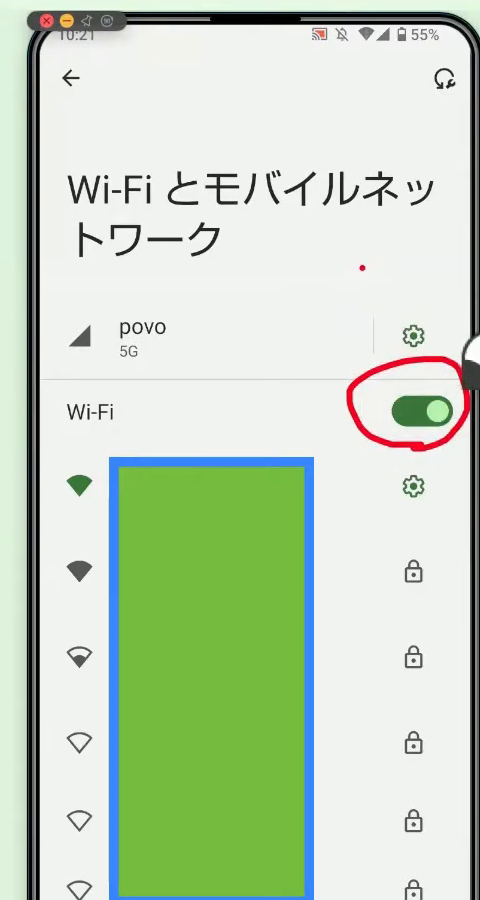
ステップ1:Wi-Fiをオフ→オンにする
- 画面の一番上から下へなぞる(スワイプする)
- 出てきたメニューの「インターネット」をタップして、Wi-Fiの画面を開く
- Wi-Fiのスイッチをいったんオフにし、5秒ほど待ってからオンに戻す
ステップ2:機内モードをオン→オフにする
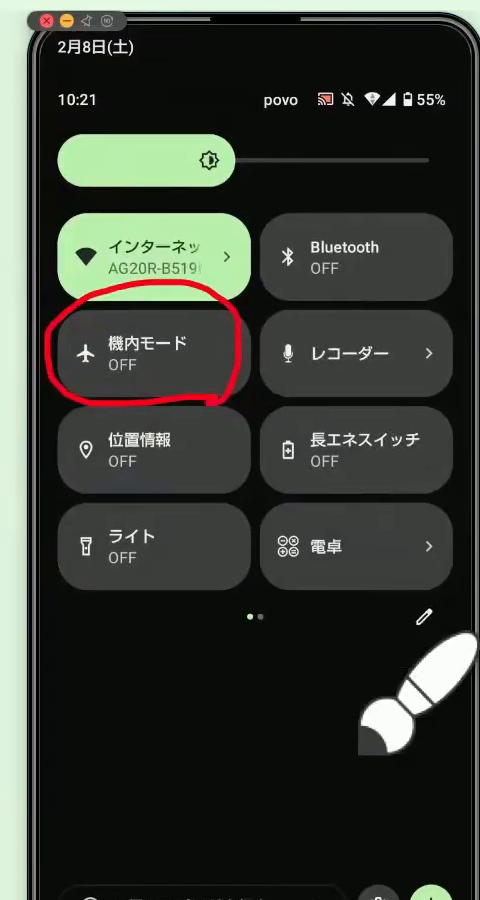
- もう一度、画面を上から下へなぞる
- メニューの中の「機内モード」をタップしてオンにする
- 5秒ほど待ってから、もう一度タップしてオフに戻す
メニューに「機内モード」が見当たらないときは、歯車マークの「設定」から「ネットワークとインターネット」を開くと、「機内モード」のスイッチがあります。
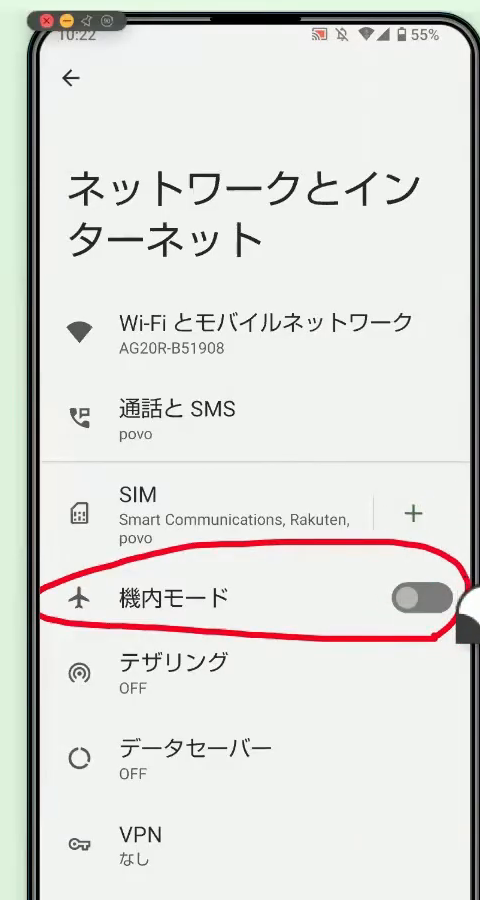
機内モードをオンにすると、一時的にインターネットが切れます。オフに戻すことで、つなぎ直しができます。終わったら、LINEが開くか試してみましょう。
2. LINEアプリを完全に終了して開き直す
LINEを開こうとして固まったときは、アプリが一時的に調子を崩していることがあります。一度しっかり閉じて、開き直しましょう。
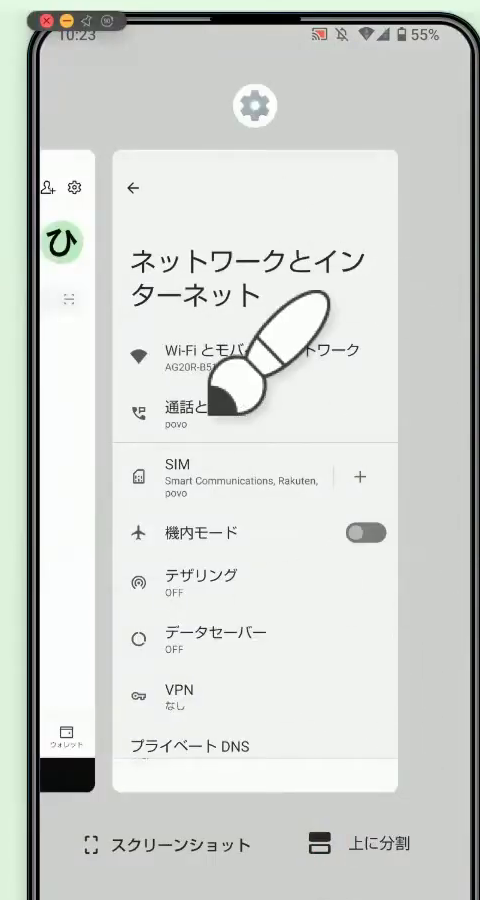
ステップ1:使っているアプリの一覧を出す
- 画面の右下にある「四角のマーク」をタップする
- 使っているアプリが並んで表示される
ステップ2:LINEを上にスワイプして閉じる
- 横にスライドして、LINEを探す
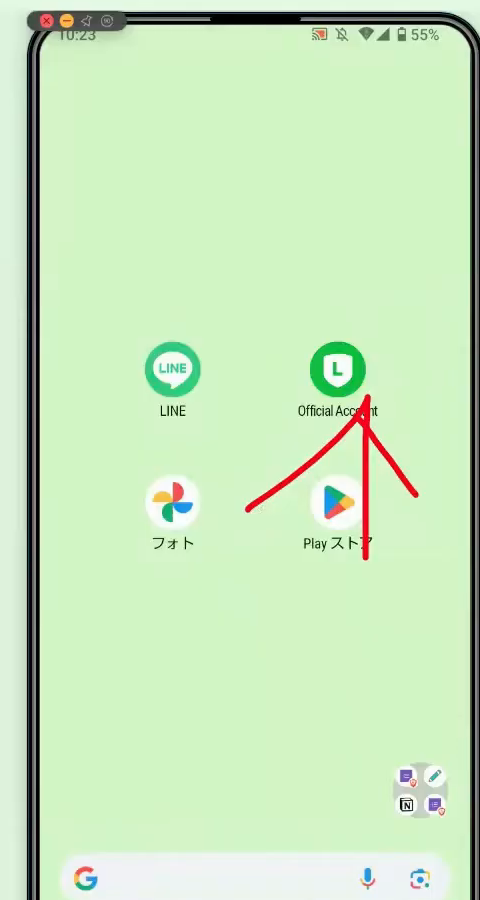
- LINEの画面を上に向かってスワイプする(これでアプリが完全に閉じます)
- ホーム画面に戻り、LINEのアイコンをもう一度タップする
💡 ポイント:アプリの一覧の出し方や閉じ方は、機種によって少し違います。
3. スマホ本体を再起動する
LINEだけでなく、スマホ全体が調子を崩していることもあります。そんなときは、再起動が効くことがあります。
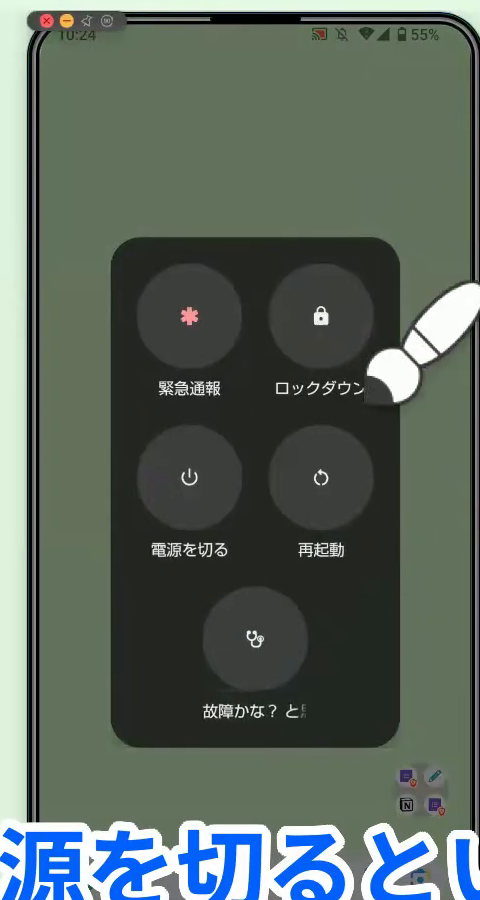
ステップ1:電源ボタンを長押しする
- スマホの横にある電源ボタンを長押しする
- メニューが出てくる
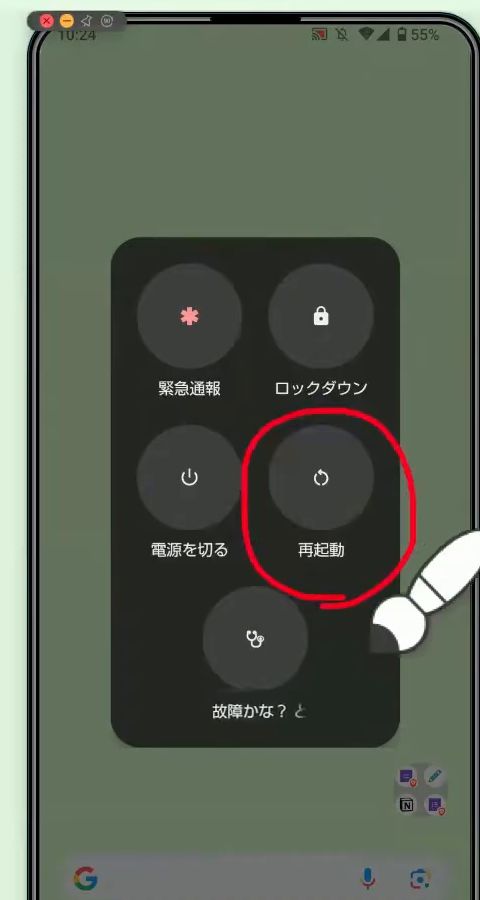
ステップ2:「再起動」をタップする
- メニューの「再起動」をタップする
- スマホが一度消えて、自動で立ち上がるのを待つ
- 立ち上がったら、LINEが開くか試す
💡 ポイント:メニューの見た目は、機種や設定によって違います。「再起動」や「電源を切る」という言葉を探してください。
4. LINEアプリを最新バージョンにする
LINEのバージョンが古いままだと、うまく開かないことがあります。アップデート(新しくすること)を確認しましょう。
ステップ1:Playストアを開く
Androidでは、アプリを入れる場所を「Playストア」といいます。iPhoneの方は、青い「App Store」のアプリで同じ確認をします。
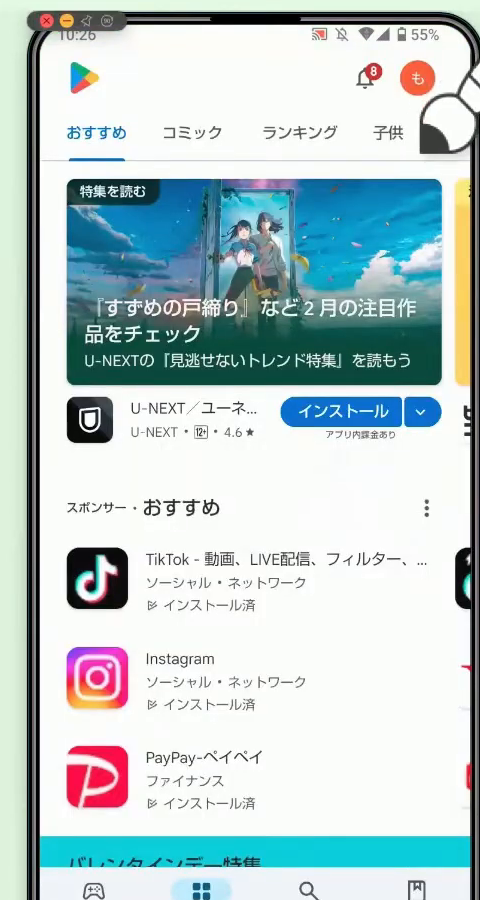
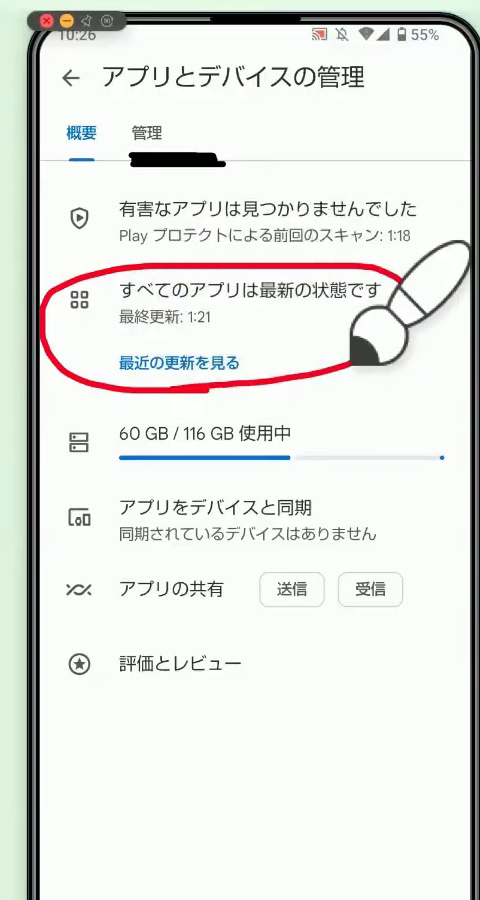
ステップ2:「アプリとデバイスの管理」を開く
- 画面の右上にある丸いアイコンをタップする
- 「アプリとデバイスの管理」をタップする
- 「すべてのアプリは最新の状態です」と出ていれば、更新は必要ありません
ステップ3:LINEの「更新」をタップする
更新が必要なアプリがあるときは、一覧に出てきます。その中に「LINE」があれば、右側の「更新」をタップしましょう。終わったら、LINEを開いてみてください。
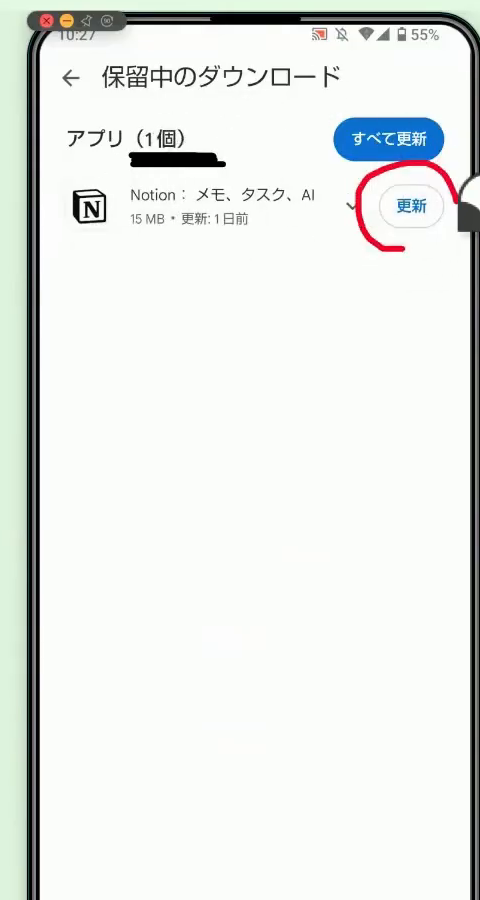
⚠️ 注意:Playストアの表示は、バージョンや機種によって変わることがあります。見つからないときは、右上のアイコンや「更新」という文字を探してください。
5. スマホのOSを最新にする
OS(オーエス)とは、スマホを動かしている基本のしくみのことです。車でいえば「エンジン」にあたります。エンジンが古いと車がうまく走らないように、OSが古いままだと、LINEなどのアプリがうまく動かないことがあります。
ステップ1:「設定」を開く
- 画面の上から下へなぞる
- 歯車マークの「設定」をタップする
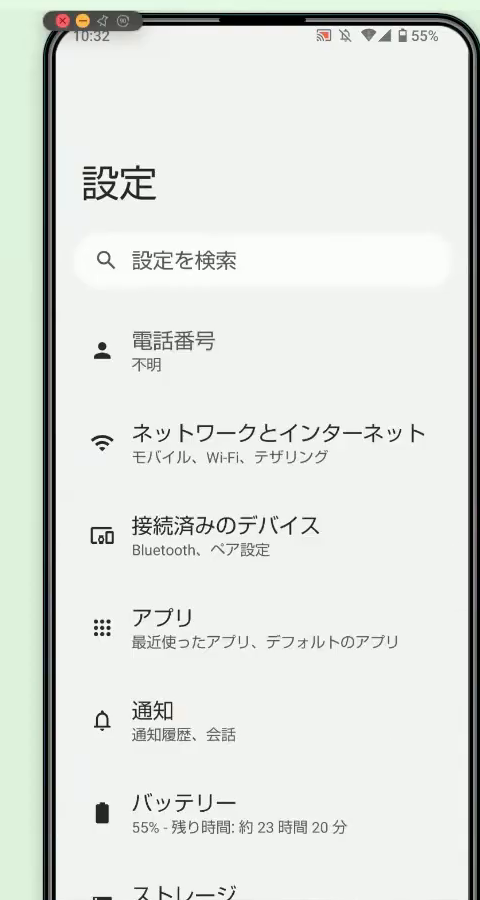
ステップ2:「システム」→「システムアップデート」を開く
- 設定の画面を下へ進み、「システム」をタップする
- 「システムアップデート」をタップする
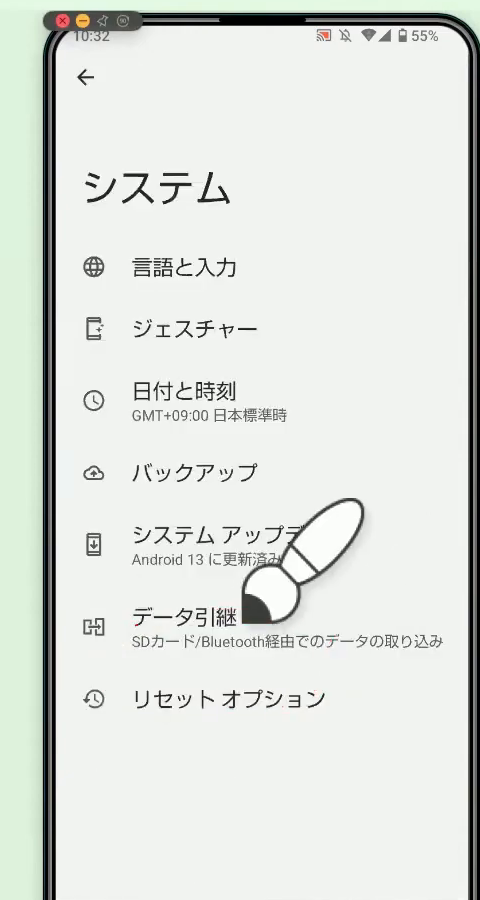
ステップ3:アップデートが必要か確認する
「お使いのシステムは最新の状態です」と出ていれば、何もしなくて大丈夫です。「アップデートが必要です」などと出たら、表示されたボタンをタップして更新します。終わったら、もう一度LINEを開いてみましょう。
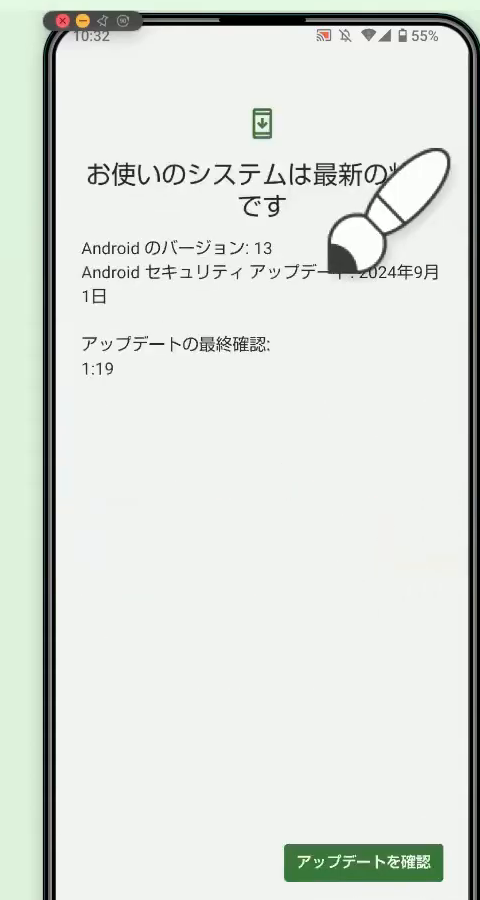
⚠️ 注意:設定の画面は、機種によってかなり違います。アップデートには時間がかかることがあるので、充電しながら、Wi-Fiにつないだ状態で行うと安心です。
よくある質問
Q. どの順番で試せばいいですか?
A. この記事の1から順に、1つ試すごとにLINEが開くか確認するのがおすすめです。1〜3は、すぐにできて、気軽に試せます。
Q. 機内モードをオンにしても大丈夫ですか?
A. 大丈夫です。オンにすると一時的にインターネットが切れるだけです。5秒ほど待ってからオフに戻せば、つなぎ直しができます。
Q. LINEを閉じたり、スマホを再起動したりすると、トークは消えますか?
A. この記事で行う、アプリの終了とスマホの再起動では、トークの操作は行いません。
Q. 画面の見た目が違って、同じ項目が見つかりません。
A. スマホの機種やバージョンによって、メニューの名前や場所は違います。似た言葉(「再起動」「システムアップデート」「更新」など)を探してみてください。
Q. iPhoneでも同じ方法でいいですか?
A. 考え方は同じです。ただし、この記事の画面はAndroidです。iPhoneでは、メニューの名前や場所が違います。アプリの更新は、青い「App Store」で行います。
まとめ:上から順に試せば、直ることが多いです
- Wi-Fiと機内モードを、オフ→オン(機内モードはオン→オフ)にする
- LINEを完全に終了して、開き直す
- スマホを再起動する
- PlayストアでLINEを最新にする
- スマホのOSを最新にする
一度に全部やらなくても大丈夫です。1つ試すごとにLINEが開くか確認してみてください。
動画で見たい方はこちら
この記事を書いた人:ひらい先生(らくらくLINE教室)
60代以上の方に向けて、「今さら聞けないLINEの使い方」をYouTubeでやさしく解説しています。