【結論】スマホの写真・動画をケーブルなしでパソコンに移すには、LINEの「Keepメモ」に送り、パソコン版LINEの「名前をつけて保存」でダウンロードします。
- スマホで「Keepメモ」を開き、写真や動画を送る
- パソコン版LINEで同じ「Keepメモ」を開く
- 写真や動画を選んで「名前をつけて保存」をクリックする
「スマホの容量がいっぱいになってしまった」「写真や動画をパソコンに移したいけれど、ケーブルをつなぐのは難しそう」。教室でも、こんなお声をよくうかがいます。
この記事では、60代以上の方向けにLINEの使い方をお伝えしている「ひらい先生のらくらくLINE教室」が、毎日使っているLINEだけで、スマホの写真・動画をパソコンに移す手順を、画面の写真つきで順番にご紹介します。
この記事でわかること
- 「Keepメモ」とは何か
- Keepメモと「1人グループ」の違い
- Keepメモに写真・動画を送る手順
- パソコン版LINEで保存する手順
- 1人グループで送る手順
- 気をつけたい注意点(画質・保存期間)
LINEの「Keepメモ」とは?
「Keepメモ」とは、自分だけが見られるトークルームのことです。LINEの公式ヘルプでも、自分だけが見られる個人用のトークルームとして紹介されています。文字や写真、動画などを自分あてに送っておけるので、スマホとパソコンの間の「一時置き場」として使えます。
パソコン版LINEにも同じKeepメモが出てくるため、スマホで送ったものをパソコンで受け取れる、というしくみです。
Keepメモと1人グループ、どちらを使う?
| Keepメモ | 1人グループ | |
|---|---|---|
| 準備 | 最初から用意されている | 自分ひとりのグループを作る |
| 見られる人 | 自分だけ | 自分だけ(参加者が自分1人) |
| こんなときに | まず試したい方 | Keepメモが見当たらない方、用途ごとに分けたい方 |
はじめての方は、準備のいらないKeepメモがおすすめです。
スマホ:Keepメモを開いて写真・動画を送る
ステップ1:「Keepメモ」を探して開く
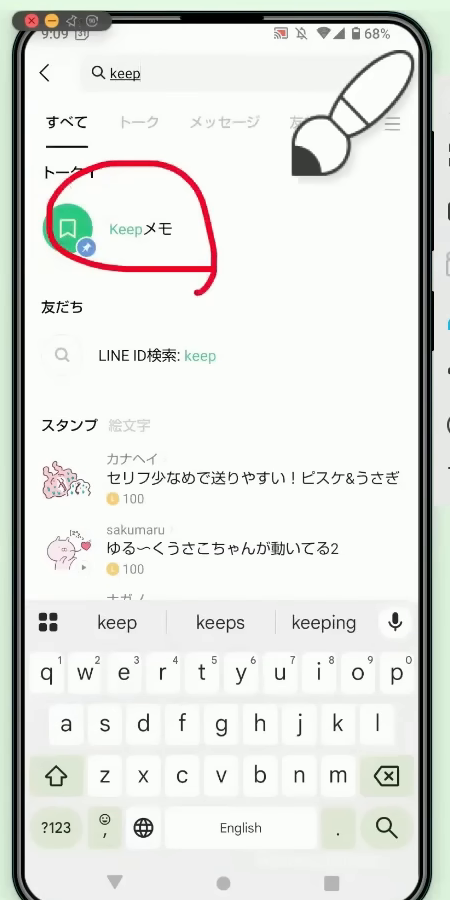
- LINEの「トーク」を開き、一覧から「Keepメモ」をタップする
- 見つからないときは、いちばん上の検索欄に「keep」と入力して探す
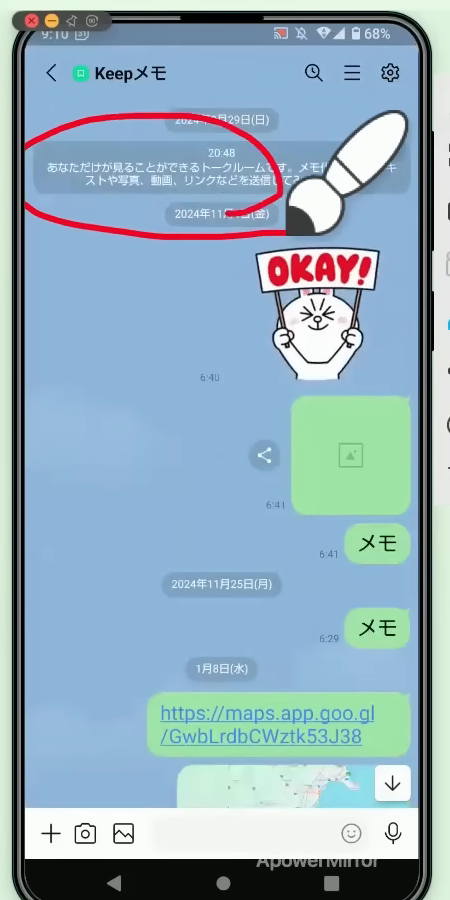
- 「あなただけが見ることができるトークルームです」と出れば、自分用のトークルームです
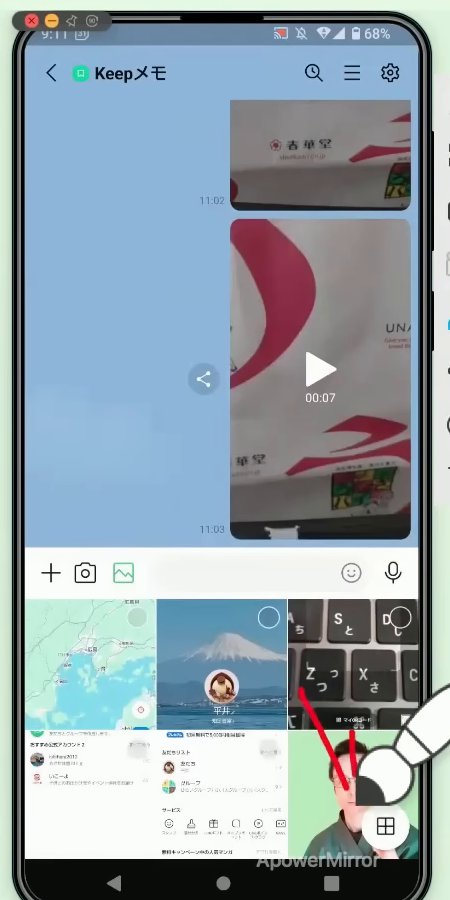
ステップ2:写真のアイコンから写真を選ぶ
- Keepメモの画面の左下にある写真のアイコンをタップする
- 写真が小さくて見にくいときは、右下の四角が4つ並んだマークをタップすると、一覧で大きく表示される
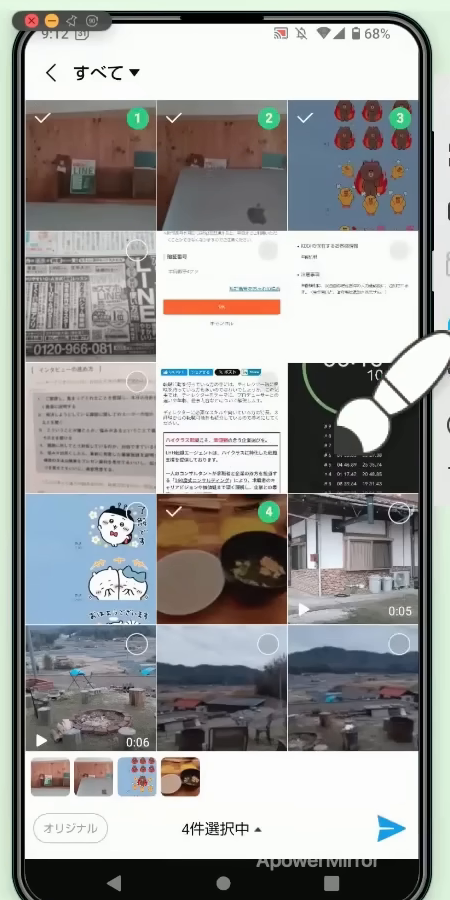
- 送りたい写真をタップして選ぶ(いくつでも選べます)
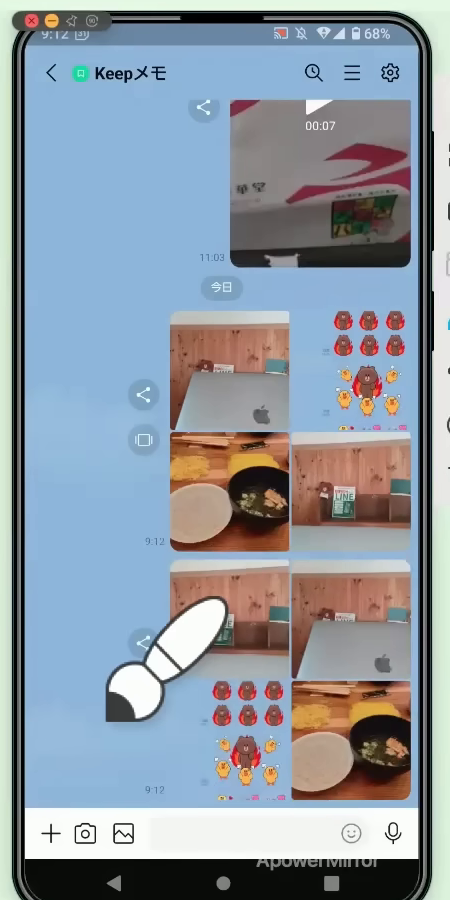
- 右下の「紙飛行機」のマークをタップする
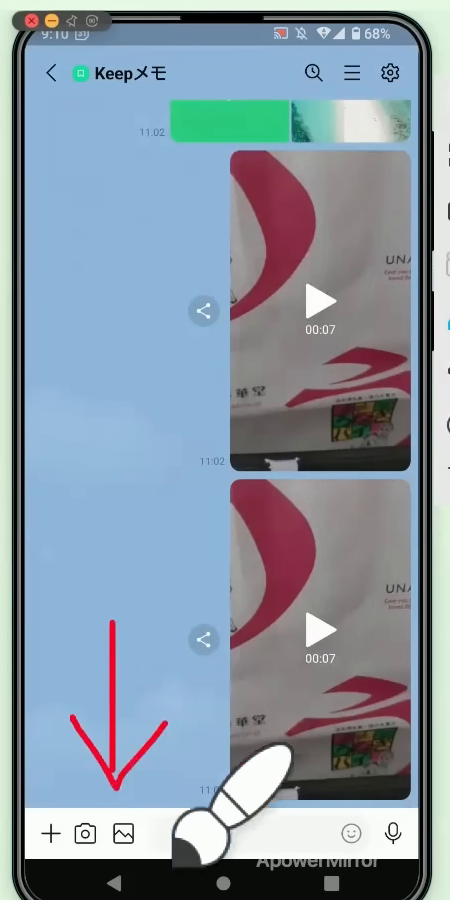
ステップ3:動画は「すべて」から「動画」を選ぶ
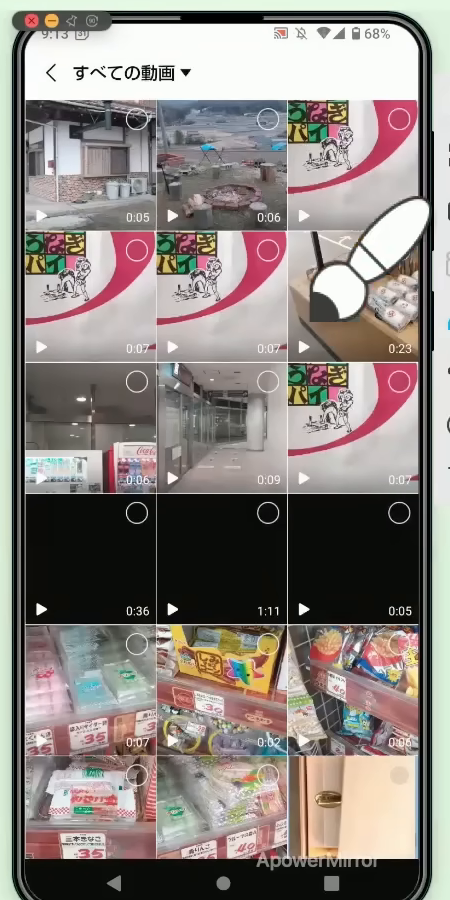
- 写真の選択画面で、左上の「すべて」をタップする
- 表示された中から「動画」を選ぶと、動画だけの一覧になる
- 送りたい動画を選んで、「紙飛行機」をタップする
💡 ポイント:Keepメモは、友だちには見えません。気軽に写真や動画を置いておけます。
パソコン:パソコン版LINEで保存する
ここからはパソコンでの作業です。パソコン版LINEをまだ入れていない方は、先にインストールしてログインしておきましょう。
ステップ4:パソコン版LINEで「Keepメモ」を開く
- パソコン版LINEを開き、「Keepメモ」のトークルームを開く
- さきほどスマホから送った写真や動画が表示されていることを確認する
ステップ5:「名前をつけて保存」でダウンロードする
- 保存したい写真や動画を選び、「名前をつけて保存」をクリックする
- 保存先とファイル名を決めて、「保存」をクリックする
- 保存先がわからなくなったときは、ダウンロードのあとに出る「フォルダーを開く」をクリックすると、保存された場所が開く
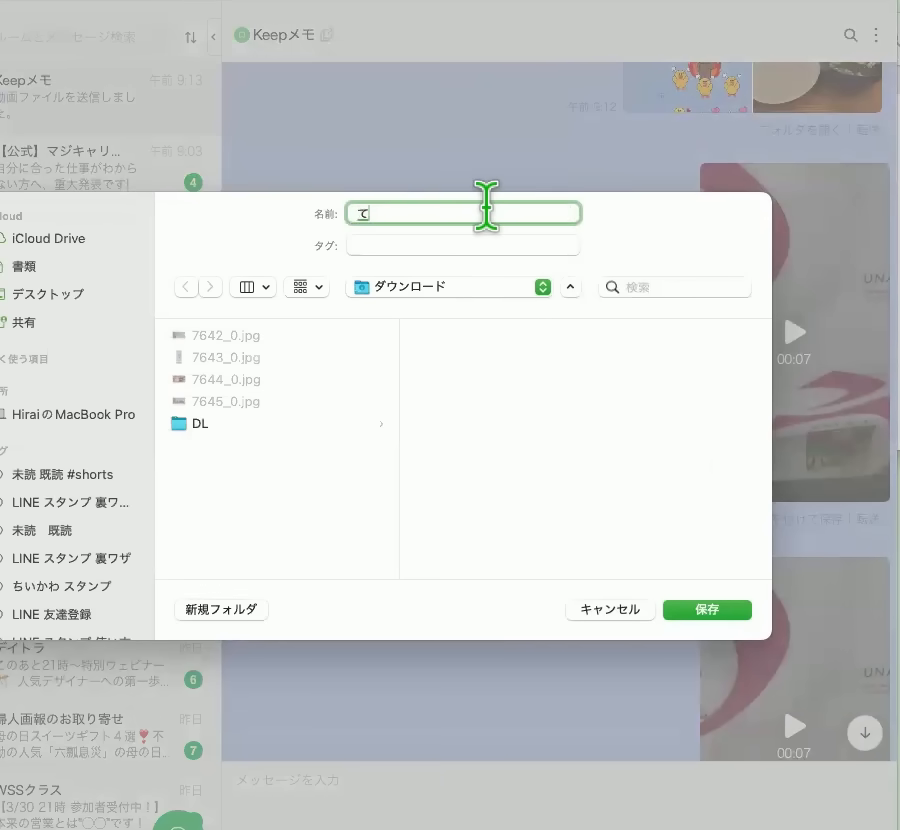
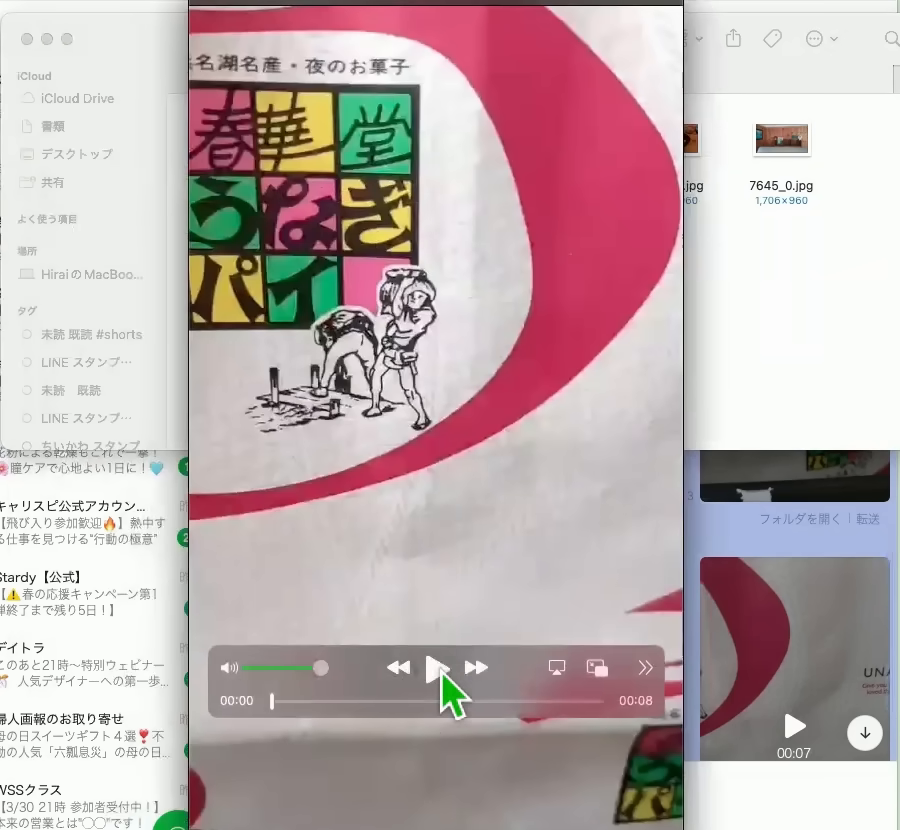
動画も同じ手順で保存できます。保存した動画は、パソコンでそのまま再生できます。
もうひとつの方法:「1人グループ」で送る
Keepメモが見当たらないときや、用途ごとに分けたいときは、自分ひとりだけのグループを作る方法もあります。
ステップ6:グループを作る
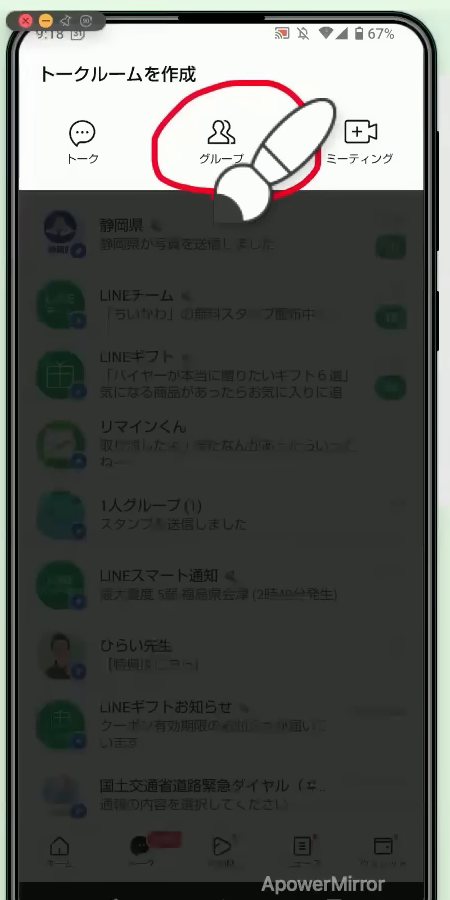
- トーク画面の右上にある、吹き出しの「+」マークをタップする
- 出てきた中から「グループ」をタップする
- 友だちは選ばずに、「次へ」をタップする(注意書きが出たら「グループを作成」をタップ)
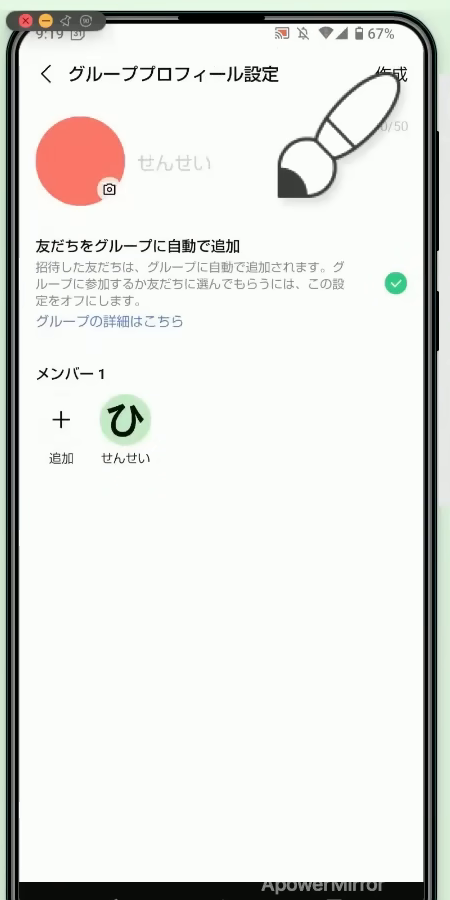
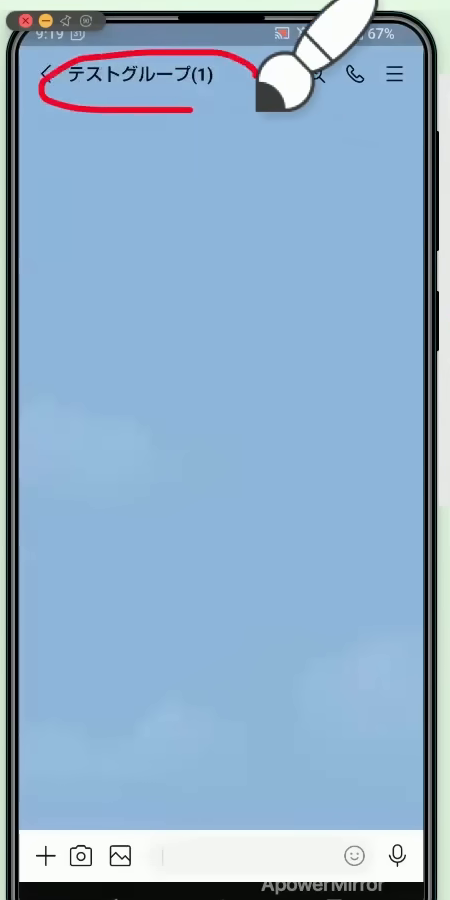
- 「テストグループ」など、わかりやすい名前を入れて「作成」をタップする
ステップ7:参加者が自分だけか確認して送る
- グループ名の横の人数が「1」になっていれば成功
- あとはKeepメモと同じ手順で、左下の写真のアイコンから写真や動画を送る
- パソコン版LINEでそのグループを開き、「名前をつけて保存」でダウンロードする
気をつけたい注意点
⚠️ 注意(画質):LINEで写真や動画を送ると、データが圧縮されて画質が少し落ちます。元の画質のまま移したいときは、LINE以外の方法を使いましょう。ふだん見る分には、あまり気にならない程度です。
⚠️ 注意(保存期間):LINEに送った写真や動画は、LINEのサーバーに残る期間に限りがあり、期間が過ぎると見られなくなることがあります。具体的な期間は公式で案内されていないため、送ったら早めにパソコンへ保存しておきましょう。
💡 ポイント:パソコンに保存して、きちんと見られることを確かめてから、スマホの写真を消すようにしましょう。
よくある質問
Q. Keepメモは、ほかの人に見られますか?
A. いいえ。Keepメモは自分だけが見られるトークルームです。友だちには表示されません。
Q. 写真や動画は、いつまでLINEに残りますか?
A. LINEのサーバーに保存される期間には限りがあり、過ぎると見られなくなることがあります。具体的な期間は公式で案内されていないため、送ったら早めにパソコンへ保存しておくと安心です。
Q. 画質は落ちますか?
A. LINEで送ると、データが圧縮されて画質が少し落ちることがあります。ふだん見る分にはあまり気にならない程度ですが、元の画質のまま残したいときはLINE以外の方法をおすすめします。
Q. パソコンに保存した写真は、どこに入りますか?
A. お使いのパソコンによって違います。保存後に出る「フォルダーを開く」をクリックすると、保存された場所が開きます。
まとめ:Keepメモに送って、パソコンで保存しましょう
- LINEを使えば、ケーブルなしでスマホの写真・動画をパソコンに移せる
- 方法①:Keepメモに送り、パソコン版LINEで「名前をつけて保存」
- 方法②:友だちを選ばずに1人グループを作り、同じように送る
- LINEで送ると画質は少し落ちる
- 送ったら、早めにパソコンへ保存する
動画で見たい方はこちら
この記事を書いた人:ひらい先生(らくらくLINE教室)
60代以上の方に向けて、「今さら聞けないLINEの使い方」をYouTubeでやさしく解説しています。