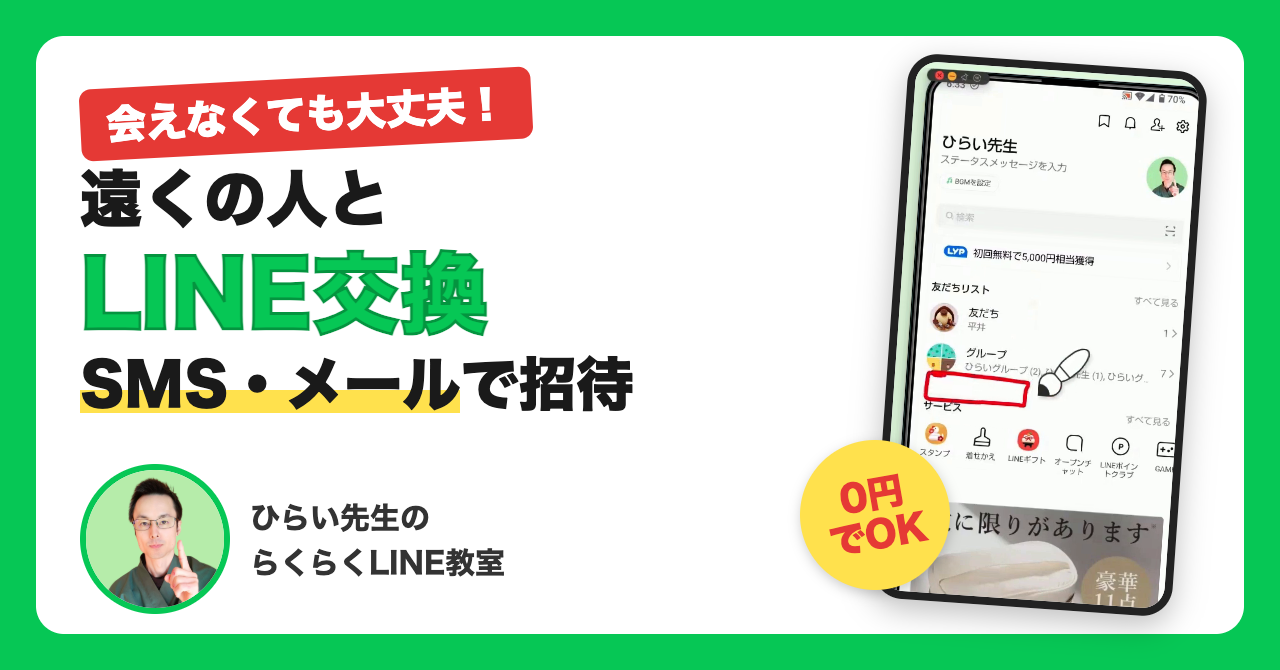
【結論】会えない遠くの人とLINEで友だちになるには、LINEの「招待」から、相手の電話番号あてのSMS、またはメールアドレスあてのメールで、友だち追加の案内を送ります。
- 先に、相手の連絡先をスマホの連絡帳に登録しておく
- LINEの友だち追加の画面で「招待」を開き、「SMS」か「メールアドレス」を選ぶ
- 送る前に、LINEの表示名が相手に分かる名前か確認する
「遠くに住む家族や友人と、LINEでつながりたい。でも会えないから、QRコードも見せられない」。LINE教室でも、こうしたお悩みをよくうかがいます。
この記事では、60代以上の方向けにLINEの使い方をお伝えしている「ひらい先生のらくらくLINE教室」が、SMS(ショートメール)とメールで友だち追加の案内を送る手順を、画面の写真つきで順番にご紹介します。
この記事でわかること
- LINEの「招待」とは何か
- SMSとメール、どちらで送ればよいか
- 相手の連絡先を連絡帳に登録する方法
- SMSで招待を送る手順
- メールで招待を送る手順
- 送る前に見直したい「表示名」
LINEの「招待」とは?
「招待」とは、相手の電話番号やメールアドレスあてに、LINEの友だち追加の案内を送る機能です。LINEの公式ガイドでは、LINEを使っていない友だちをメールやSMSから招待する機能として紹介されています。相手がその案内から友だち追加を進めてくれると、LINEでつながれます。
実際に会える相手なら、QRコードの読み取りのほうがかんたんです。この記事は「会えない相手」向けの方法です。友だち追加の方法の全体像は、「LINEの友だち追加は3つの方法」の記事もあわせてご覧ください。
SMSとメール、どちらで送る?
| SMS(ショートメール) | メール | |
|---|---|---|
| 必要なもの | 相手の電話番号 | 相手のメールアドレス |
| 送り方 | SMSの画面が開いて、そのまま送る | 使うメールアプリを選んで送る |
| こんなときに | 電話番号を知っている相手 | メールアドレスだけ知っている相手 |
どちらも、先に相手の連絡先を連絡帳に登録しておく必要があります。相手の連絡先のうち、わかるほうで選べば大丈夫です。
💡 ポイント:この記事の画面には、iPhoneとAndroidスマホの画面がまじっています。機種やLINEのバージョンで、見た目やメニューの名前、場所は少し違うことがあります。迷ったときは「招待」という文字を探してみてください。
準備:相手の連絡先を連絡帳に登録する
LINEの「招待」では、スマホの連絡帳に入っている人の中から、送る相手を選びます。すでに連絡帳に相手の電話番号やメールアドレスがある方は、この章は飛ばして大丈夫です。
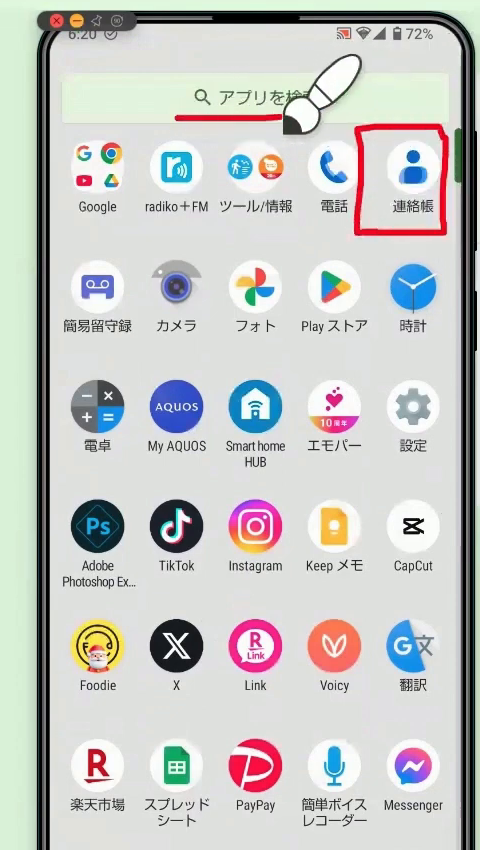
ステップ1:連絡帳アプリを開く
- スマホの「連絡帳」アプリを開く
- 見つからないときは、画面を下から上へなぞってアプリの一覧を出し、検索欄に「連絡」と入れて探す
ステップ2:新しい連絡先を作って保存する
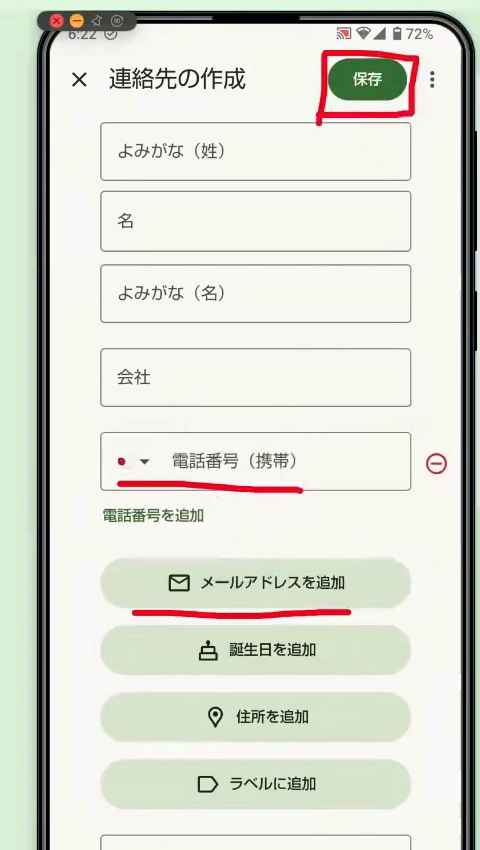
- 新しい連絡先を作る画面で、「姓」「名」を入力する
- 「電話番号」か「メールアドレス」のどちらかを入力する(片方だけで大丈夫です)
- 右上の「保存」をタップする
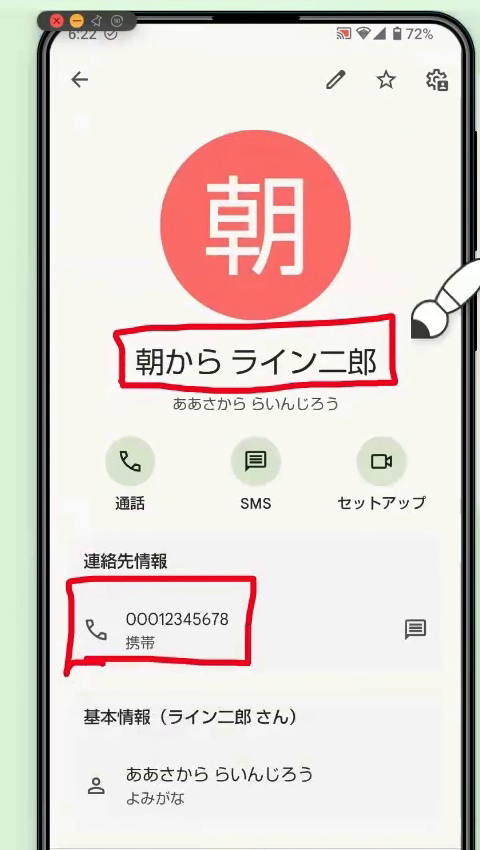
⚠️ 注意:番号やアドレスを間違えると、別の人に届いてしまいます。入力したら、もう一度見直しましょう。
SMS(ショートメール)で招待を送る手順
SMSは、電話番号あてに送れる短いメッセージです。相手の電話番号がわかれば送れます。
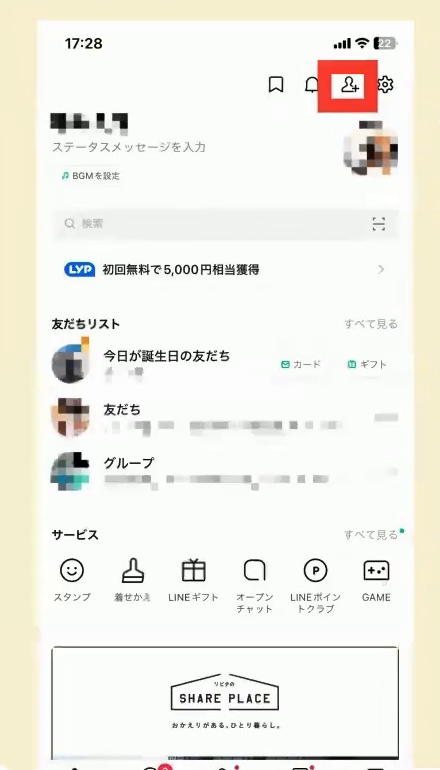
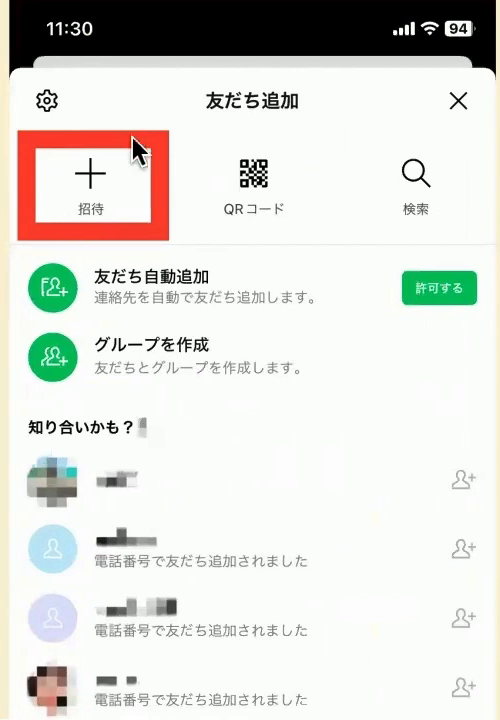
ステップ3:「友だち追加」から「招待」を開く
- LINEの「ホーム」を開き、右上の人型のマーク(友だち追加)をタップする
- 「友だち追加」の画面で「招待」をタップする
ステップ4:「SMS」を選ぶ
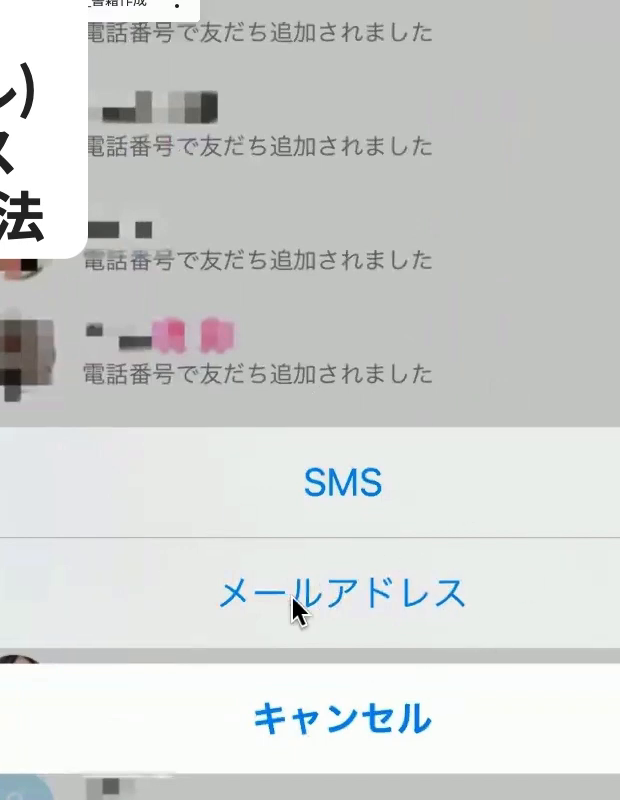
- 画面の下に出る選択肢から「SMS」をタップする(ほかに「メールアドレス」「キャンセル」が並びます)
ステップ5:相手を選んで「招待」を押す
- 連絡帳に登録した人の一覧から、相手の名前をタップして選ぶ(選ぶと右側にチェックがつきます)
- 右上の「招待」をタップする
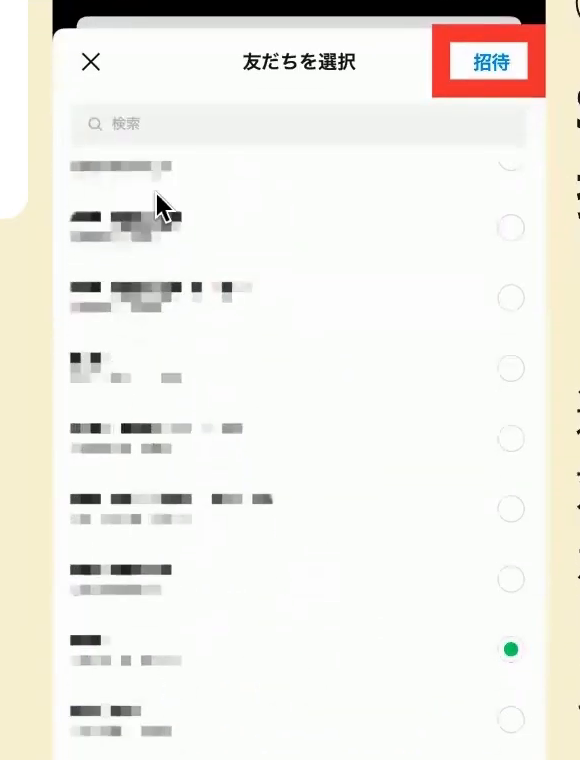
すると、SMSの画面が開き、LINEへの招待の文章とリンクが自動で入ります。内容を確認して、紙飛行機のマークをタップすると送れます。あとは、相手が届いたリンクから友だち追加を進めてくれるのを待ちましょう。
ステップ6:相手が追加してくれたら友だちに追加する
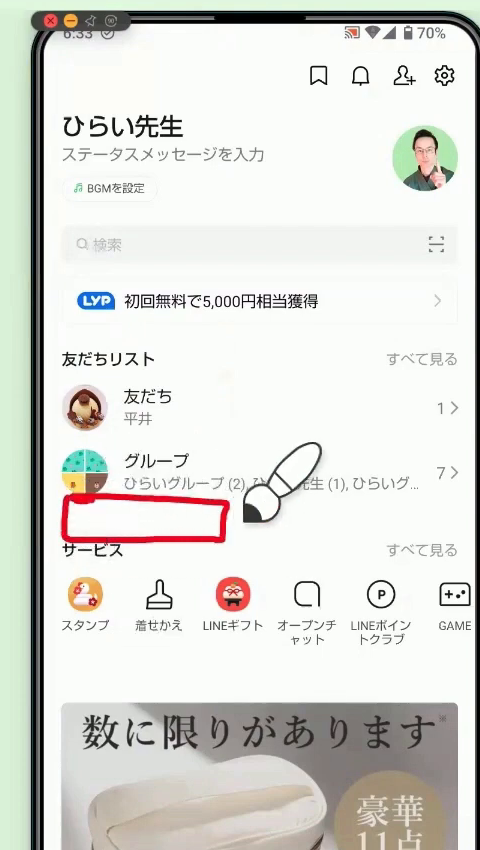
- ホーム画面の友だちリストの近くに、「知り合いかも?」として相手の名前が出る
- そこから友だち追加をすると、お互いに友だちになれる
メールで招待を送る手順
電話番号を知らなくても、メールアドレスがわかれば使えます。
ステップ7:「招待」から「メールアドレス」を選ぶ
- SMSのときと同じように、「ホーム」右上の人型のマークから「招待」を開く
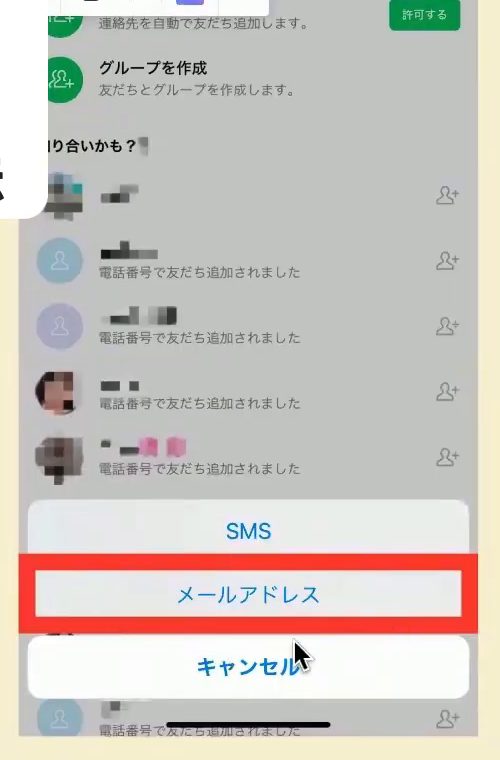
- 選択肢のうち、今度は「メールアドレス」をタップする
- 連絡帳の一覧から相手を選び、メールアドレスが合っているか確認して「招待」をタップする
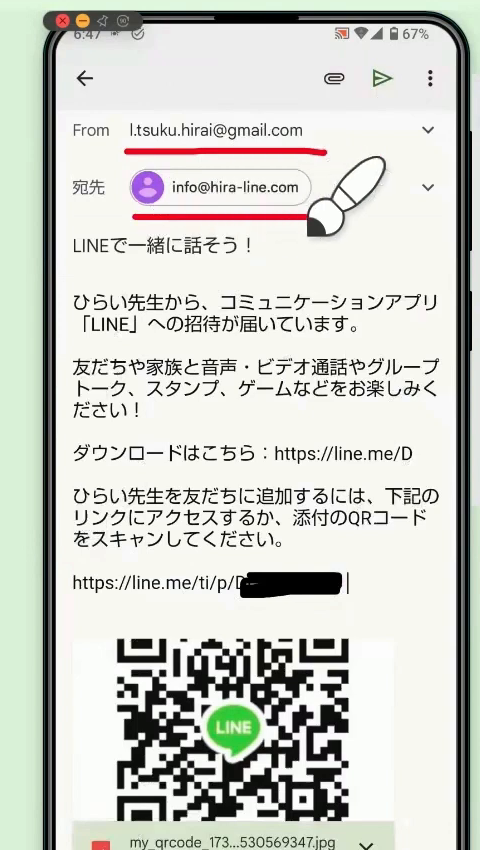
ステップ8:メールアプリを選んで送る
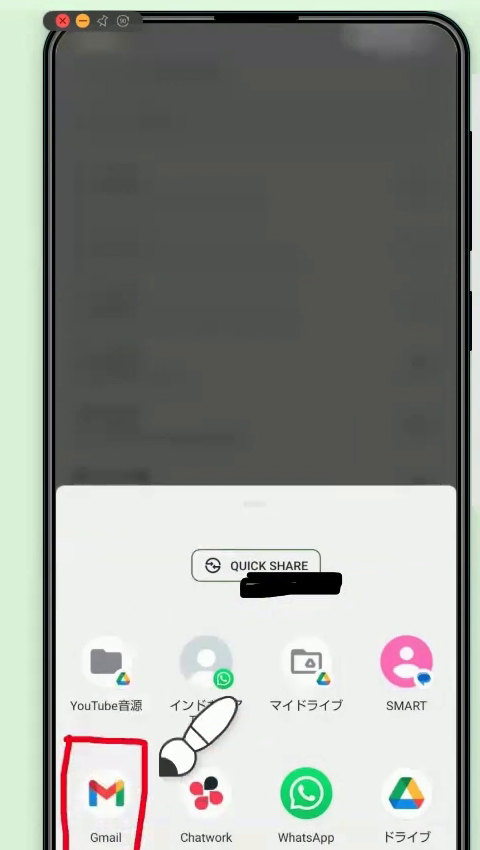
- 使えるアプリの一覧が出るので、いつも使っているメールアプリを選ぶ(この画面ではGmailを選んでいます)
- メールの送信画面が開くので、自分と相手のアドレスが合っているか確認する
- 招待の文章とリンク、QRコードが入っていることを確認して、上の紙飛行機のマークをタップする
相手が案内から友だち追加を進めてくれると、SMSのときと同じように、ホーム画面に「知り合いかも?」として相手の名前が出ます。そこから友だち追加をすれば完了です。
送る前に確認:LINEの「表示名」
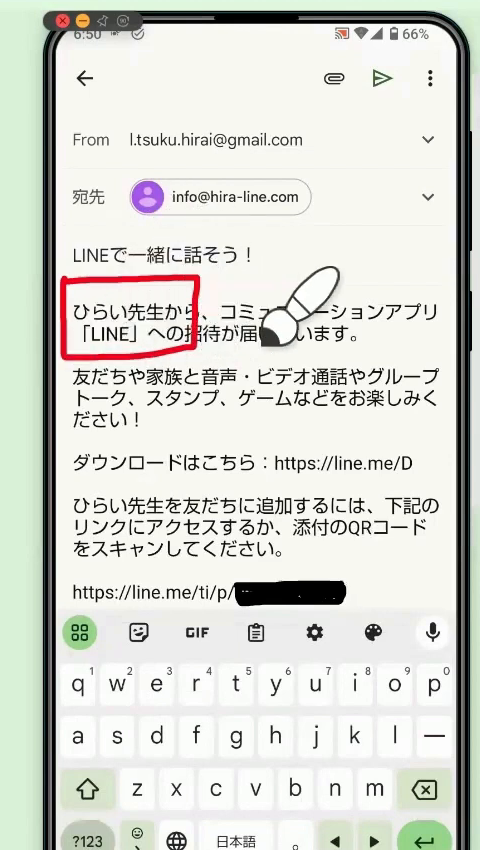
招待の文章には、あなたがLINEに設定している名前(表示名)が入ります。LINEの公式ガイドにも、招待メールには送信者の表示名が記載されると書かれています。
たとえば、名前をアルファベット1文字にしていると、相手には誰からの招待か分かりません。「平井先生」「田中さん」のように、相手が見て分かるお名前に変えてから送ると安心です。
⚠️ 注意:「招待」の場所やメニューの名前は、スマホの機種やLINEのバージョンで変わることがあります。LINEの公式ガイドでは、トークの「+」から友だち追加を開く手順で紹介されています。また、メールやSMSは、お使いのスマホの機能で送られます。届かないときは、携帯電話会社などにお問い合わせください。
よくある質問
Q. 招待を送るには、何が必要ですか?
A. 相手の電話番号(SMSの場合)か、メールアドレス(メールの場合)が必要です。どちらも、先にスマホの連絡帳へ登録しておきます。
Q. SMSとメールは、どちらで送ればよいですか?
A. 電話番号を知っている相手にはSMS、メールアドレスだけ知っている相手にはメールが向いています。わかるほうで選んで大丈夫です。
Q. 招待を送ったあと、相手はどうすればよいですか?
A. 届いたSMSやメールのリンクを開いて、友だち追加を進めてもらいます。そのあと、こちらのLINEに「知り合いかも?」として相手が表示されたら、友だち追加をします。
Q. 招待の文章に、自分のどんな名前が出ますか?
A. LINEに設定している表示名が出ます。相手が見て分かるお名前にしてから送りましょう。
まとめ:連絡帳に登録して、「招待」から送りましょう
- 会えない相手には、電話番号あてのSMSかメールアドレスあてのメールで、LINEの友だち追加の案内を送れる
- 先に、相手の連絡先をスマホの連絡帳に登録しておく
- LINEの友だち追加の画面で「招待」を開き、「SMS」か「メールアドレス」を選ぶ
- 相手が追加してくれたら、「知り合いかも?」から友だち追加をする
- 送る前に、表示名が相手に分かる名前か確認する
動画で見たい方はこちら
この記事を書いた人:ひらい先生(らくらくLINE教室)
60代以上の方に向けて、「今さら聞けないLINEの使い方」をYouTubeでやさしく解説しています。