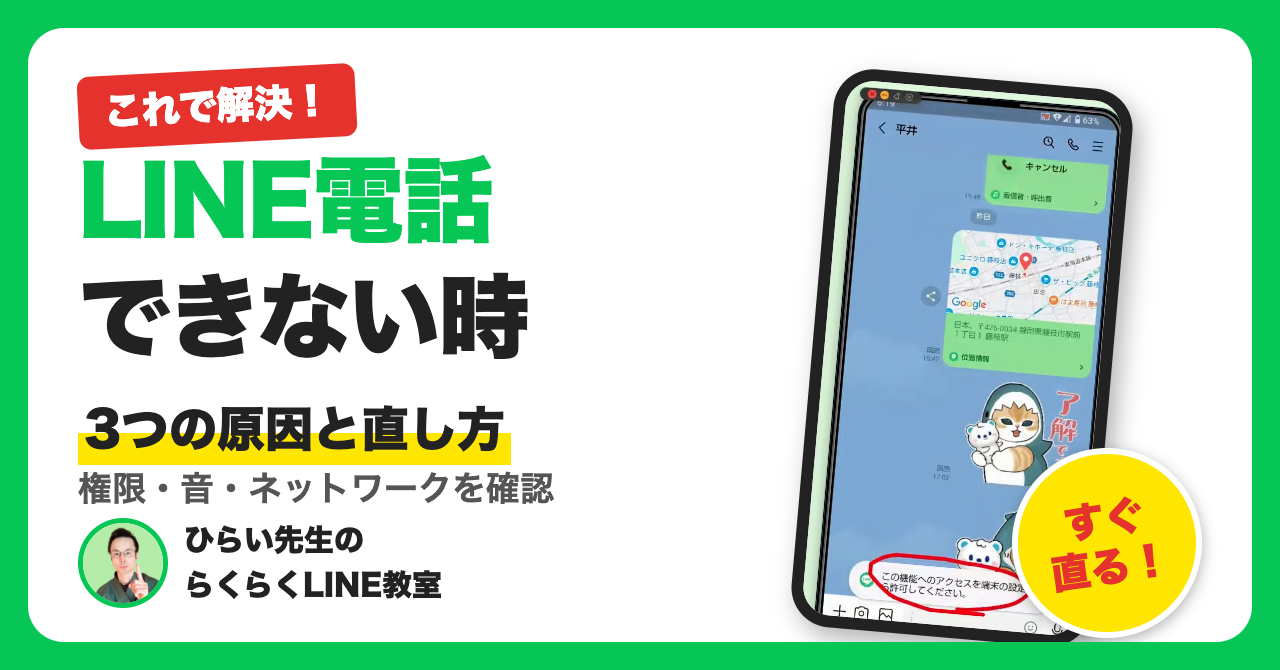
【結論】Androidで LINE の電話ができないときは、原因が「許可」「音」「通信」のどれかを順に確かめれば直せます。まずスマホの「設定」→「アプリ」→「LINE」→「権限」で、「マイク」と「電話」を許可してください。
- 「権限がありません」と出たら、マイクと電話の許可を直す
- 音や声が聞こえないなら、LINEの「通話」設定と「通話機能テスト」を見る
- とぎれるときは、電波と機内モードのオン・オフを試す
「LINEで電話をかけたのに、つながらない」「相手の声が聞こえない」「かかってきても音が鳴らない」。そんなお悩みはとても多いです。故障と思ってあきらめる前に、順番に確かめてみましょう。
この記事では、60代以上の方向けにLINEの使い方をお伝えしている「ひらい先生のらくらくLINE教室」が、LINEの電話(音声通話)ができないときの原因と直し方を、Androidの画面つきで説明します。
⚠️ 注意:この記事の画面はAndroid(アンドロイド)スマホのものです。機種によって、メニューの名前や場所が少し違うことがあります。iPhoneの方は、見た目が違う場合があります。
この記事でわかること
- LINEの電話(音声通話)とは何か
- 電話ができない原因の一覧
- 「権限がありません」と出たときの直し方
- 「通話中」「応答なし」と出たときの考え方
- 着信音が鳴らない・声が聞こえないときの直し方
- つながらない・不安定なときの直し方
LINEの電話(音声通話)とは?
LINEの電話は、インターネットを使って相手と話せる機能です。ふつうの電話と違って電話代はかからず、スマホのデータ通信を使います。うまくいかないときは、スマホ側の「許可」や「音」の設定、または「通信」の状態が原因になっていることが多いです。
電話ができない原因の一覧
| こんな状態 | 主な原因 | 直し方 |
|---|---|---|
| 「権限がありません」と出る | LINEに「マイク」「電話」の許可が出ていない | スマホの設定で許可する |
| 「通話中」と出る | 相手がほかの人と話している | 少し待ってかけ直す |
| 「応答なし」が続く | 気づいていない、圏外、ブロックの可能性など | スタンプを送ってみる |
| 着信音が鳴らない | LINEの通話の着信許可・通知がオフ | LINEの「通話」設定を見直す |
| 声が聞こえない | マイクの許可、音量 | 「通話機能テスト」で確認する |
| つながらない・とぎれる | 電波が弱い | 機内モードのオン・オフ |
全部を試す必要はありません。当てはまる状態のところだけ読んでください。
「権限がありません」と出るときの直し方
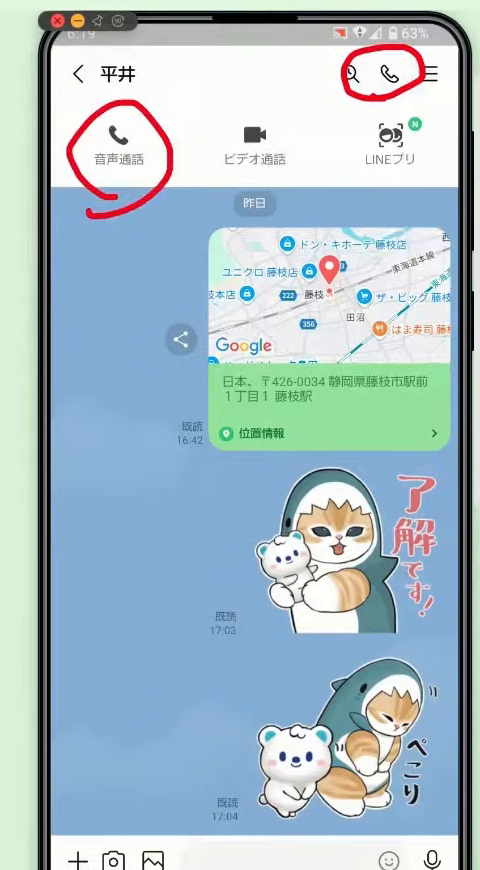
ステップ1:電話をかけて、表示を確かめる
- トークの画面の上にある電話のマークをタップする
- 「音声通話」をタップする
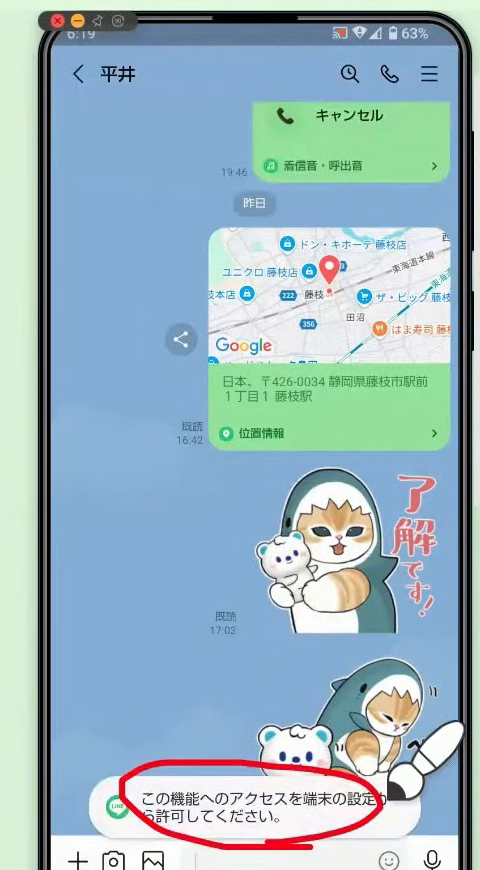
- 「この機能へのアクセスを端末の設定から許可してください」と出たら、次のステップへ進む
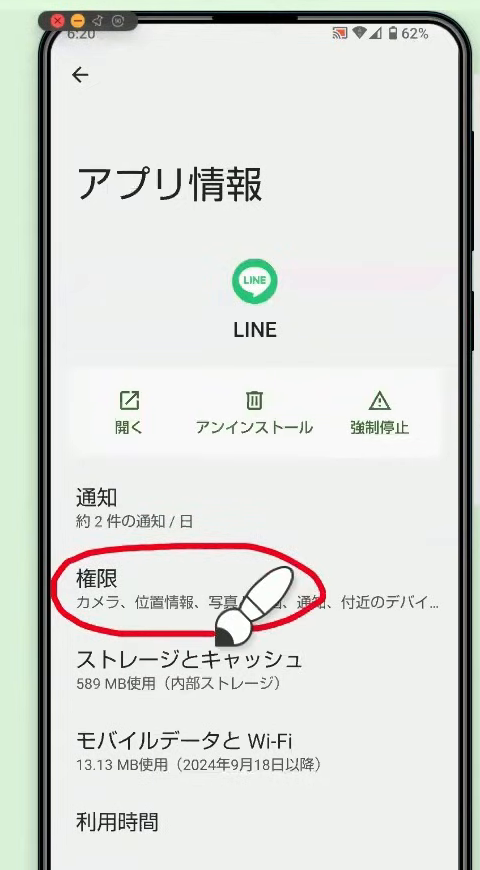
ステップ2:スマホの「設定」でLINEの「権限」を開く
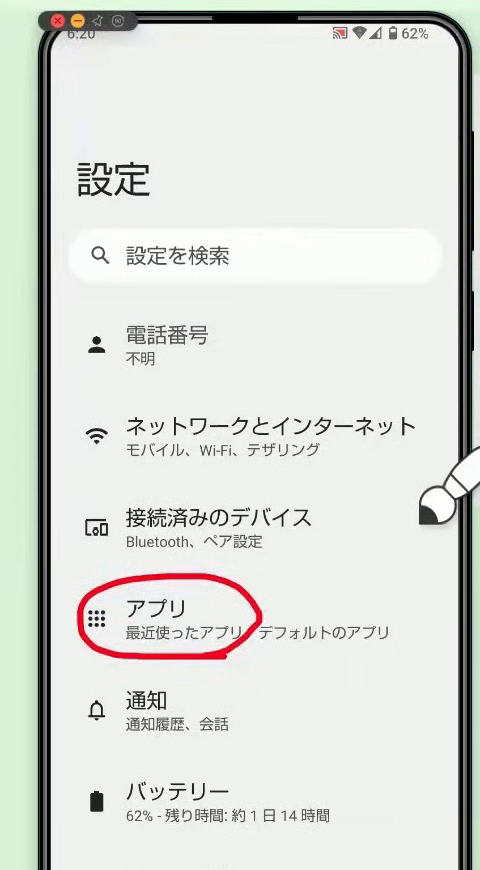
- 画面の上から下へスワイプして、歯車マークの「設定」をタップする
- 「アプリ」を開く(機種によって名前が違う場合があります)
- 一覧から「LINE」をタップする
- 「権限」をタップする
ステップ3:「マイク」と「電話」を許可する
「アプリの権限」の画面で、「許可しない」の欄に「マイク」と「電話」が入っていたら、許可が出ていない状態です。
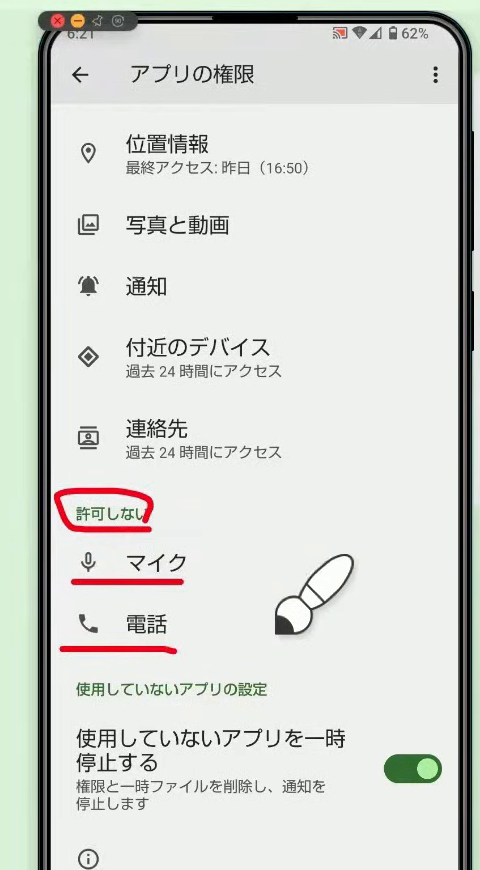
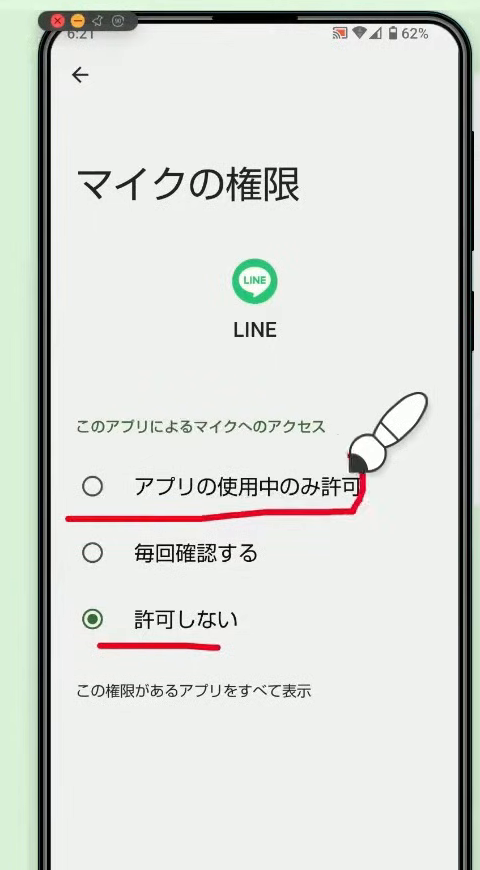
- 「マイク」をタップして、「アプリの使用中のみ許可」を選ぶ
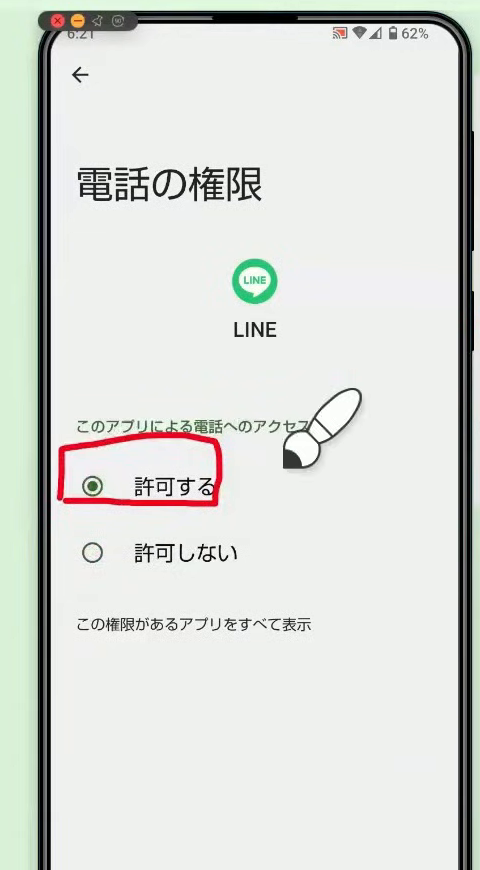
- 戻って「電話」をタップし、「許可する」を選ぶ
- LINEに戻って、もう一度電話をかけてみる
「通話中」「応答なし」と出るときの考え方
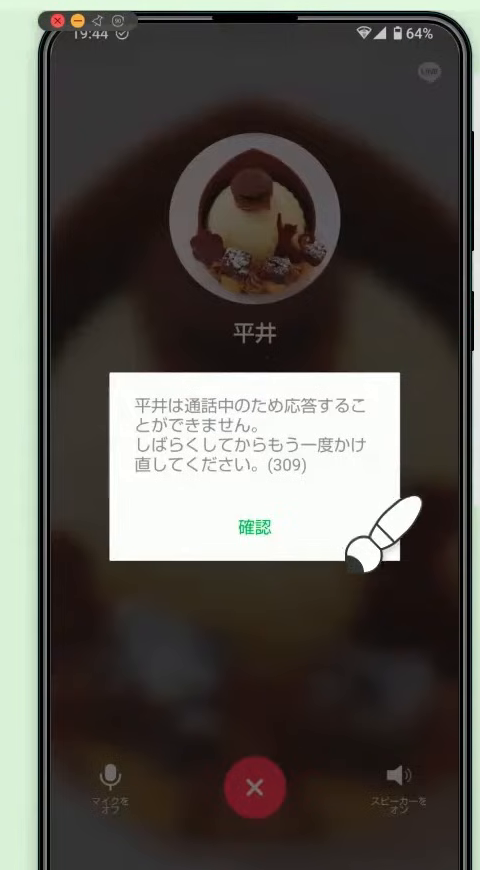
「相手が通話中のため応答することができません」と出る
相手の方がほかの人と電話をしている状態です。故障ではありません。しばらくしてから、もう一度かけてみましょう。
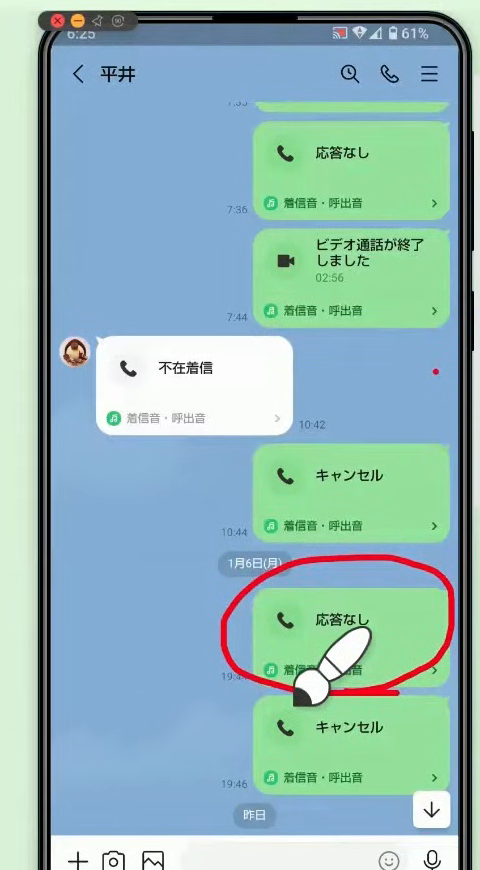
「応答なし」が続く
呼び出しても出てもらえないときは、次のような場合が考えられます。
- 相手が電話に気づいていない
- 相手が圏外、または電源が入っていない
- 相手にブロックされている可能性がある
何度かけても「応答なし」なら、トーク画面でスタンプを送ってみましょう。相手が気づいてくれることもあります。「既読」がつくかどうかも目安になります。
着信音が鳴らない・声が聞こえないときの直し方
ステップ1:着信の通知を見直す(音が鳴らないとき)
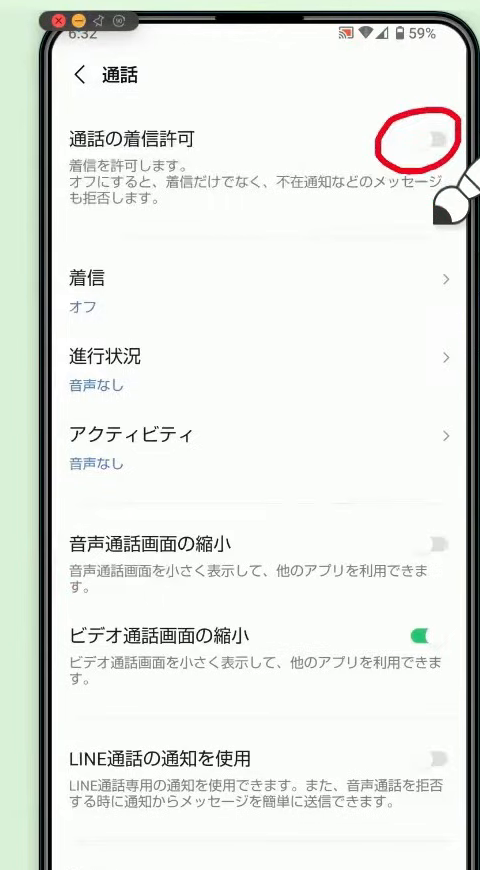
- LINEのホーム画面の右上にある歯車マーク(設定)をタップする
- 少し下にスクロールして「通話」をタップする
- 「通話の着信許可」がオフなら、オンにする
- 「着信」をタップして、通知をオンにする
- 音の種類を選び、「バイブレーション」もオンにすると、音と振動で知らせてくれる
ステップ2:「通話機能テスト」で声を確かめる
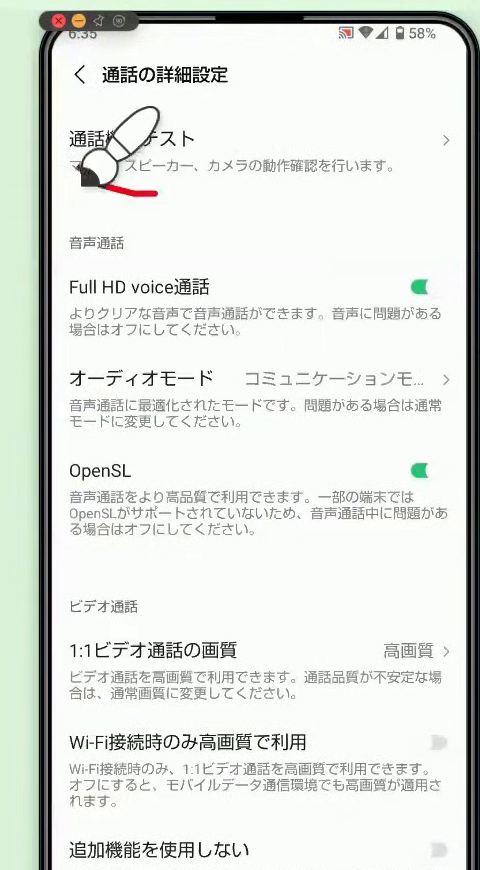
- ホーム画面右上の歯車マークから「通話」を開く
- 「通話の詳細設定」をタップする
- 一番上の「通話機能テスト」をタップする
- 「マイクテスト」で録音ボタンを押して、自分の声を録音して聞く
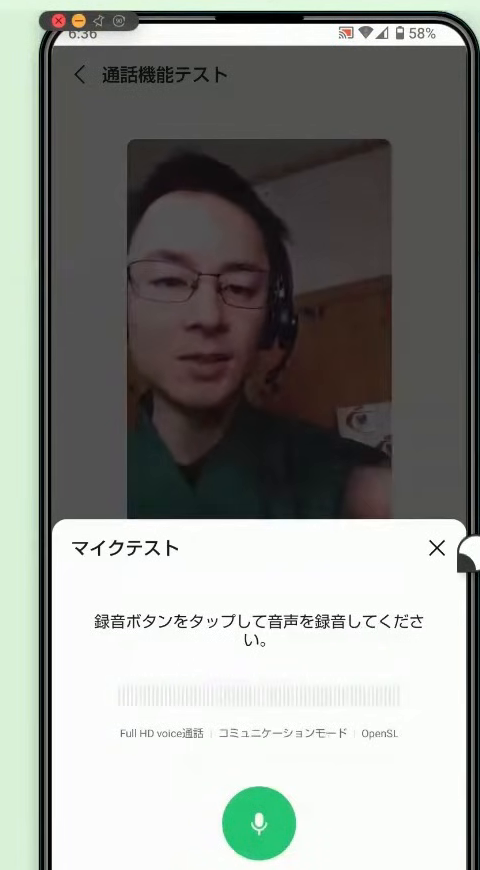
自分の声がちゃんと聞こえれば、音声そのものは問題ありません。聞こえないときは、マイクの許可(前の章のステップ3)を見直し、スマホ横の音量ボタンも確かめてみてください。
つながらない・不安定なときの直し方
電波が弱いと、通話がとぎれたり、つながりにくくなったりします。Wi-Fiにつながっていても、電波が弱いと不安定になることがあります。
ステップ1:「機内モード」を一度オンにして、オフに戻す
- 画面の上から下へスワイプして、クイック設定の画面を出す
- 「機内モード」をタップして、一度オンにする
- もう一度タップして、オフに戻す
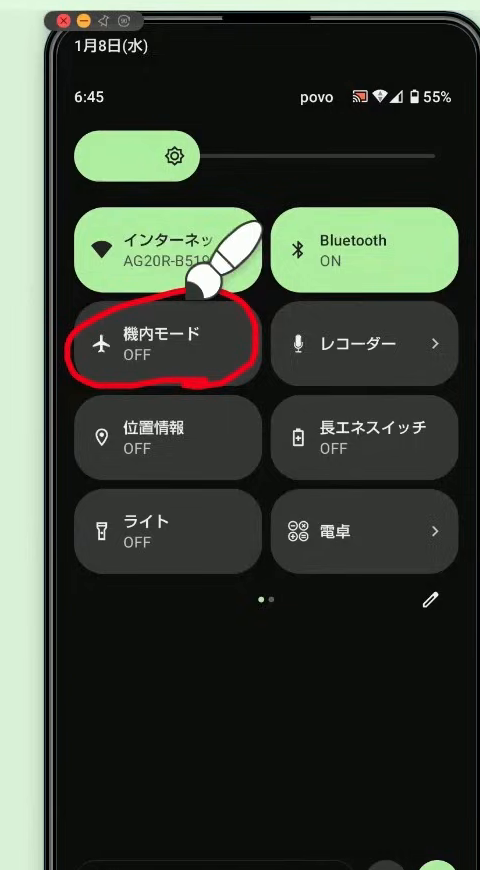
通信がリセットされて、つながりやすくなることがあります。
⚠️ 注意:それでも安定しないときは、ご契約のスマホの通信プランに制限がかかっている可能性があります。ご契約中の会社のサイトなどで確認してみてください。
💡 ポイント:LINEの通話は電話代はかかりませんが、インターネットの通信量(データ量)を使います。
よくある質問
Q. LINEの電話は、お金がかかりますか?
A. LINEの通話は電話代はかかりませんが、インターネットの通信量(データ量)を使います。
Q. 「権限がありません」と出たら、どうすればいいですか?
A. スマホの「設定」→「アプリ」→「LINE」→「権限」を開き、「マイク」を「アプリの使用中のみ許可」、「電話」を「許可する」にしてください。
Q. 「応答なし」が続くときは、ブロックされているのですか?
A. ブロックの可能性もありますが、相手が気づいていない、圏外、電源が入っていないといった場合もあります。まずはトークでスタンプを送ってみましょう。
Q. 着信音が鳴らないときは、どこを見ればいいですか?
A. LINEの設定の「通話」を開き、「通話の着信許可」と「着信」の通知がオンになっているか確認してください。
Q. 相手の声が聞こえないときは、どう確かめますか?
A. LINEの「通話」→「通話の詳細設定」→「通話機能テスト」で、マイクテストを試してください。マイクの許可と音量ボタンも確認しましょう。
まとめ:原因を順番に確かめれば、LINEの電話は直せる
- 電話そのものができないときは、スマホの設定でLINEに「マイク」と「電話」を許可する
- 「通話中」と出たら、少し待ってからかけ直す
- 「応答なし」が続くときは、スタンプを送って気づいてもらう
- 着信音が鳴らないときは、LINEの「通話」設定で着信許可・通知をオンにする
- 声が聞こえないときは「通話機能テスト」で確認し、マイクの許可を見直す
- 不安定なときは、機内モードのオン・オフと通信プランを確認する
解決しない場合は、YouTubeのコメント欄でご質問ください。
動画で見たい方はこちら
この記事を書いた人:ひらい先生(らくらくLINE教室)
60代以上の方に向けて、「今さら聞けないLINEの使い方」をYouTubeでやさしく解説しています。