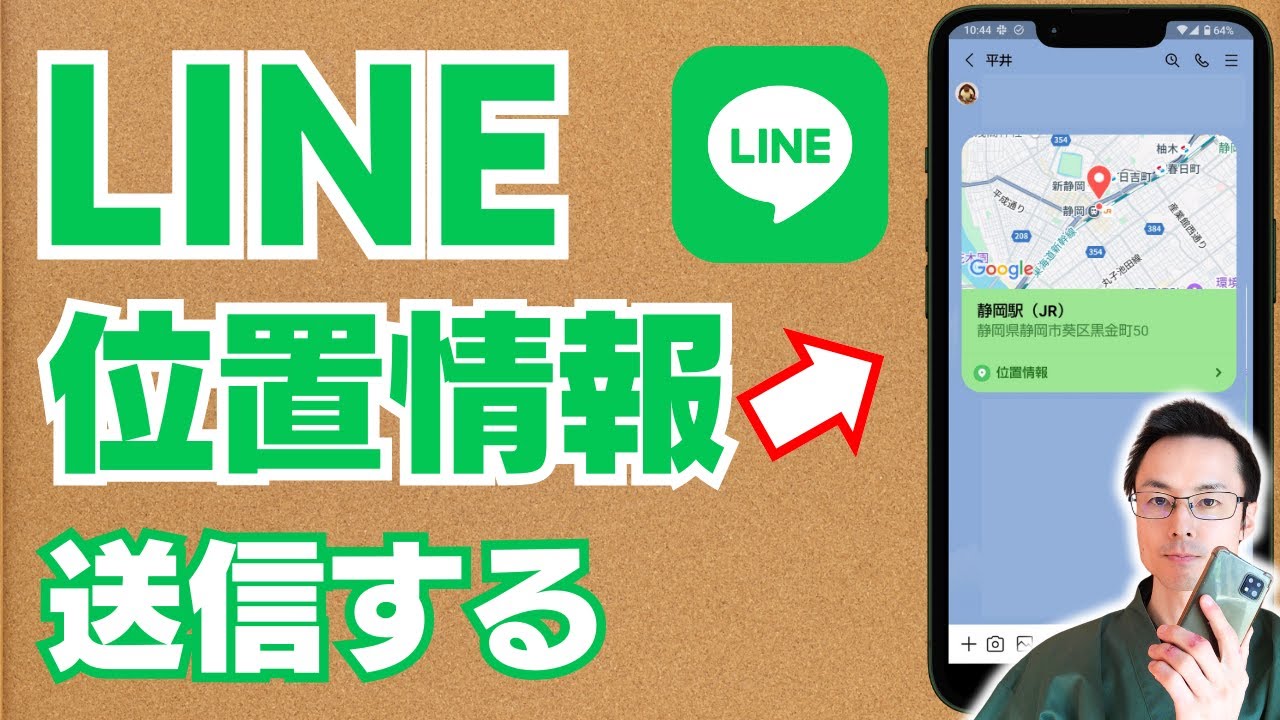
【結論】LINEの位置情報は、トーク画面の「+」から「位置情報」を選び、地図を確かめて「送信」を押すだけで送れます。
- 「位置情報へのアクセスが許可されていません」と出たら、LINEへの許可とスマホ本体の位置情報オンの2つを確認する
- ピンの場所がずれたら、地図の下の検索欄に駅やお店の名前を入れて選び直す
- 届いた地図は、タップすると大きく開く
「駅に着いたけれど、どこで待っていればいいのかわからない」「相手に『どこにいますか?』と聞かれても、まわりの景色をうまく説明できない」。待ち合わせでは、そんな場面がよくあります。
この記事では、60代以上の方向けにLINEの使い方を解説している「ひらい先生のらくらくLINE教室」の動画をもとに、LINEで今いる場所や待ち合わせ場所を地図で伝える方法を順番にご紹介します。動画ではAndroidのスマホを使っています。
・個人LINEの基本がしっかり分かる簡単ガイド
・いまさら聞けない疑問をチャットで回答
・YouTubeでは話せない限定情報をお届け
この記事でわかること
- 位置情報を送るときの基本の流れ
- 「許可されていません」と出たときの設定
- 今いる場所を地図で送る方法
- 場所がずれたときの、検索を使った送り方
LINEの位置情報とは?
LINEの位置情報とは、地図のピンをトークで相手に送る機能です。文字で場所を説明しなくても、地図をタップしてもらえば、相手に場所が伝わります。
LINE公式のガイドでは、トーク画面の「+」から「位置情報」を開き、地図で送りたい場所を選んで「送信」を押す流れが案内されています。
| 送りたい場所 | 使う操作 |
|---|---|
| 今いる場所 | 地図に出たピンを確かめて「送信」 |
| 駅やお店など、別の場所 | 地図の下の検索欄で探して「送信」 |
位置情報を開く手順(2ステップ)
ステップ1:トーク画面の「+」を押す
待ち合わせをしたい相手とのトーク画面を開き、メッセージ欄の近くにある「+」をタップします。
ステップ2:メニューから「位置情報」を選ぶ
メニューが並ぶので、その中の「位置情報」をタップします。

はじめて使うときは、次のような画面が出ることがあります。これは、LINEが位置情報を使うことをまだ許可されていない、という合図です。

「許可されていません」と出たときの設定
位置情報を使うには、スマホの中で2つのスイッチが必要です。
- LINEのアプリに、位置情報を使ってよいと許可する
- スマホ本体の位置情報をオンにする
ステップ1:スマホの「設定」でLINEに許可を出す
動画のAndroidでは、次の順に進みました。
- LINEを閉じて、スマホの「設定」を開く
- 「アプリ」を選び、LINEをタップする
- 「権限」をタップする
- 「許可しない」に入っている「位置情報」をタップする
- 「アプリの使用中のみ許可」を選ぶ


「アプリの使用中のみ許可」は、LINEを使っているあいだだけ位置情報を使ってよい、という選び方です。
ステップ2:スマホ本体の位置情報をオンにする
LINEに戻ってもう一度「位置情報」を押すと、「位置情報が無効になっています」と案内が出ることがあります。さきほどの設定は「LINEに使ってよい」という許可で、スマホ本体の位置情報は別のスイッチだからです。
案内の「確認」をタップして、「位置情報を使用」をオンにします。


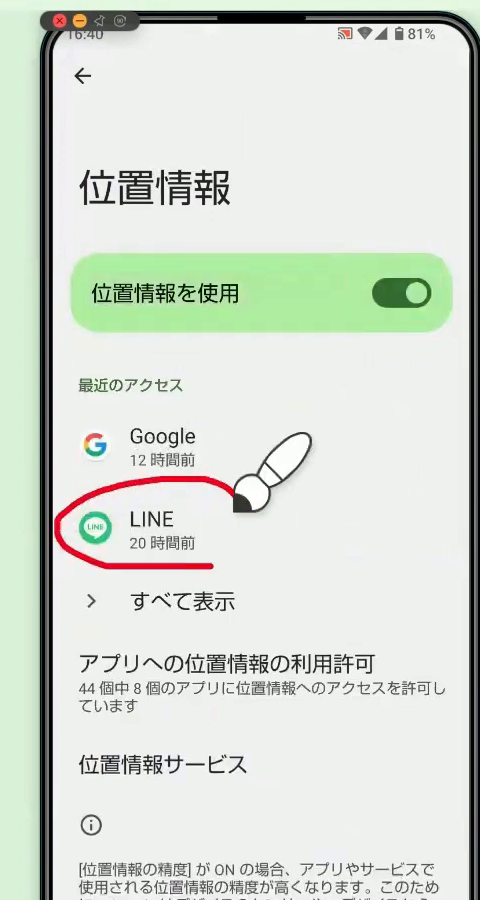
⚠️ 注意:設定の名前や場所は、機種やOSのバージョンで違います。動画と同じ画面が出ないときは、「設定」の中の「位置情報」や「アプリ」の項目を探してみてください。この設定の部分は、LINE公式のガイドでは確認できていません。動画のAndroidでの手順としてご覧ください。
今いる場所を送る手順(2ステップ)
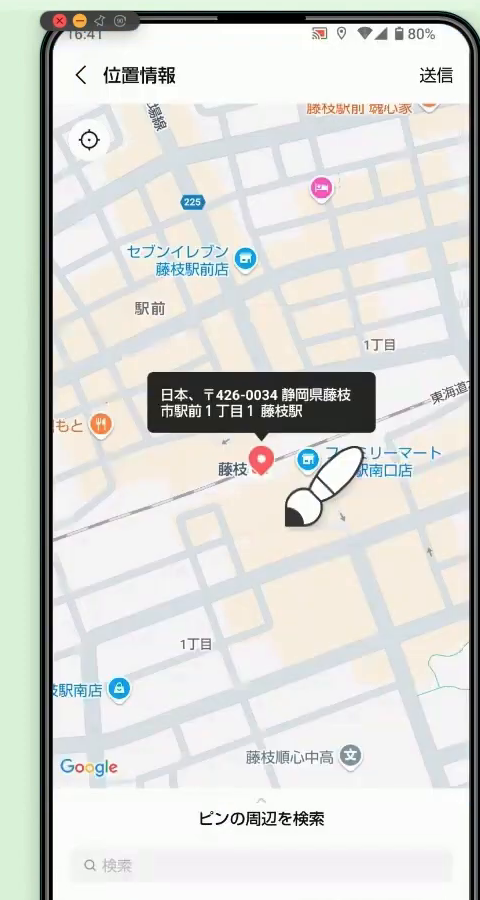
ステップ1:地図のピンを確かめる
設定がすんだら、もう一度「+」から「位置情報」を開きます。今いる場所にピンが立った地図が出ます。動画では、藤枝駅のあたりにピンが出ました。
ステップ2:「送信」を押す
ピンの場所でよければ、画面右上の「送信」をタップします。相手のトークに、地図つきで届きます。
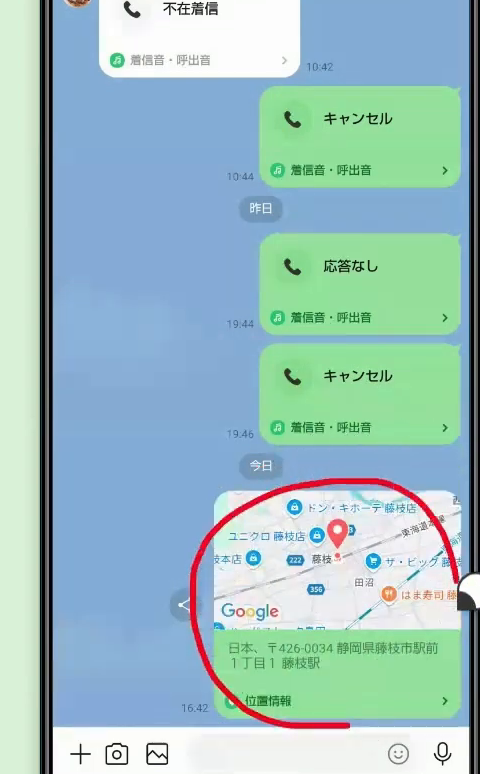
受け取った方が地図をタップすると、場所が大きく表示されます。LINE公式のガイドによると、さらに「…」から「Yahoo!マップで開く」などの項目を選ぶこともできます。
💡 ポイント:位置情報は、送る相手と場所をよく確かめてから送りましょう。自宅の場所を、あまり知らない方に送るのは避けたほうが安心です。
場所がずれたときは、検索して送る
ピンの場所が、実際にいる場所とずれることがあります。そんなときは、地図の下にある検索欄を使います。LINE公式のガイドでも、検索で場所を指定できると案内されています。
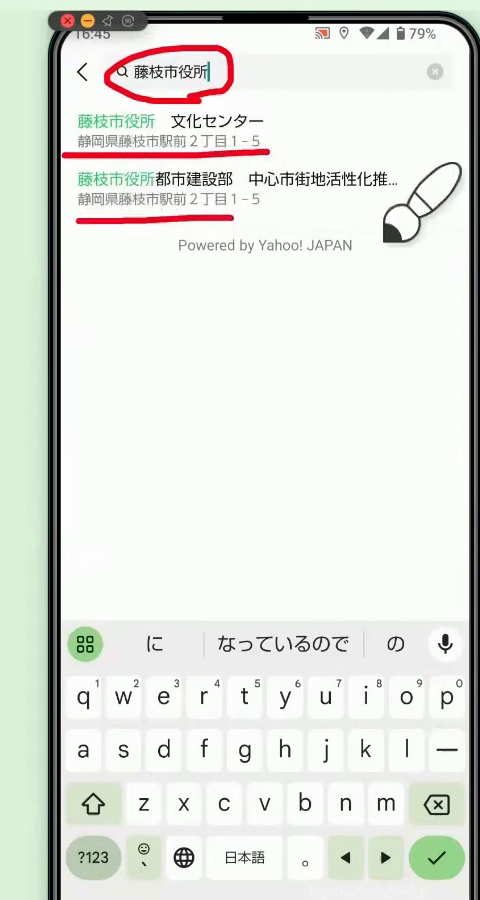
ステップ1:検索欄に場所の名前を入れる
動画では「藤枝市役所」と入力しました。お店や施設の名前でも探せます。
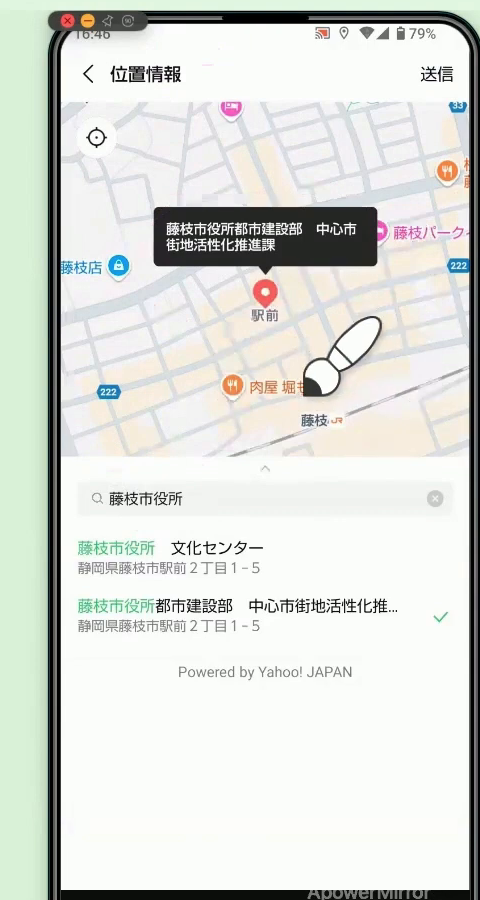
ステップ2:候補を選んで「送信」
候補をタップすると、地図のピンがその場所に動きます。違うときは、別の名前でもう一度探します。合っていれば「送信」で送ります。
よくある質問
Q. LINEで位置情報を送る手順を教えてください
A. トーク画面で「+」をタップし、「位置情報」を選びます。地図で送りたい場所を決めて、「送信」をタップします。
Q. 今いる場所以外の場所も送れますか?
A. 送れます。LINE公式のガイドでは、地図を指で動かして行き先を指定でき、検索で指定することもできると案内されています。
Q. 届いた位置情報はどうやって見ますか?
A. 届いた位置情報をタップします。LINE公式のガイドでは、「…」から「Yahoo!マップで開く」などを選べると案内されています。
Q. 位置情報はトーク以外にも送れますか?
A. LINE公式のガイドによると、「LINEでシェア」から、トークやKeepメモにも共有できます。
Q. LINEで位置情報を許可しないとどうなりますか?
A. 位置情報を送る機能が使えなくなるだけで、メッセージや通話はこれまでどおり使えます。位置情報を送りたいときだけ、スマホの設定でLINEに位置情報を許可しましょう。
まとめ:待ち合わせの前に、一度ためしてみましょう
- 「+」→「位置情報」→地図を確かめて「送信」で送れる
- 「許可されていません」と出たら、LINEへの許可とスマホ本体の位置情報オンを確認する
- ずれたときは、検索欄で駅やお店の名前を入れて選び直す
- 送る相手と場所は、送る前によく確かめる
出かける前に、ご家族に駅の名前で位置情報を送ってみると、練習になります。
あわせて読みたい
動画で見たい方はこちら
この記事を書いた人:平井友裕(ひらい先生/らくらくLINE教室)
LINE Green Badge取得。60代以上の方に向けて、「今さら聞けないLINEの使い方」をYouTube(登録者7,000名以上)や講座でやさしく解説しています。プロフィールを見る
==
【ひらいの公式LINE】
公式LINEでは僕が講師を務める『LINE事業』の情報を発信してます。
YouTubeでは言えないネタがたくさんありますので、
是非こちらからご登録ください。
・個人LINEの基本がしっかり分かる簡単ガイド
・いまさら聞けない疑問をチャットで回答
・YouTubeでは話せない限定情報をお届け
【お仕事の依頼・協業・メディア出演はこちらから】
info@hira-line.com
【X】
https://x.com/hira_line_shizu
【TikTok】
https://www.tiktok.com/@hirai_line
【Facebook】
https://www.facebook.com/tomohiro.hirai310/
【YouTube 】
ひらい先生のらくらくLINE教室
https://www.youtube.com/@hira-line-shizuoka