
【結論】LINEの「リプライ」は特定のメッセージへの返信、「メンション」は特定の人や全員への呼びかけです。
- リプライは、返事をしたいメッセージを長押し → 「リプライ」で使える
- メンションは、グループトークで入力欄に「@」を入れて名前を選ぶ
- メンションしたメッセージはグループの全員が読めるので、内緒の連絡には向かない
「グループトークで質問に答えようとしたら、メッセージが流れてしまった」「自分あてなのか、みんなあてなのか、わからない」。LINE教室でよく聞くお悩みです。
この記事では、60代以上の方にLINEの使い方をお伝えしている「ひらい先生のらくらくLINE教室」が、リプライとメンションの違いと使い分けを、画面つきで順番に説明します。
・個人LINEの基本がしっかり分かる簡単ガイド
・いまさら聞けない疑問をチャットで回答
・YouTubeでは話せない限定情報をお届け
この記事でわかること
- リプライとメンションの違い
- リプライのやり方(長押しとスワイプ)
- メンションのやり方と「@All」
- メンションを使うときの注意点
リプライとメンションとは?
リプライは「このメッセージへの返事です」と元のメッセージを引用して返信する機能、メンションは「この人に向けて送っています」と相手を指定して呼びかける機能です。LINEの公式ヘルプでも、この2つは別の機能として説明されています。
リプライとメンションの違い(比較表)
| リプライ | メンション | |
|---|---|---|
| できること | 特定のメッセージに返事をする | 特定の人や全員に呼びかける |
| 使い方 | メッセージを長押し →「リプライ」 | 入力欄に「@」→ 名前を選ぶ |
| 使える場所 | トークルーム | グループトーク・複数人のトーク |
| こんなとき便利 | メッセージが流れて、どれへの返事かわからなくなりそうなとき | グループの中で、特定の人に気づいてほしいとき |
リプライのやり方
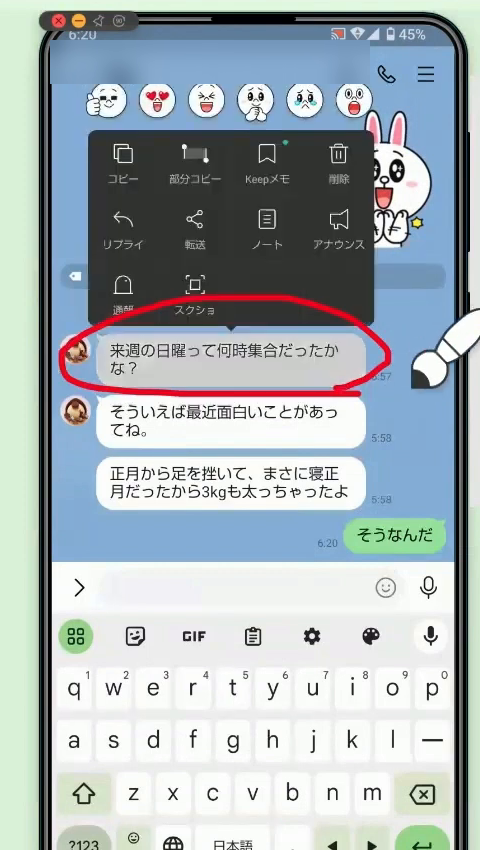
ステップ1:返事をしたいメッセージを長押しする
返信したいメッセージを、指で押したまま少し待ちます。画面が暗くなり、メニューが出てきます。
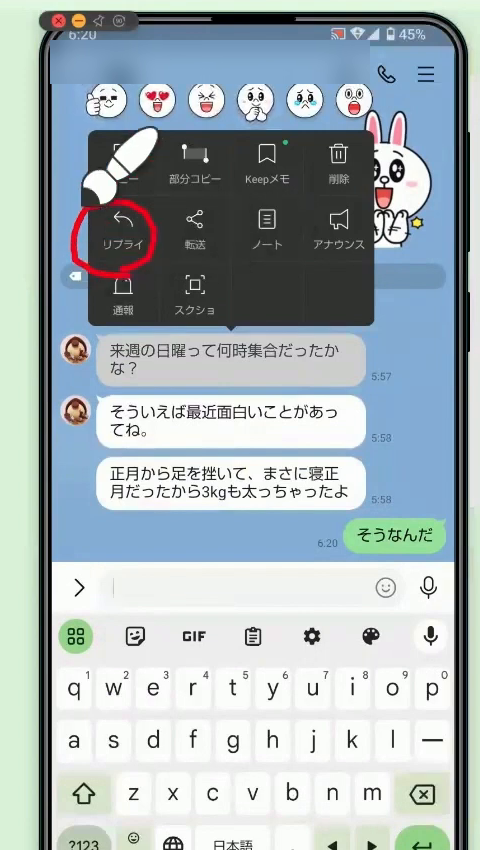
ステップ2:「リプライ」をタップする
メニューにはたくさんのアイコンが並びますが、押すのは「リプライ」だけです。
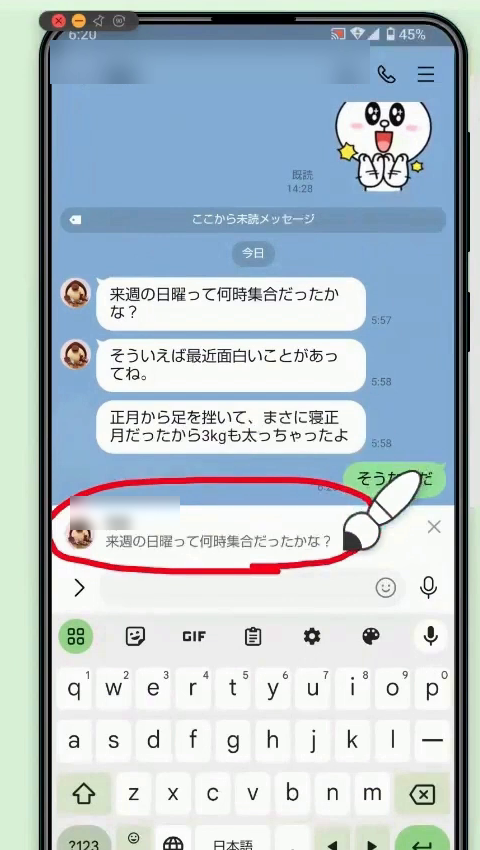
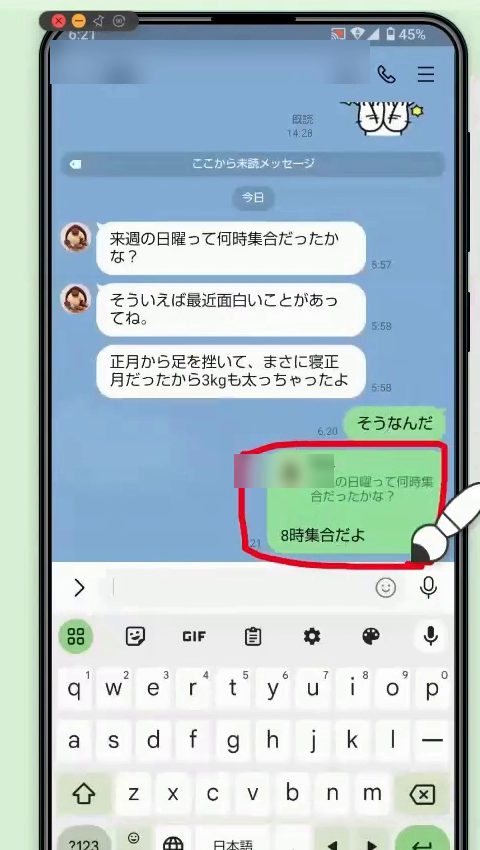
ステップ3:返事を入力して送信する
入力欄の上に、返事をする相手のメッセージが小さく出ます。そのまま返事を入力して送れば、元のメッセージを引用した形で届きます。
💡 ポイント:返信したいトークを左へスワイプするだけでも、リプライできます(iPhoneは9.12.0以上、Androidは10.8.0以上)。また、引用された元のメッセージをタップすると、そのメッセージがあった場所へ移動します。
メンションのやり方
ステップ1:入力欄に「@」を入れる
グループトークで、メッセージを入れる欄に「@」と入力します。すると、グループに入っている人の名前が一覧で出ます。「@」は、キーボードを記号の画面に切り替えると見つかります。
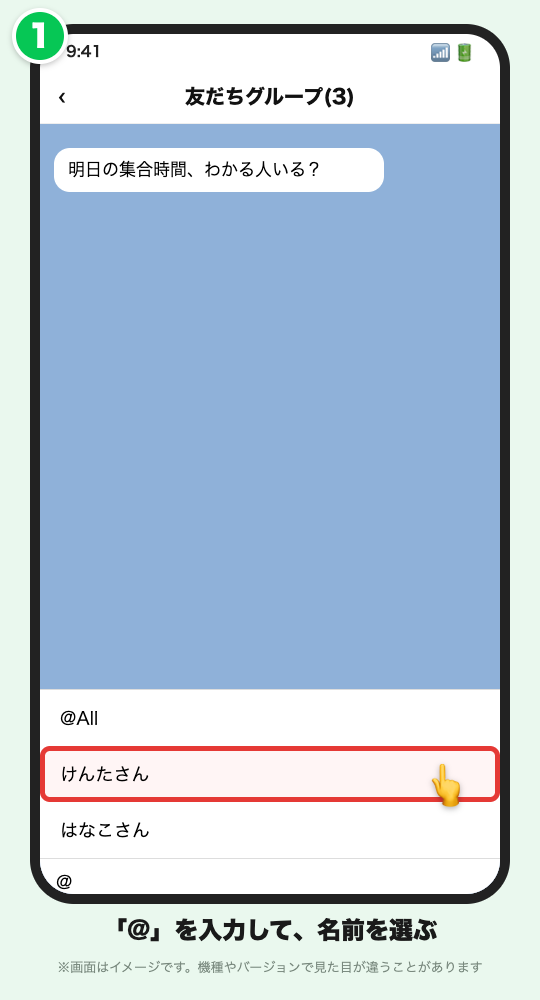
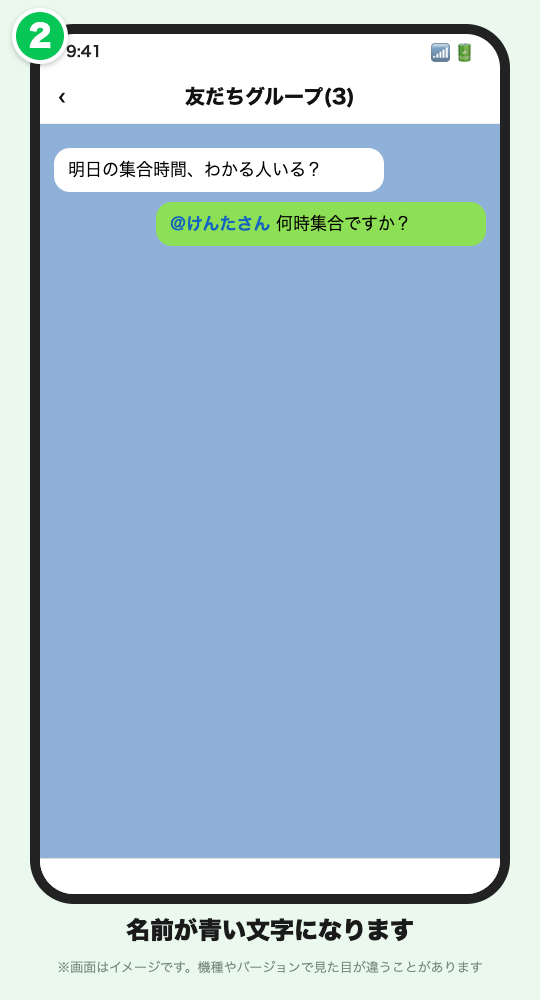
ステップ2:名前を選んで、伝えたいことを入力する
呼びかけたい人の名前をタップすると、名前が青い文字で入ります。続けてメッセージを入力しましょう。
ステップ3:紙飛行機マークで送る
送信すると、メンションされた相手に通知が届きます。グループの全員に知らせたいときは、一覧の「@All」を選びます。
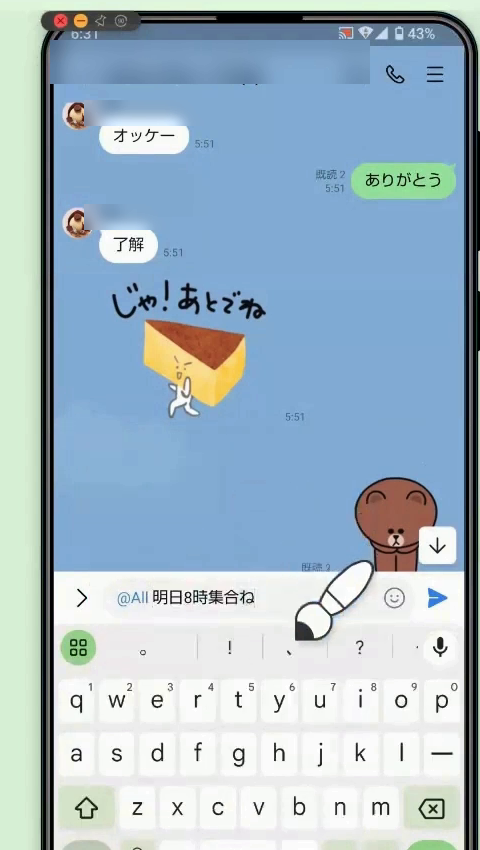
💡 ポイント:「@All」は、LINEのバージョン12.14以上で使えます。
メンションを使うときの注意点
- グループの全員が読める:メンションしても、メッセージの内容はメンションされていない人にも見えます。個別に送る機能ではありません。
- 通知が届かないことがある:相手がそのトークルームでメンションの通知をオフにしていると、通知は届きません。大事な連絡は、別の方法でも伝えると安心です。
- 1対1では使えない:メンションは、グループトークや複数人のトークで使う機能です。
使い分けの例とつまずいたときの対処
- 旅行の相談で「宿はどこにする?」と聞かれたとき:そのメッセージにリプライして「駅前のAホテルはどう?」と返す
- お弁当の担当をお願いしたいとき:メンションで相手を指名して「おにぎりをお願いしてもいい?」と送る
- 質問への返事で、特定の人にも確認してほしいとき:リプライとメンションを両方使う
「@」を入れても名前が出ないとき:その人がグループに参加しているかを確認してみてください。参加していない人は候補に出ません。また、登録名が漢字違いの別の名前になっていることもあるので、一覧をゆっくり上下に動かして探してみましょう。
急ぎの用件のとき:メンションは「気づいてもらいやすくする」ための機能で、読んでもらえる保証まではありません。急ぎのときは、短く要件を書いたうえで、電話や1対1のトークでも伝えると安心です。
よくある質問
Q. リプライとメンションは、一緒に使えますか?
A. 一緒に使っても問題ありません。リプライで元のメッセージを示し、入力欄で相手の名前をメンションする、という使い方もできます。
Q. メンションすると、その人にだけ届きますか?
A. いいえ。メッセージの内容はグループの全員が読めます。通知がメンションされた人に届く、という仕組みです。
Q. 「@All」が出てきません
A. 「@All」は、LINEのバージョン12.14以上で使えます。アプリが古い場合は、アップデートを確認してみてください。
Q. リプライできるのは、文字のメッセージだけですか?
A. 公式ガイドでは、テキスト、写真、ビデオ、スタンプ、絵文字に返信できるとされています。
まとめ:返事はリプライ、呼びかけはメンション
- 特定のメッセージに返事をするならリプライ(長押し →「リプライ」)
- 特定の人や全員に呼びかけるならメンション(「@」→ 名前、全員は「@All」)
- メンションの内容はグループの全員が読める
この2つを覚えておくと、メッセージが流れやすいグループトークでも、返事がぐっとわかりやすくなります。
あわせて読みたい
動画で見たい方はこちら
この記事を書いた人:平井友裕(ひらい先生/らくらくLINE教室)
LINE Green Badge取得。60代以上の方に向けて、「今さら聞けないLINEの使い方」をYouTube(登録者7,000名以上)や講座でやさしく解説しています。プロフィールを見る
==
【ひらいの公式LINE】
公式LINEでは僕が講師を務める『LINE事業』の情報を発信してます。
YouTubeでは言えないネタがたくさんありますので、
是非こちらからご登録ください。
・個人LINEの基本がしっかり分かる簡単ガイド
・いまさら聞けない疑問をチャットで回答
・YouTubeでは話せない限定情報をお届け
【お仕事の依頼・協業・メディア出演はこちらから】
info@hira-line.com
【X】
https://x.com/hira_line_shizu
【TikTok】
https://www.tiktok.com/@hirai_line
【Facebook】
https://www.facebook.com/tomohiro.hirai310/
【YouTube 】
ひらい先生のらくらくLINE教室
https://www.youtube.com/@hira-line-shizuoka


