
【結論】LINEを再インストールすると、友だちやスタンプは残りますが、トーク履歴は消えます。入れ直す前に「トークのバックアップ」を取り、入れ直したあとに復元すれば、トークを元に戻せます。
- 先に「トークのバックアップ」を取る(6けたのPINコードはメモ)
- LINEを削除して、入れ直してログインする
- 「トーク履歴を復元」の画面で、必ず復元を選ぶ
「LINEの調子が悪いので、入れ直してみたい」「スマホを買い替えることになった」。教室でも、こんな場面でLINEの再インストールについてよく質問をいただきます。
ただ、やり方をまちがえると、大切なトーク(メッセージのやりとり)が戻らなくなることがあります。
この記事では、60代以上の方向けにLINEの使い方をお伝えしている「ひらい先生のらくらくLINE教室」が、トーク履歴を消さずにLINEを入れ直す手順を、図解つきで順番にご紹介します。
この記事でわかること
- 再インストールとは何か
- 入れ直すと「残るもの」と「消えるもの」
- ステップ1:トークをバックアップする(iPhone・Android)
- ステップ2:LINEを削除する
- ステップ3・4:入れ直して、トークを復元する
- よくある質問
LINEの「再インストール」とは?
「再インストール」とは、LINEのアプリをいったん削除して、もう一度入れ直すことです。調子が悪いときのほか、機種変更のときにも同じような作業をします。
とても便利な方法ですが、トークの扱いにだけ注意が必要です。まず、入れ直したときに何が変わるのかを見てみましょう。
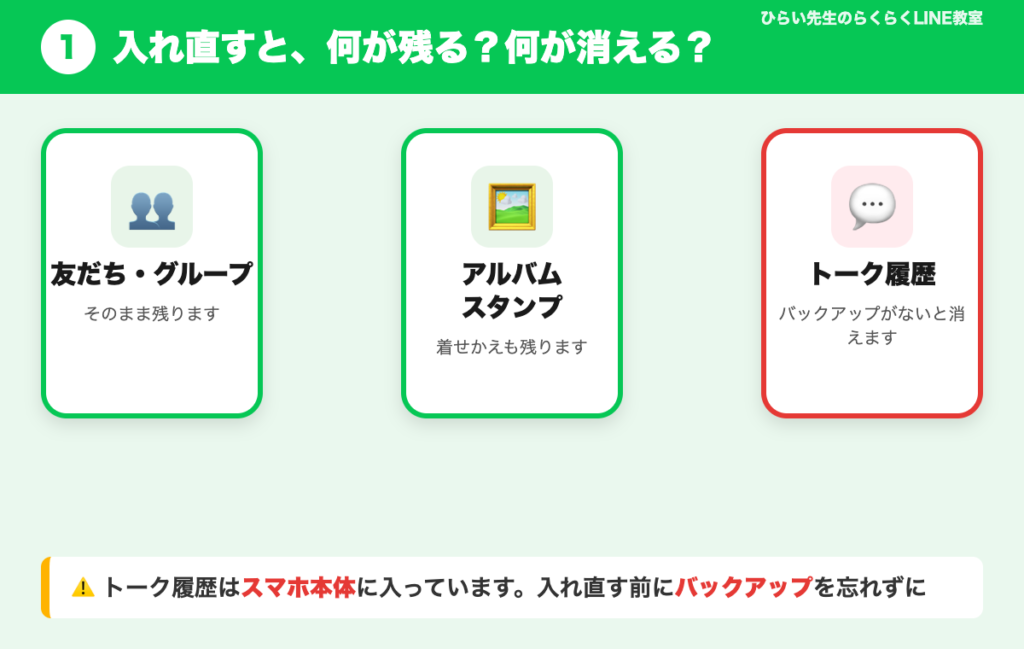
再インストールで残るもの・消えるもの
| 種類 | 入れ直したあと |
|---|---|
| 友だちリスト・グループ | そのまま残る |
| アルバムの写真 | 残る |
| 買ったスタンプ・着せかえ | 残る |
| トーク履歴 | バックアップがないと消える |
トーク履歴だけが消えるのは、トークがスマホ本体に保存されているためです。だからこそ、入れ直す前のバックアップ(控えのコピー)が大切になります。
トークを残して入れ直す4つのステップ
流れは「バックアップ → 削除 → 入れ直し → 復元」の4つです。いちばん大事なのは、最初のバックアップと、最後の復元です。
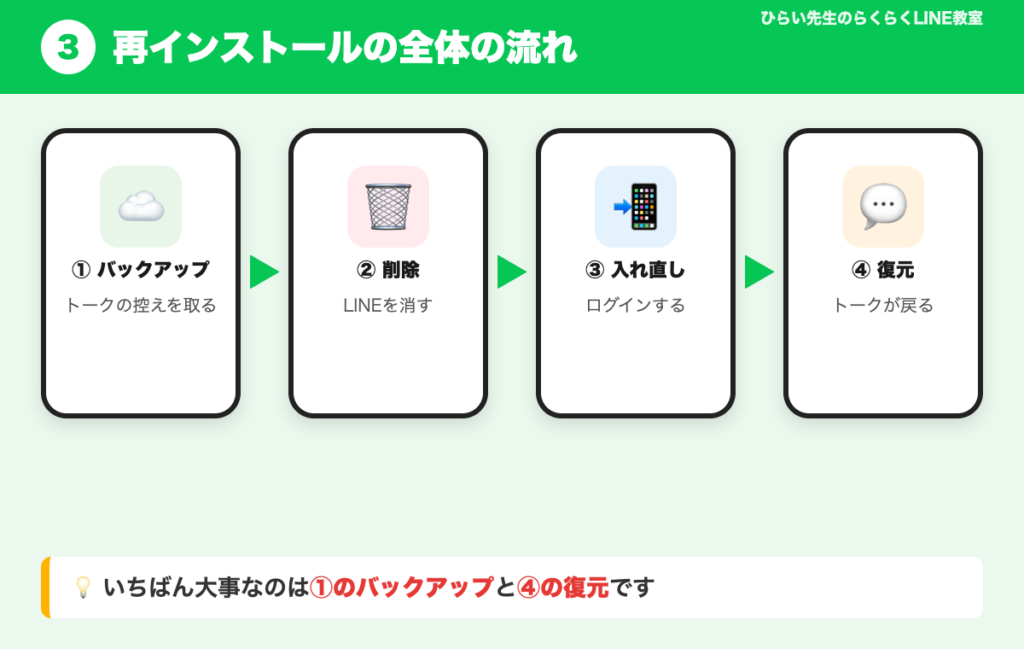
ステップ1:トークをバックアップする
まず、iPhoneの場合です。
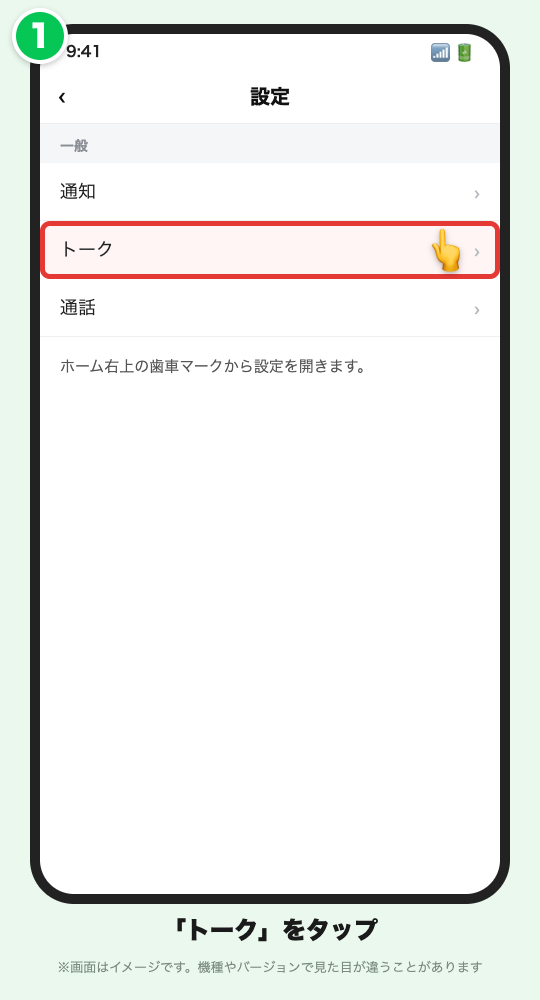
- LINEの「ホーム」を開き、右上の歯車マークをタップして「設定」を開く
- 「トーク」をタップする
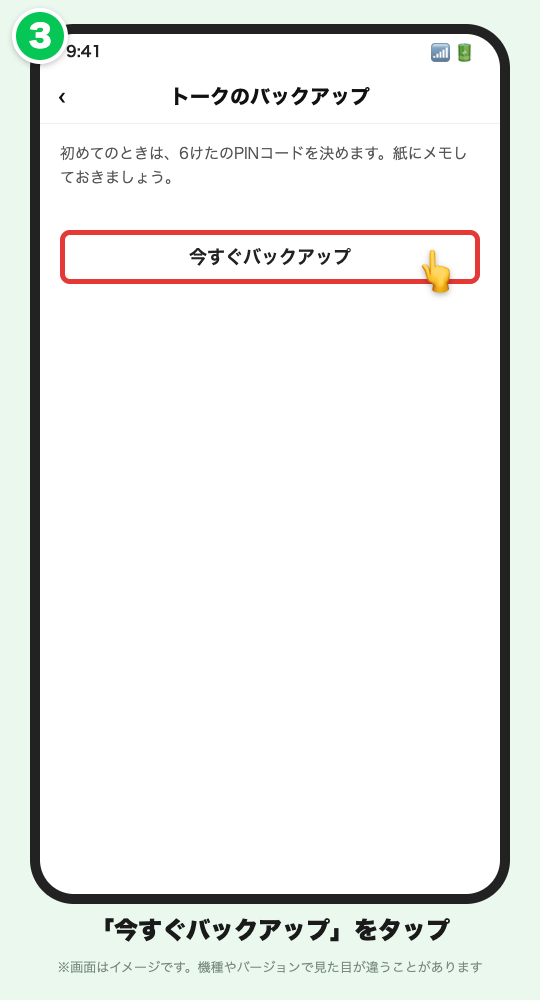
- 「トークのバックアップ」をタップする
- 「今すぐバックアップ」をタップする
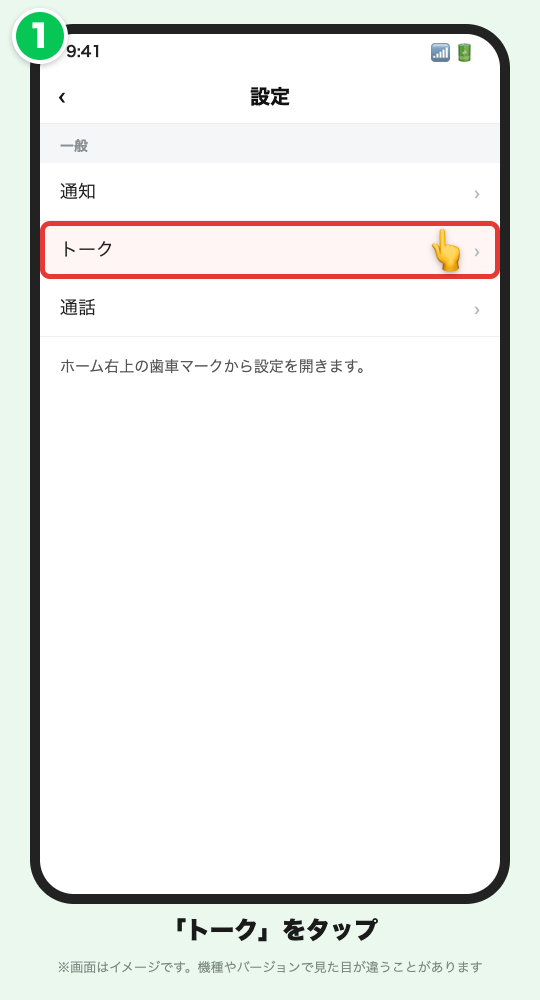
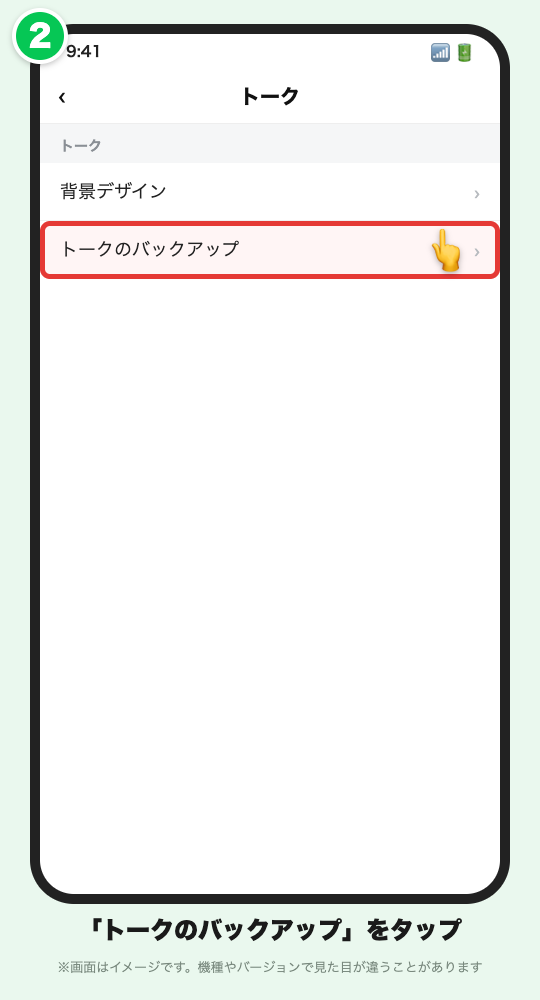
次に、Androidの場合です。
- LINEの「ホーム」を開き、右上の歯車マークをタップして「設定」を開く
- 「トーク」をタップする
- 「トーク履歴のバックアップ・復元」をタップし、Googleドライブにバックアップする
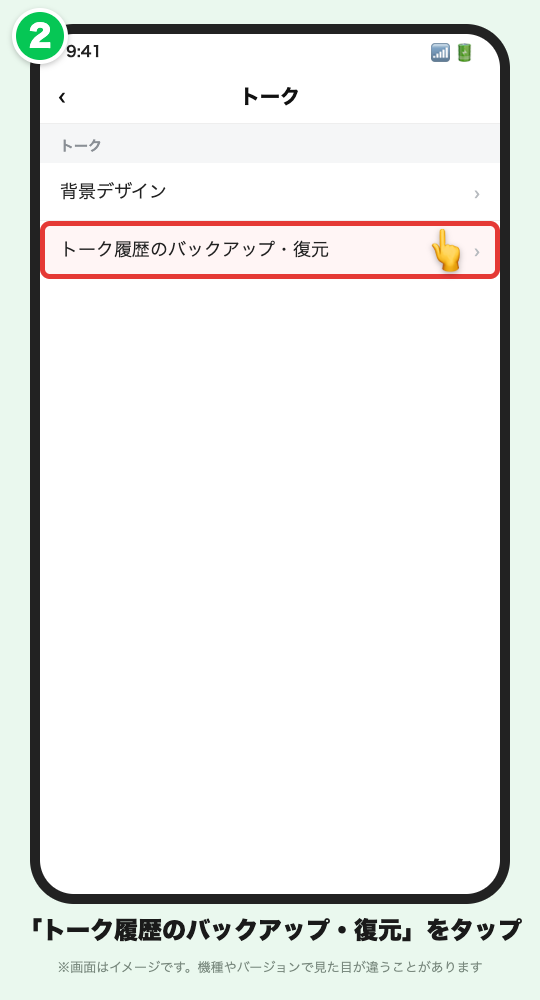
💡 ポイント:初めてバックアップするときは、6けたのPINコードを決める画面が出ます。このPINコードは、入れ直したあとにトークを復元するときに必要です。忘れないよう、紙などにメモしておきましょう。メニューの名前は、LINEのバージョンや機種で少し変わることがあります。
⚠️ 注意:「パソコン版LINEにログインしておけば安心」と思われがちですが、パソコン版にはスマホの古いトークは表示されず、トークも一定期間で消えてしまうため、バックアップの代わりにはなりません。必ずスマホでバックアップを取ってください。
あわせて、入れ直したあとにLINEへログインするための情報(電話番号、メールアドレスとパスワード、iPhoneならApple ID、AndroidならGoogleアカウントなど)も確認しておくと安心です。
ステップ2:LINEを削除する
- iPhoneの人:スマホの「設定」→「一般」→「iPhoneストレージ」を開き、「LINE」を選んで「Appを削除」をタップする
- Androidの人:スマホの「設定」→「アプリ」→「LINE」を開き、「アンインストール」をタップする
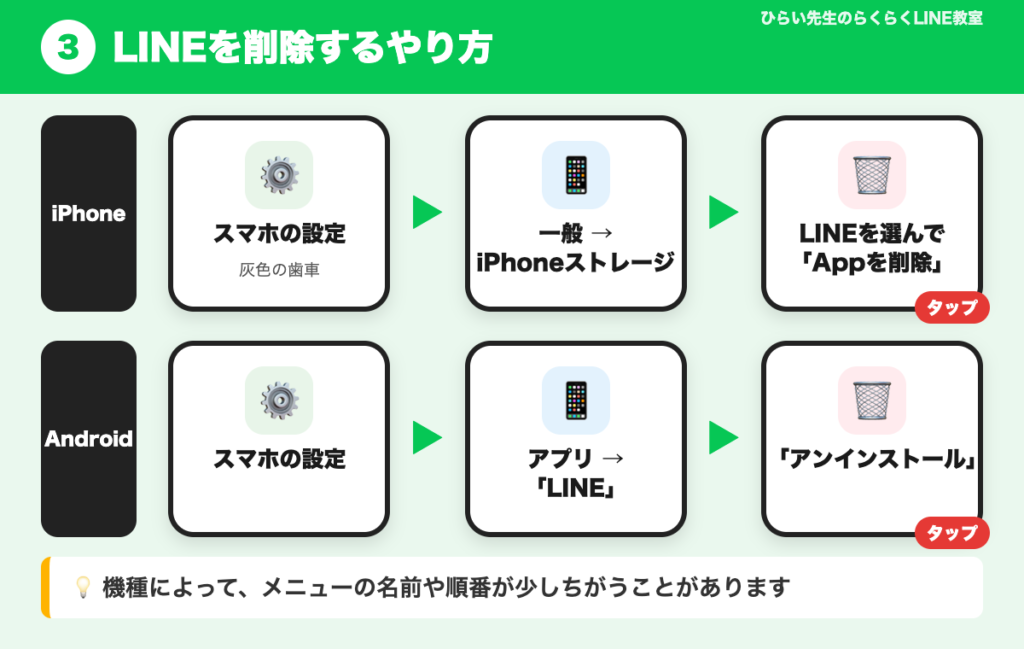
機種によって、メニューの名前や順番が少しちがうことがあります。
ステップ3:LINEを入れ直してログインする
- iPhoneはApp Store、AndroidはGoogle Playストアから、LINEをもう一度インストールする
- 電話番号などを使って、LINEにログインする
ステップ4:「トーク履歴を復元」を選ぶ
- ログインすると、トーク履歴を復元するかをたずねる画面が出る
- トーク履歴を復元するを選ぶ
- ステップ1で決めたPINコードを入力する
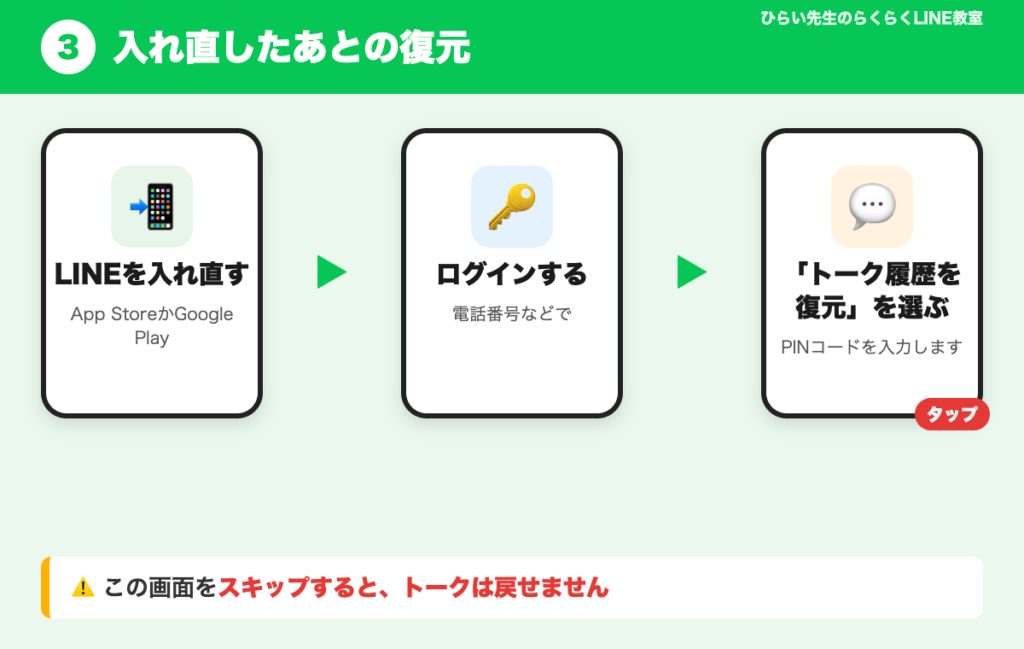
⚠️ 注意:この復元の画面をスキップしてしまうと、トーク履歴は戻せなくなります。ここだけは、あわてずに復元を選びましょう。
うまくインストールできないときは
- スマホの空き容量がいっぱいになっていないか
- Wi-Fiなどの通信の状態が悪くないか
- スマホのOS(基本のソフト)が古すぎないか
空き容量を作る、Wi-Fiにつなぎ直す、スマホを最新の状態にアップデートする、などで解決することが多いです。
よくある質問
Q. 再インストールすると、友だちは消えますか?
A. いいえ。友だちリストやグループ、アルバムの写真、買ったスタンプや着せかえは残ります。消えるのはトーク履歴です。
Q. トーク履歴は、なぜ消えるのですか?
A. トーク履歴は、LINEの会社のサーバーではなく、スマホ本体に保存されているためです。そのため、バックアップを取らずに入れ直すと戻せなくなります。
Q. パソコン版LINEにログインしておけば、バックアップの代わりになりますか?
A. いいえ、代わりにはなりません。パソコン版にはスマホの古いトークは表示されず、トークも一定期間で消えてしまうためです。必ずスマホでバックアップを取ってください。
Q. トーク履歴を復元する画面をスキップしたらどうなりますか?
A. トーク履歴は戻せなくなります。入れ直したあとのこの画面では、必ず復元を選んでください。
Q. バックアップのときに出る6けたの数字は何ですか?
A. 「PINコード」といい、バックアップを復元するときに必要になります。初めてバックアップするときに決める画面が出るので、忘れないようにメモしておきましょう。
まとめ:先にバックアップ、最後に復元
- 再インストールすると、トーク履歴は消える(友だち・スタンプなどは残る)
- 入れ直す前に、必ずトークのバックアップを取る
- バックアップのときに決める6けたのPINコードはメモしておく
- パソコン版LINEは、バックアップの代わりにならない
- 入れ直したあとは、「トーク履歴を復元」で必ず復元を選ぶ
動画で見たい方はこちら
この記事を書いた人:ひらい先生(らくらくLINE教室)
60代以上の方に向けて、「今さら聞けないLINEの使い方」をYouTubeでやさしく解説しています。