
【結論】LINEは、スマホと同じアカウントでパソコンからも使えます。LINEの公式サイトからパソコン版をインストールし、スマホでQRコードを読み取ってログインするだけです。ログインできないときは、スマホの「ログイン許可」をオンにしましょう。
- 公式サイトからパソコン版LINEをインストール
- ログインはQRコードを読み取るのがかんたん
- 初めてのときは本人確認(PINコード)が必要
- 写真やファイルはドラッグ&ドロップで送れる
「スマホをどこかに置き忘れて、友だちと連絡が取れなかった」「スマホの画面が小さくて、長いメッセージを読むのがつらい」「パソコンにある写真や資料をLINEで送りたいのに、スマホに移すのが面倒」。そんなふうに感じたことはありませんか。
この記事では、60代以上の方向けにLINEの使い方をお伝えしている「ひらい先生のらくらくLINE教室」が、LINEをパソコンで使う方法を、画面つきで順番に説明します。
この記事でわかること
- パソコン版LINEとは何か、スマホとの違い
- パソコン版LINEのダウンロード・インストールのやり方
- スマホのQRコードを使ったログイン方法と、本人確認(PINコード)
- 写真やファイルをドラッグ&ドロップで送るコツ
- ログインできないときに確認する「ログイン許可」の設定
パソコン版LINEとは?
パソコン版LINEは、パソコンの画面でLINEを使えるアプリです。スマホのLINEと同じアカウントで使うので、友だちやトークの内容はそのまま引き継がれます。大きな画面で読めて、キーボードで文字も打てるのが魅力です。
スマホ版とパソコン版のちがい
| スマホ版LINE | パソコン版LINE | |
|---|---|---|
| 画面の大きさ | 小さい | 大きくて読みやすい |
| 文字の入力 | 画面のキーボード | パソコンのキーボード |
| 写真・ファイルの送信 | スマホの中のものを選ぶ | パソコンの中のものをドラッグ&ドロップで送れる |
| こんな人におすすめ | 外出先でも使いたい | 仕事中や自宅で、パソコンの前にいることが多い |
💡 ポイント:パソコン版LINEは、スマホのLINEと同じアカウントで使います。新しく登録し直す必要はありません。
パソコン版LINEをダウンロードする方法
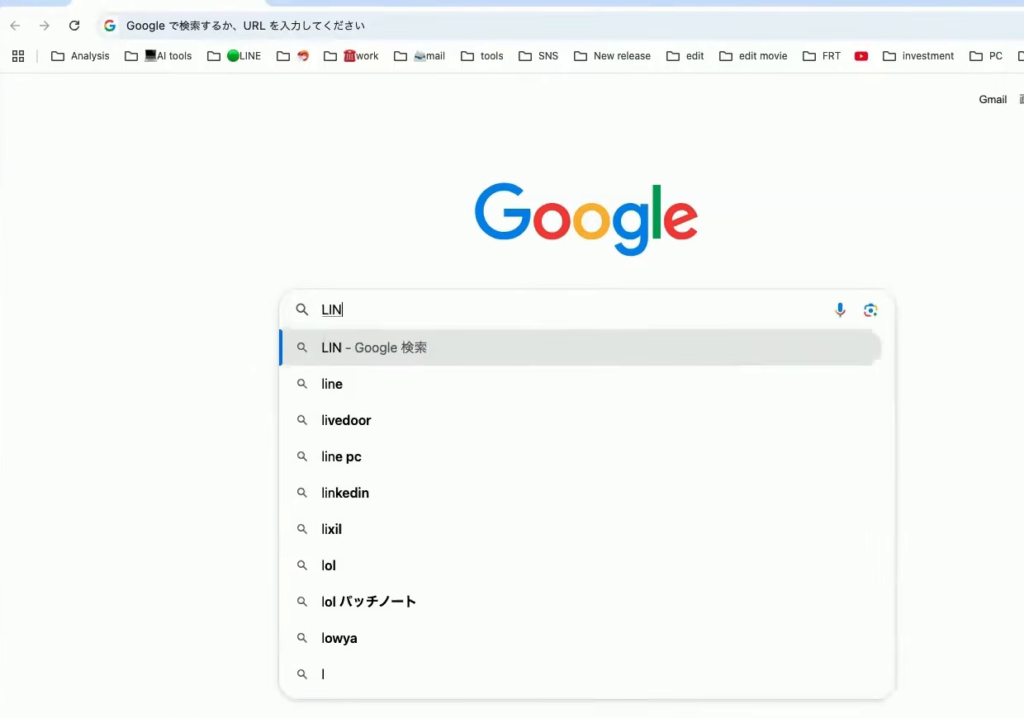
ステップ1:検索して公式サイトを開く
- パソコンでGoogleなどの検索欄に「LINE」と入力して検索する
- いちばん上に出てくるLINEの公式サイトをクリックする
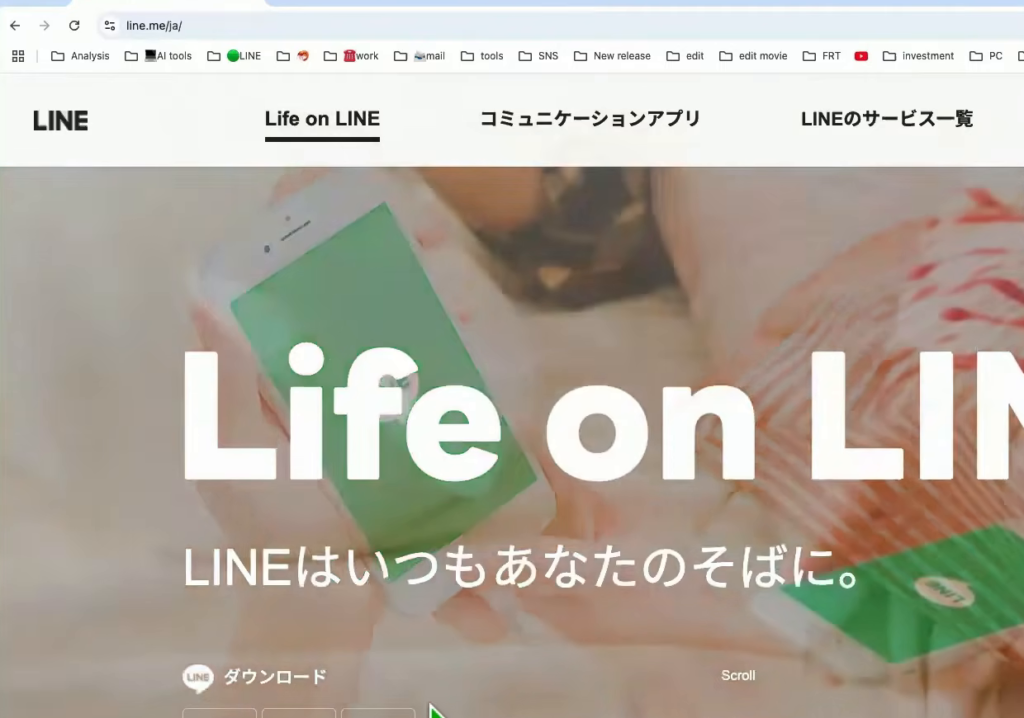
ステップ2:「ダウンロード」からパソコンのマークを選ぶ
- 公式サイトの「ダウンロード」をクリックする
- 並んでいるアイコンのいちばん右にあるパソコンのアイコンを選ぶ
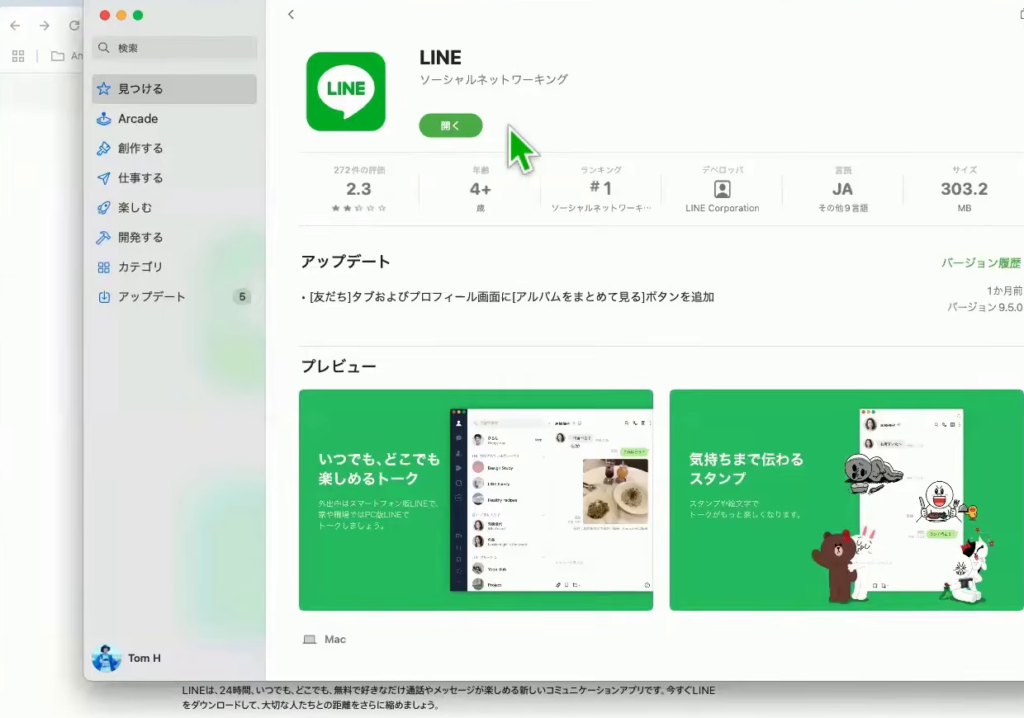
ステップ3:インストールする
- Macの場合はApp Storeの画面が開くので、「インストール」(または「入手」)のボタンを押す
- Windowsの場合も、案内にしたがってインストールを進める
⚠️ 注意:ダウンロードは必ずLINEの公式サイトから行いましょう。検索結果の広告などから別のサイトに進まないように気をつけてください。
QRコードでログインする方法
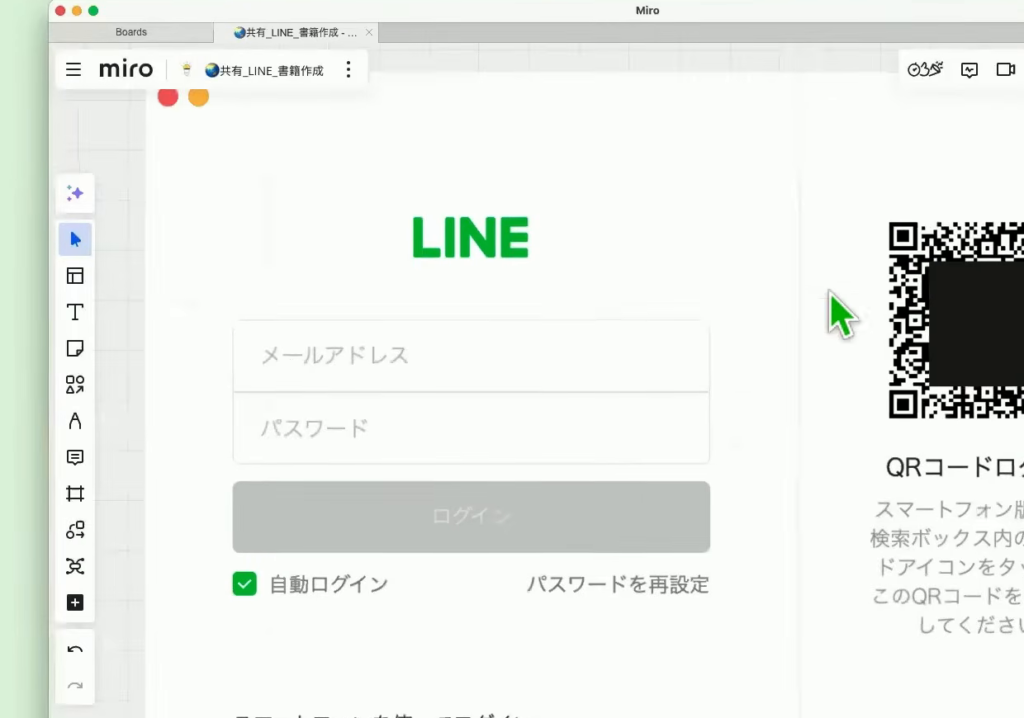
インストールが終わると、パソコンにログインの画面が出ます。メールアドレスとパスワードでもログインできますが、ここではQRコードを使う方法を紹介します。
ステップ1:パソコンのQRコードを確認する
- パソコンのログイン画面の右側に、QRコードが表示される
- このQRコードを、スマホで読み取る
ステップ2:スマホでコードリーダーを開く
- スマホのホーム画面にあるLINEのアイコンを長押しする
- 出てきたメニューから「コードリーダー」をタップする
- カメラが立ち上がったら、パソコンの画面のQRコードを読み取る
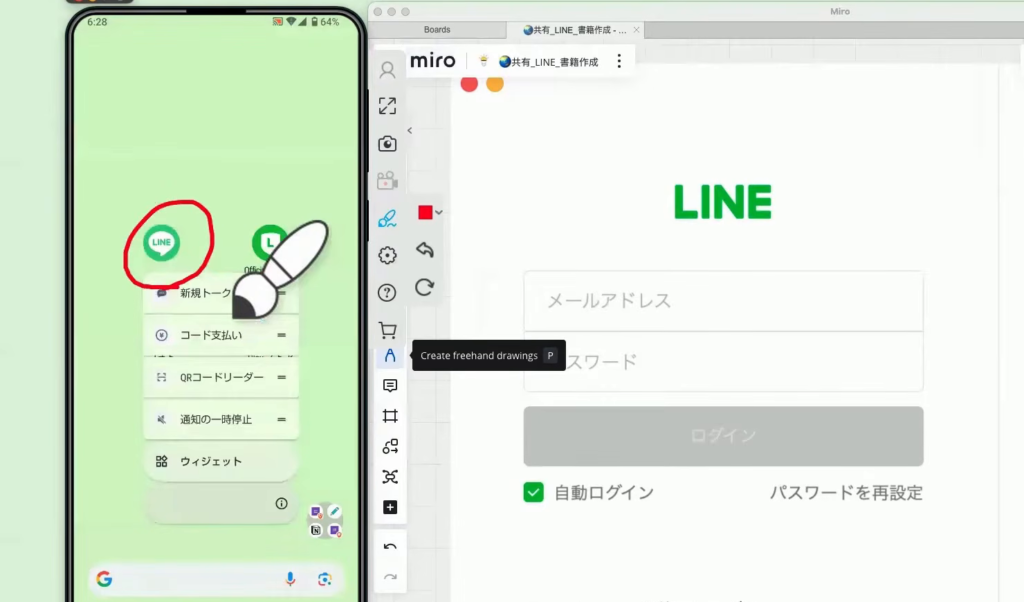
ステップ3:スマホで「ログイン」をタップする
読み取ると、スマホに「ログインしますか?」と表示されます。「ログイン」をタップしてください。
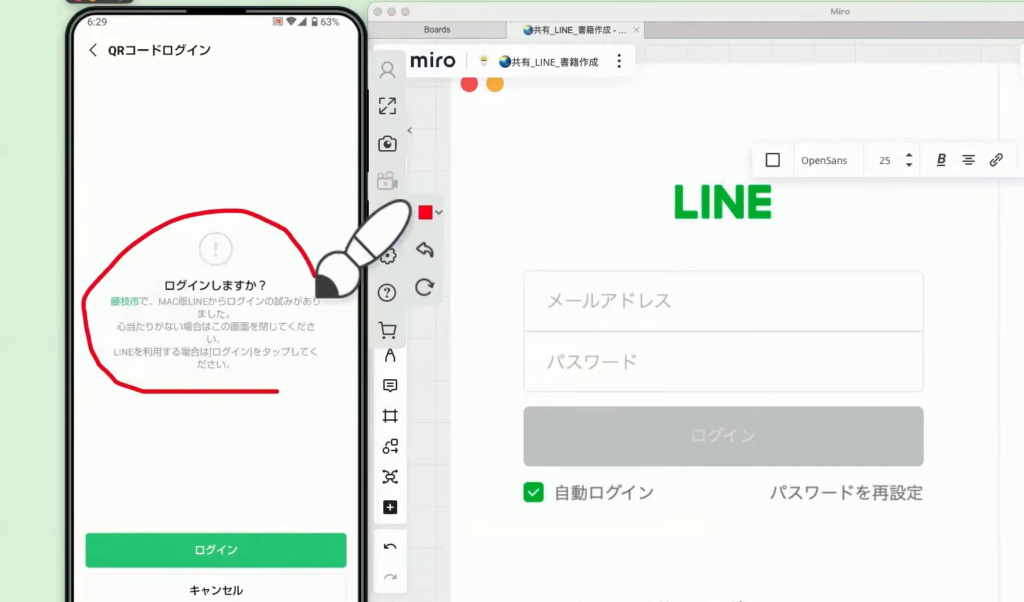
💡 ポイント:LINEのアイコンを長押しすると、設定画面をたどるよりも早くQRコードを読み取れます。
初めてのときは「本人確認(PINコード)」が必要
初めてパソコンでログインするときは、スマホに「不明な端末でログインするには、PINコード認証が必要です」という通知が届きます。PINコードは、スマホの持ち主本人が、パソコンでログインしようとしていることを確認するための数字です。
- パソコンの画面に、数字(PINコード)が表示される
- その数字を、スマホの画面に入力する
- 「本人確認」をタップする
うまくいくと、スマホに「パソコンのLINEにログインしました」という通知が届き、パソコン版LINEが使えるようになります。
💡 ポイント:PINコードの数字は、ほかの人に見せないようにしましょう。この記事の画面には、数字が写った部分は載せていません。
メッセージ・スタンプ・ファイルを送ってみよう
使い方は、スマホのLINEとほとんど変わりません。トークルームを開いて、メッセージ入力の欄に文字を入力すれば送れます。
ステップ1:スタンプを送る
- 入力欄の近くにあるにっこりマークをクリックする
- スタンプの一覧から、送りたいスタンプを選ぶ
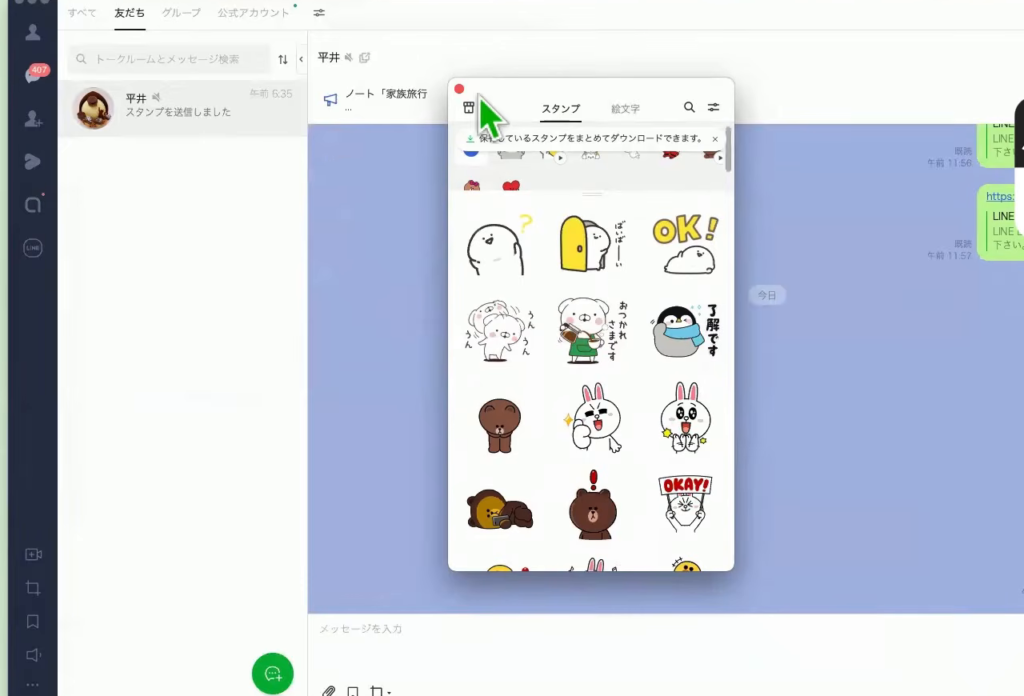
ステップ2:写真をドラッグ&ドロップで送る
ドラッグ&ドロップとは、ファイルをクリックしたままマウスを動かして、別の場所で離す操作のことです。
- パソコンの中の写真を、トーク画面の上まで動かして離す
- 「ファイルを送信」の確認画面が出る
- 「送信」をクリックすれば完了
ステップ3:PDFなどのファイルを送る
- 入力欄にあるクリップのマーク(ファイルを送信)をクリックする
- 送りたいファイルを選んで、「開く」をクリックする
- 写真と同じように、ドラッグ&ドロップでも送れる
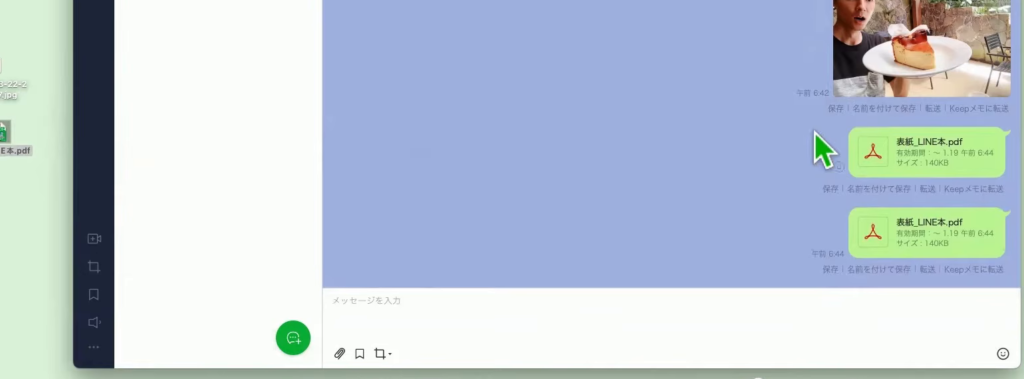
💡 ポイント:スマホにファイルを移す手間がなくなるので、仕事や趣味の資料を送るときにとても便利です。
ログインできないときは「ログイン許可」を確認
QRコードを読み取っても、「ログイン許可をオンにするとログインできます」のような表示が出て、ログインできないことがあります。これは、スマホ以外の端末からのログインが許可されていない状態です。
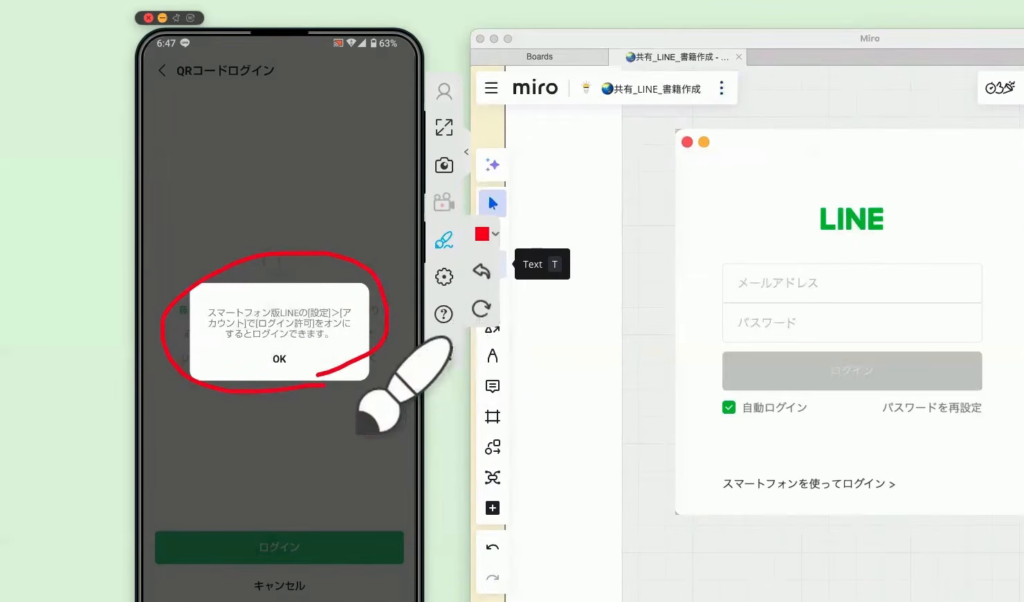
ステップ1:スマホで「アカウント」を開く
- スマホでLINEを開き、ホーム画面右上の歯車マーク(設定)をタップする
- 「アカウント」をタップする
ステップ2:「ログイン許可」をオンにする
- 「アカウント」の画面の中ほどにある「ログイン許可」を探す
- 右側のスイッチを押して、オン(緑色)にする
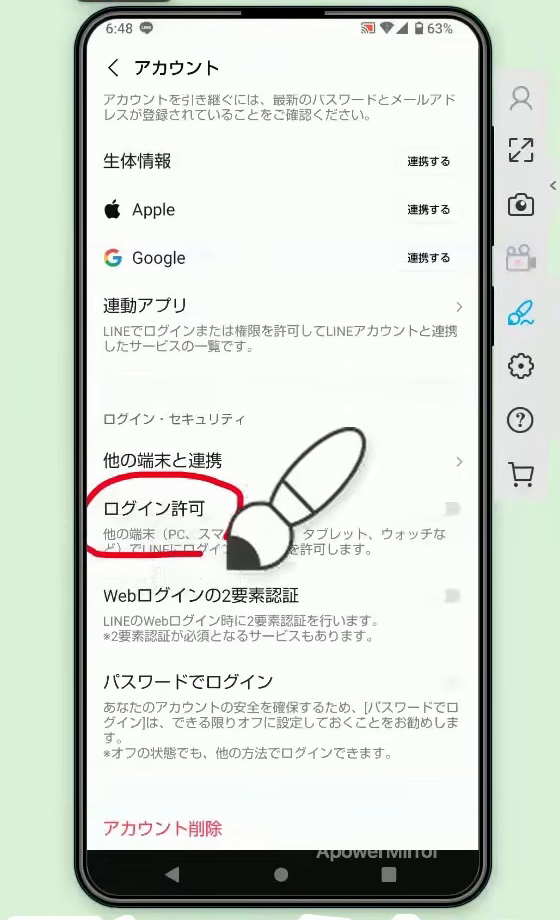
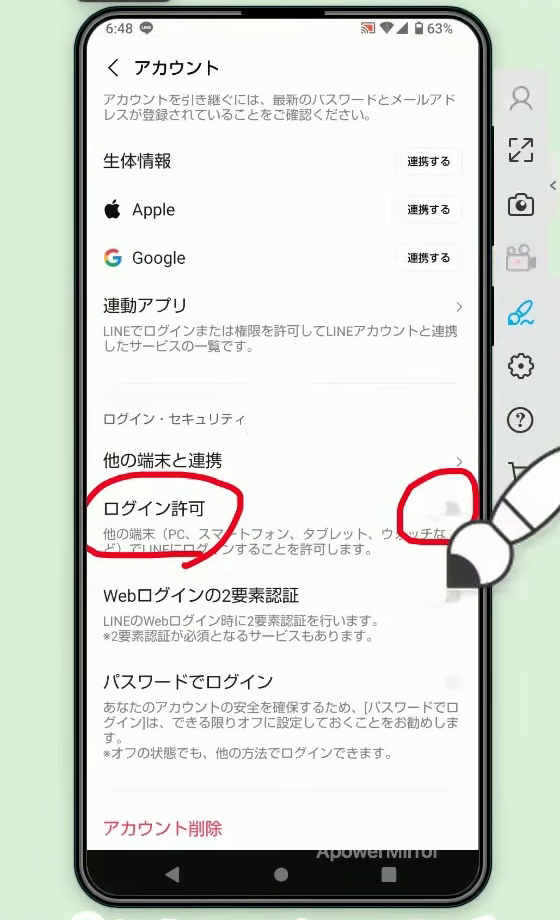
オンにしたあと、もう一度パソコンのQRコードを読み取ると、ログインできるようになります。
⚠️ 注意:画面の表示や項目の位置は、LINEのバージョンやスマホの機種によって少し違う場合があります。また、ログイン許可をオンにすると他の端末からログインできる状態になります。共用のパソコンでは、使い終わったら必ずログアウトしましょう。
よくある質問
Q. パソコン版LINEは、スマホと同じアカウントで使えますか?
A. はい、使えます。スマホのLINEと同じアカウントでログインするので、新しく登録し直す必要はありません。
Q. パソコン版LINEは、どこからダウンロードしますか?
A. LINEの公式サイトの「ダウンロード」から、パソコンのアイコンを選んで進みます。Macの場合はApp Storeの画面が開くので、「インストール」(または「入手」)を押してください。
Q. パソコン版LINEには、どうやってログインしますか?
A. パソコンの画面に出るQRコードを、スマホのLINEのコードリーダーで読み取るのがかんたんです。メールアドレスとパスワードでもログインできます。
Q. 「ログイン許可をオンにするとログインできます」と出たときは、どうすればいいですか?
A. スマホのLINEで、ホーム画面右上の歯車マーク(設定)→「アカウント」と進み、「ログイン許可」をオン(緑色)にします。そのあと、もう一度パソコンのQRコードを読み取ってください。
Q. パソコンから写真やファイルを送るには、どうしますか?
A. 送りたい写真やファイルを、パソコンのトーク画面の上にドラッグ&ドロップします。「ファイルを送信」の画面が出たら「送信」を押せば完了です。入力欄のクリップのマークからも送れます。
まとめ:LINEは、パソコンでもかんたんに使える
- パソコン版LINEは、スマホと同じアカウントで使える
- LINEの公式サイトからダウンロードしてインストールする
- ログインはQRコードが便利。スマホのLINEアイコンを長押しして読み取る
- 初めてのときはPINコードで本人確認をする
- 写真やファイルはドラッグ&ドロップで送れる
- ログインできないときは、スマホの設定の「アカウント」から「ログイン許可」をオンにする
解決しない場合は、YouTubeのコメント欄でご質問ください。
動画で見たい方はこちら
この記事を書いた人:ひらい先生(らくらくLINE教室)
60代以上の方に向けて、「今さら聞けないLINEの使い方」をYouTubeでやさしく解説しています。