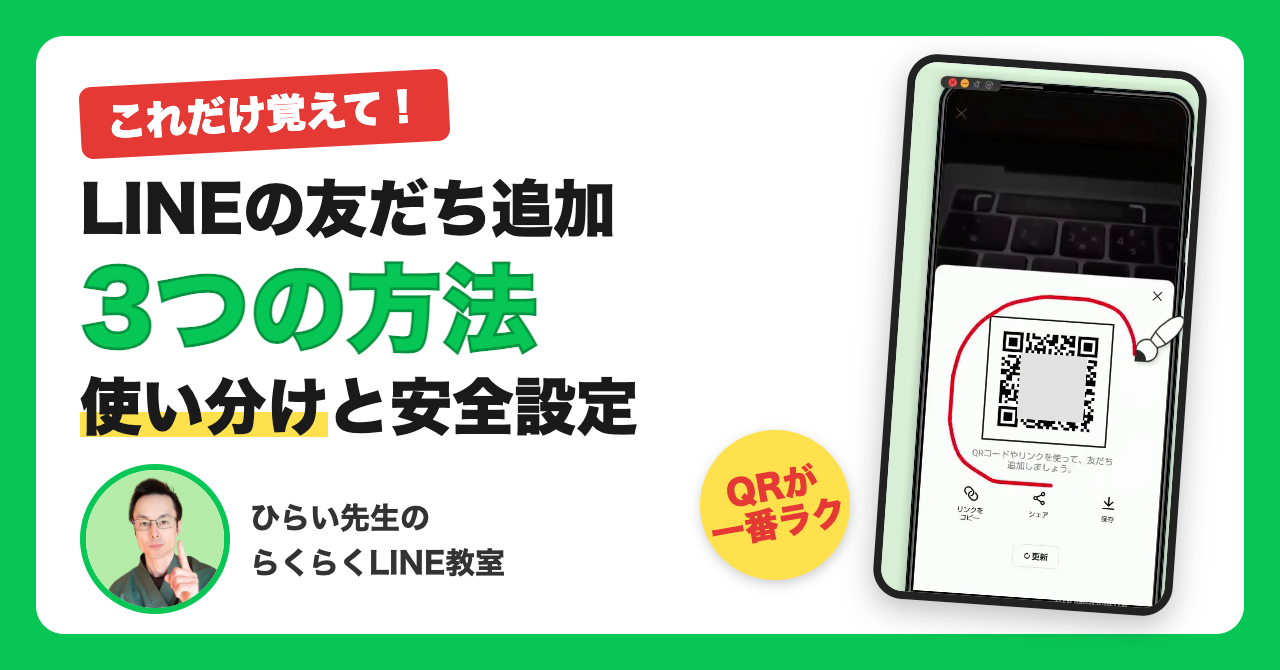
【結論】LINEの友だち追加は、「会ったときはQRコードを読み取る」「会えないときはQRコードやリンクを送る」の2つが基本です。ID検索や電話番号検索は、上の2つが使えないときの手段です。
- 会って追加するなら、QRコードの読み取りが一番かんたん
- 会えない相手には、QRコードやリンクを送って追加してもらう
- ID検索・電話番号検索は、知らない人にも見つかりやすいので、設定を確認しておく
「友だちに追加したいけれど、QRコードってどこから出すの?」「ID検索とか電話番号とか、種類が多くて迷ってしまう」。LINE教室でも、よくいただくご質問です。
この記事では、60代以上の方向けにLINEの使い方をお伝えしている「ひらい先生のらくらくLINE教室」が、友だち追加の3つの方法と、その使い分けを整理しました。画面の写真つきで、Androidスマホの操作を順番にご案内します。
この記事でわかること
- 友だち追加の3つの方法と、使い分けのめやす
- 会ったときの「QRコード」での追加方法
- 会えないときの「QRコードを送る」方法
- ID・電話番号で検索してもらう方法の考え方
- 知らない人から見つかりにくくする安全な設定
LINEの友だち追加とは?
友だち追加とは、LINEで連絡を取りたい相手を、自分の「友だち」として登録することです。登録すると、トークや無料通話ができるようになります。追加の方法はいくつかあり、相手と会えるかどうかで選ぶと迷いません。
友だち追加の3つの方法と使い分け
| 方法 | 使う場面 | 相手に必要なこと |
|---|---|---|
| ① QRコードを読み取る | 実際に会ったとき | 自分のQRコードを画面に出してもらう |
| ② QRコードやリンクを送る | 遠くの人・オンラインで知り合った人 | 届いたリンクをタップしてもらう |
| ③ ID・電話番号で検索する | 上の2つが使えないとき | IDの許可、または「友だちへの追加を許可」のオン |
基本は①と②で十分です。③は便利ですが、知らない人にも見つけられやすくなる面があるため、使わないなら設定をオフにしておくと安心です。
会ったときは「QRコード」で友だち追加
ステップ1:QRコードの画面を開く
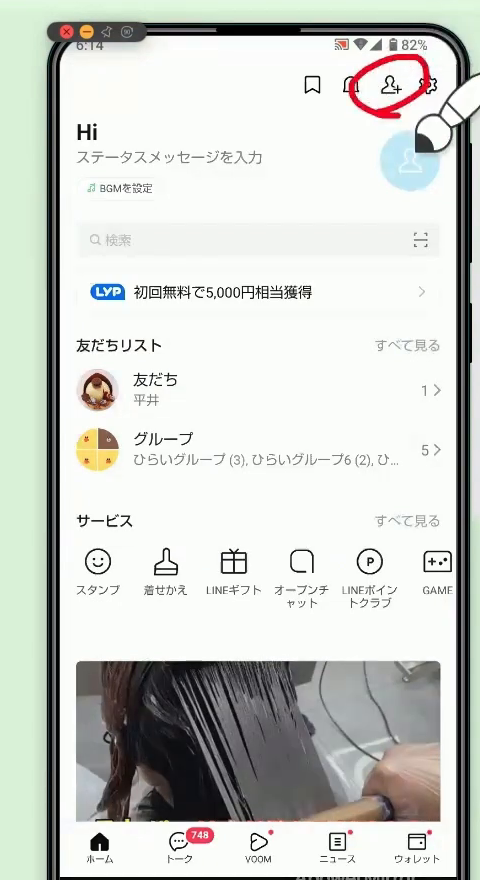
- LINEの「ホーム」を開き、右上の人型のマーク(友だち追加)をタップする
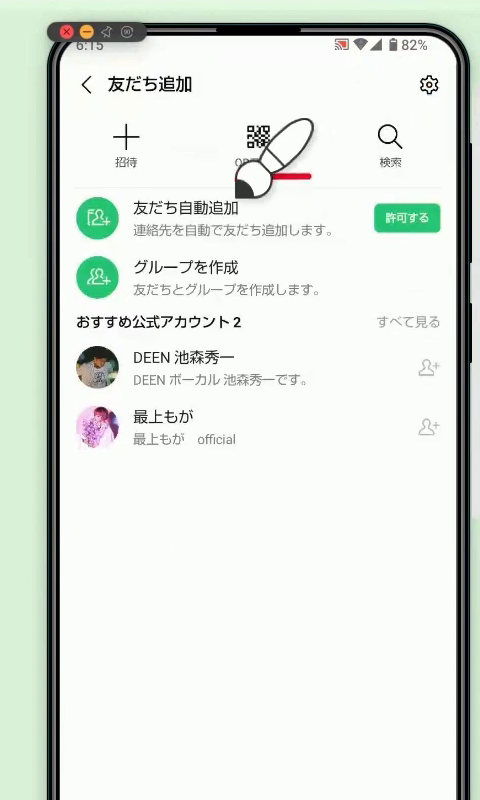
- 「友だち追加」の画面で「QRコード」をタップする
ステップ2:相手のQRコードを読み取る
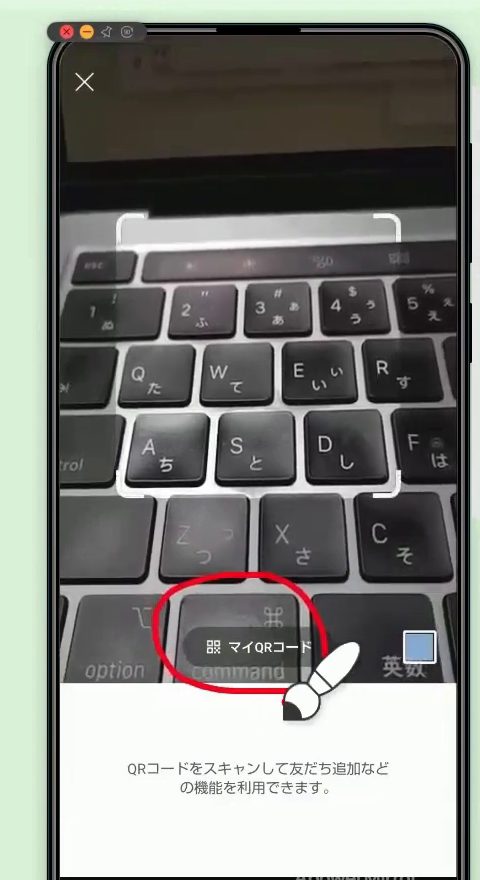
- カメラが起動したら、相手のQRコードを画面の枠に映す
- 自分のQRコードを見せたいときは、画面下の「マイQRコード」をタップする
ステップ3:アイコンの長押しでQRコードリーダーを出す
LINEを開かなくても、ホーム画面のLINEアイコンを長押しすると、すぐにQRコードを読み取れます。
- スマホのホーム画面にあるLINEのアイコンを長押しする
- 出てきたメニューから「QRコードリーダー」をタップする
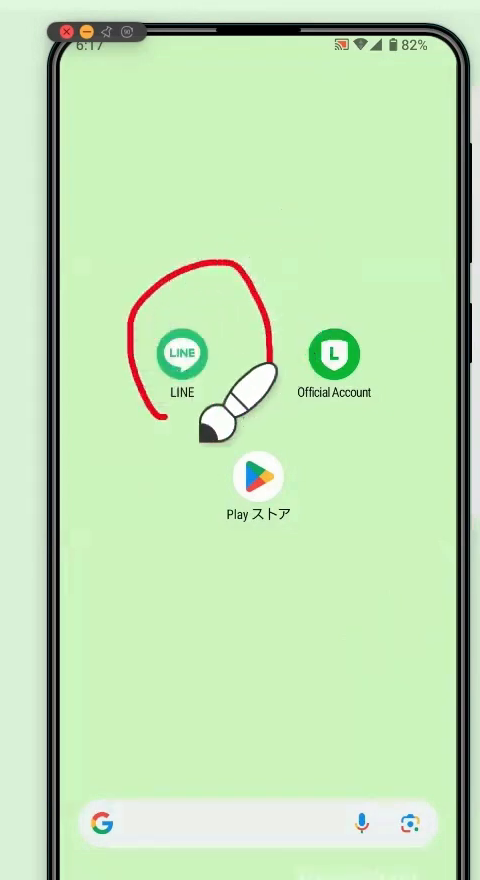
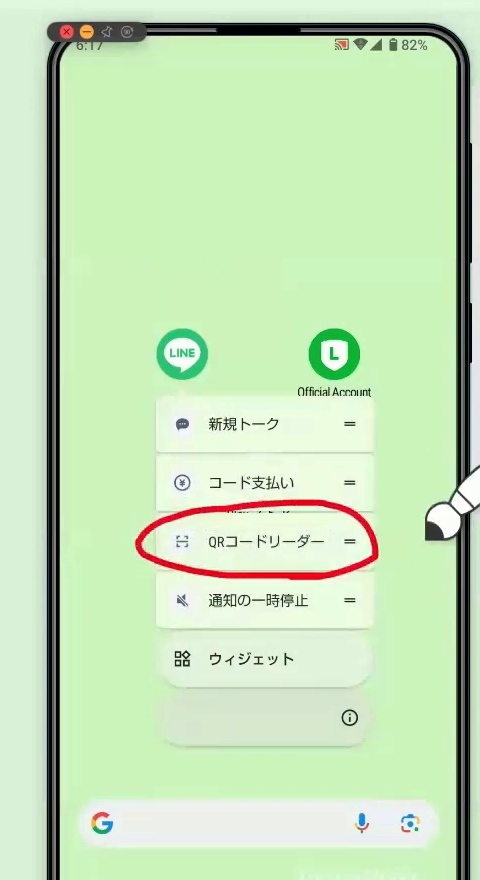
💡 ポイント:この動画の画面はAndroidスマホです。iPhoneの場合は、アイコンを少し強めに押し込むと、同じようにメニューが出ます。機種やLINEのバージョンで、表示は少し違うことがあります。
会えないときは「QRコードを送る」
オンラインで知り合った方や、遠くにいる方には、自分のQRコードやリンクを送って追加してもらいます。
ステップ4:リンクをコピー・シェアで送る
- ステップ2の「マイQRコード」の画面を開く
- 画面下の「リンクをコピー」か「シェア」をタップする
- 「シェア」を選んだら、Gmailなどのメールアプリを選ぶ
- 宛先を入れて送信する。相手がリンクをタップすれば、友だち追加ができる
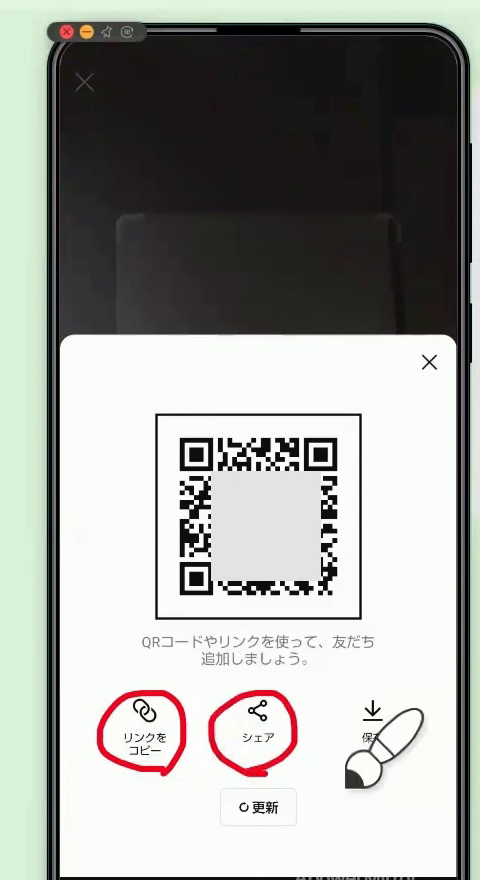
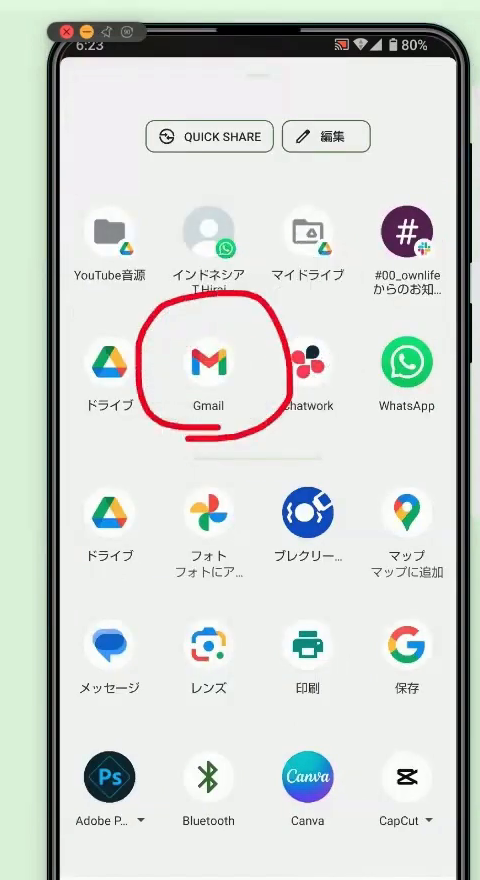
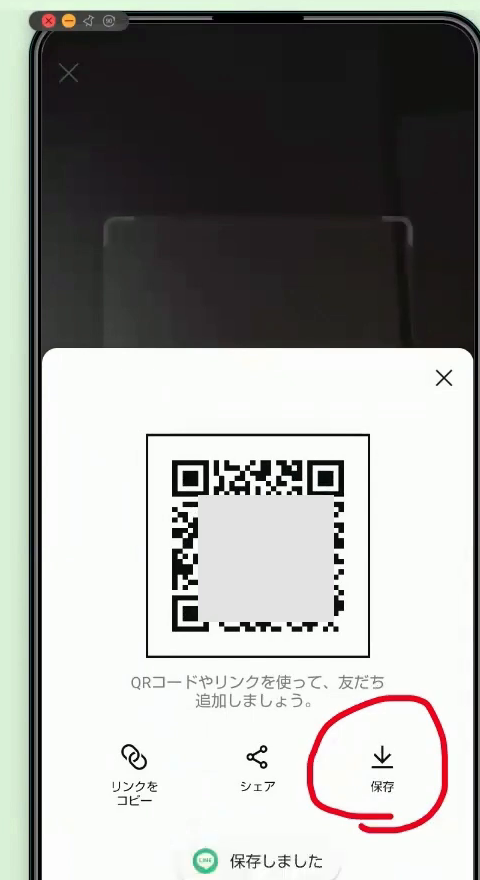
ステップ5:画像として保存して送る
- QRコードの画面で、右下の「保存」をタップする
- 保存された画像を、写真アプリなどで確認する
- その画像をメールやメッセージに添付して送る
ID・電話番号で検索してもらう方法
「友だち追加」の画面で「検索」をタップすると、IDまたは電話番号で相手を探せます。IDは、LINE専用の「名前札」のようなものです。
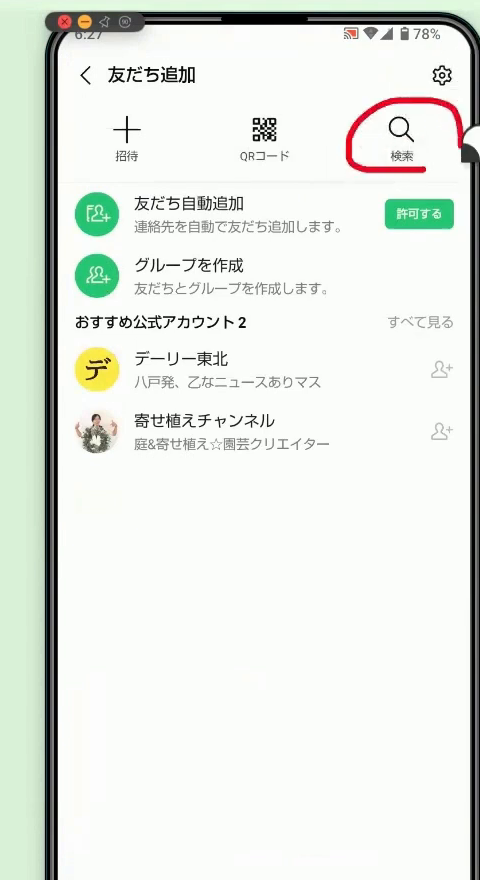
💡 ポイント:電話番号検索のくわしい手順は、別の記事で解説します。この記事では、「どんなときに使うか」と「安全のための設定」に絞ってご紹介します。
安全のための設定:見つかりにくくする
ID検索や電話番号検索を使わない方は、次の2つの設定を確認しておきましょう。
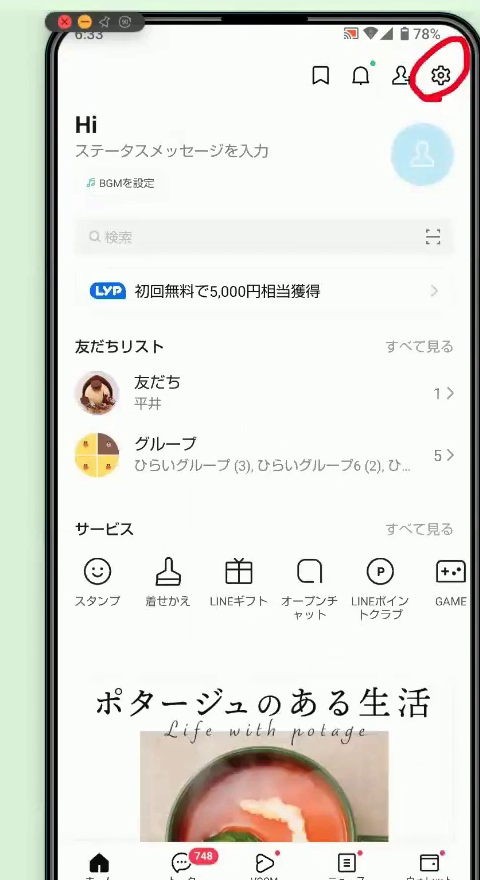
設定1:「IDによる友だち追加を許可」を確認する
- LINEの「ホーム」右上の歯車マークをタップする
- 設定の「プライバシー管理」を開く
- 「IDによる友だち追加を許可」がオフになっているか確認する
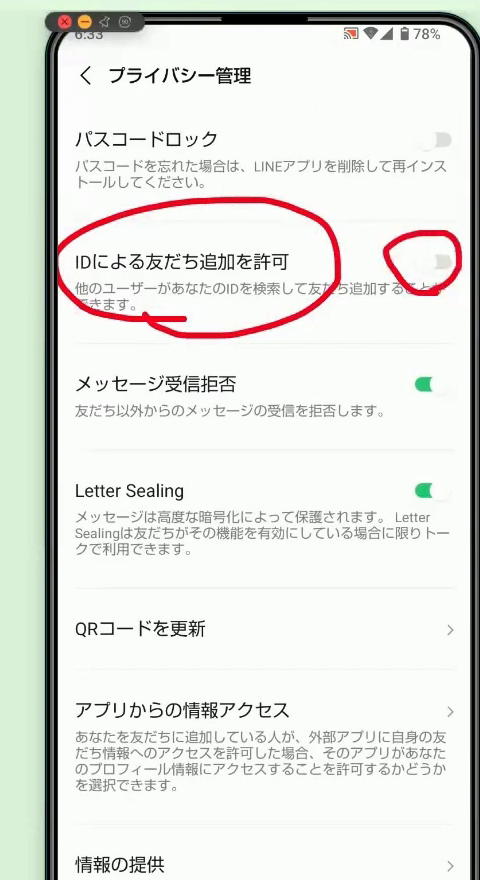
このスイッチをオンにするときは、年齢確認が必要です。契約している携帯電話会社を選んで確認します。ID検索を使う予定がなければ、オフのままで大丈夫です。
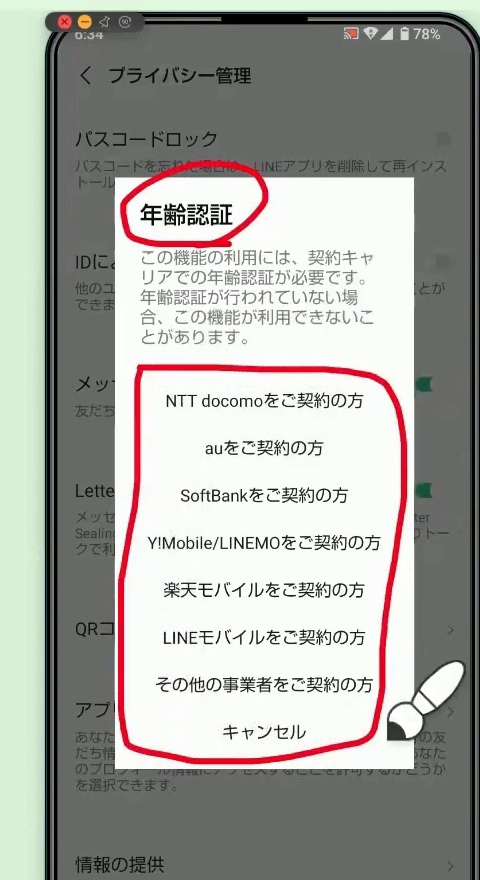
設定2:「友だちへの追加を許可」を確認する
- 設定の画面を下へスクロールして、「友だち」をタップする
- 「友だちへの追加を許可」の項目を確認する
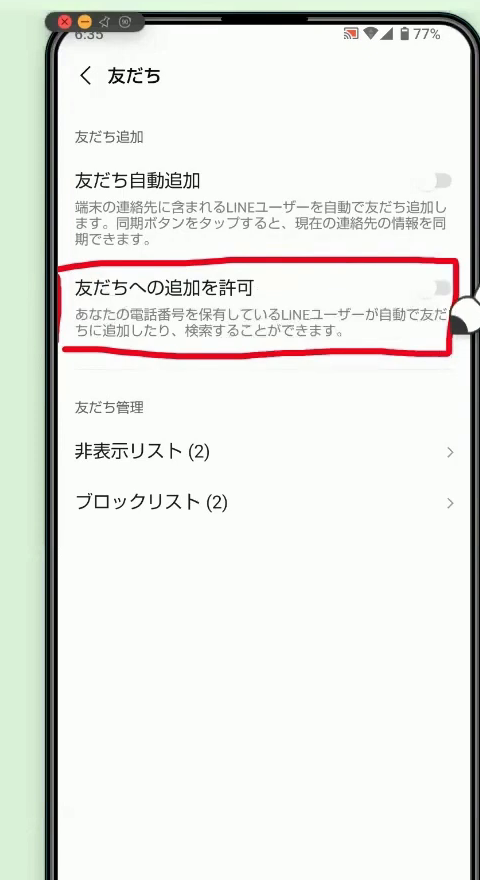
電話番号検索で見つかるかどうかは、この「友だちへの追加を許可」で決まります。オフにしておけば、電話番号で検索されても見つかりません。
⚠️ 注意:設定画面の見た目や項目の場所は、機種やLINEのバージョンで少し違うことがあります。迷ったときは、画面の項目名で探してみてください。
よくある質問
Q. 友だち追加は、どの方法がいちばんかんたんですか?
A. 直接会えるなら、QRコードの読み取りが一番かんたんです。会えない相手には、QRコードやリンクを送る方法が向いています。
Q. ID検索を使うには何が必要ですか?
A. 「IDによる友だち追加を許可」をオンにするには、年齢確認が必要です。契約している携帯電話会社を選んで確認します。
Q. 電話番号で見つかるかどうかは、どこで決まりますか?
A. 設定の「友だち」にある「友だちへの追加を許可」で決まります。オフにしておけば、電話番号で検索されても見つかりません。
Q. LINEを開かずにQRコードリーダーを出せますか?
A. Androidスマホでは、ホーム画面のLINEアイコンを長押しして、「QRコードリーダー」を選べます。iPhoneはアイコンを少し強めに押すと、同じようにメニューが出ます。
まとめ:会えるかどうかで方法を選びましょう
- 友だち追加は、①QRコードを読み取る、②QRコードやリンクを送る、③ID・電話番号で検索する、の3つ
- 会ったときはQRコード、会えないときはQRコードやリンクを送るのが基本
- LINEのアイコンを長押しすると、QRコードリーダーがすぐに出せる
- ID・電話番号の検索は、使わないなら「IDによる友だち追加を許可」「友だちへの追加を許可」の設定を確認しておく
動画で見たい方はこちら
この記事を書いた人:ひらい先生(らくらくLINE教室)
60代以上の方に向けて、「今さら聞けないLINEの使い方」をYouTubeでやさしく解説しています。