【結論】LINEの動きが遅いときは、まず「キャッシュ」の削除を試すのが近道です。月に1回ほど行うと、軽い状態を保ちやすくなります。
- LINEの「設定」→「トーク」→「データの削除」で、「キャッシュを削除」を押す
- それでも重いときは、トークルームごとの整理と使わないスタンプの整理をする
- キャッシュを消しても、トーク履歴は消えません
LINEを開いたのに、画面がなかなか出てこない。写真を押しても、ぐるぐる回るばかり。「スマホが古くなったのかしら」と心配になりますよね。
実は、LINEの動きが遅いのは、LINEの中に「表示用のメモ」がたまっているだけということがよくあります。この記事では、60代以上の方向けにLINEの使い方を解説している「ひらい先生のらくらくLINE教室」が、LINEを軽くする方法を、画面イメージつきで順番にご説明します。
💡 ご注意:メニューの名前や場所は、LINEのバージョンやスマホの機種によって、少し違うことがあります。
この記事でわかること
- LINEが重くなるしくみと、キャッシュとは何か
- キャッシュを削除する手順(トーク履歴は消えません)
- トークルームごとの整理と、スタンプの整理のしかた
- iPhoneとAndroidで違う、スマホ本体の機能
- それでも重いときの、入れ直す前のバックアップ
キャッシュとは?LINEが重くなるしくみ
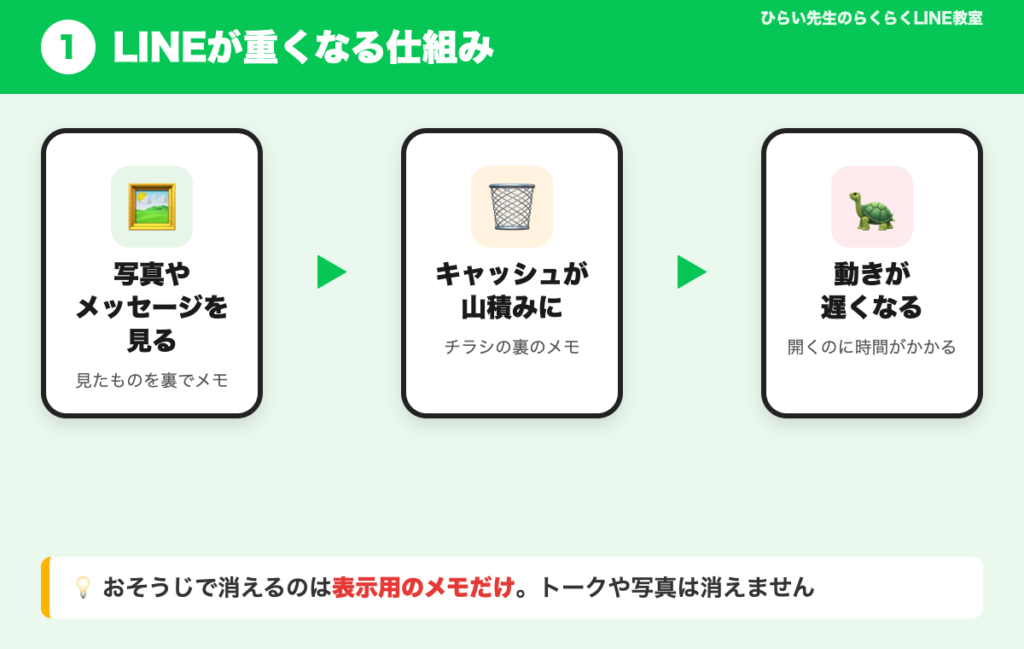
キャッシュとは、一度見た写真やメッセージを、次に早く表示するために、スマホの中に一時的にしまっておく「表示用のメモ」のことです。チラシの裏のメモのようなものと考えてください。
このメモが長い間たまり続けると、LINEを開くたびに多くの情報を探すことになり、動きが遅くなることがあります。下の図のような流れです。
LINEを軽くする方法の一覧
| 方法 | どこで行う | 消えるもの |
|---|---|---|
| キャッシュの削除 | LINEの設定 | 表示用のメモ(トーク履歴は消えません) |
| トークルームごとのデータ削除 | 各トークルームの設定 | 選んだデータ。写真や動画が見られなくなることがあります |
| 使わないスタンプの整理 | LINEの設定 | 削除したスタンプ(あとからダウンロードし直せます) |
| iPhone・Androidの機能 | スマホ本体の設定 | 機種によって違います |
上から順に、軽い方法から試すのがおすすめです。1つ試すごとに、LINEの動きを確かめましょう。
1. キャッシュを削除する
いちばん手軽で、最初に試したい方法です。キャッシュを消しても、家族とのトークは消えません。
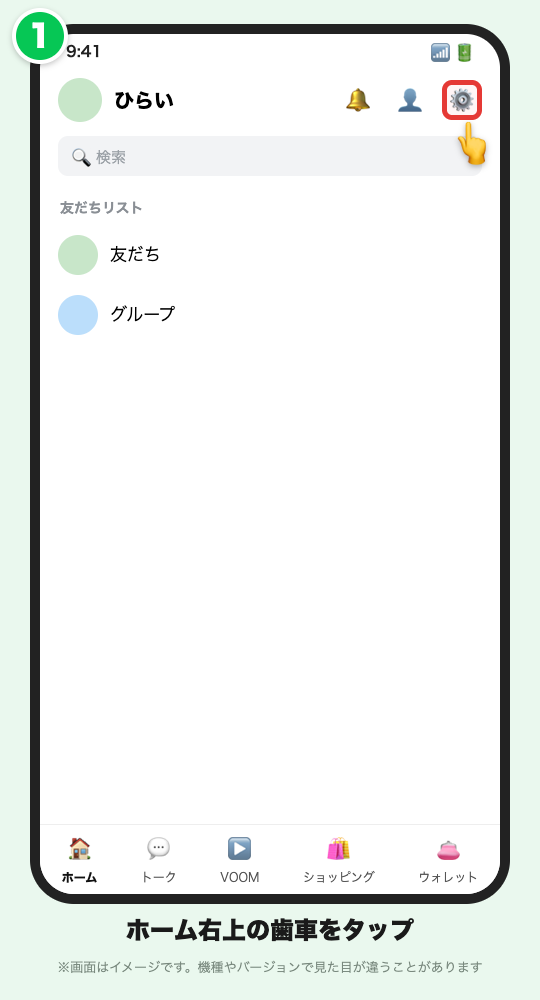
ステップ1:「ホーム」から「設定」を開く
- LINEを開き、画面の左下にある「ホーム」をタップする
- 画面の右上にある歯車マーク(設定)をタップする
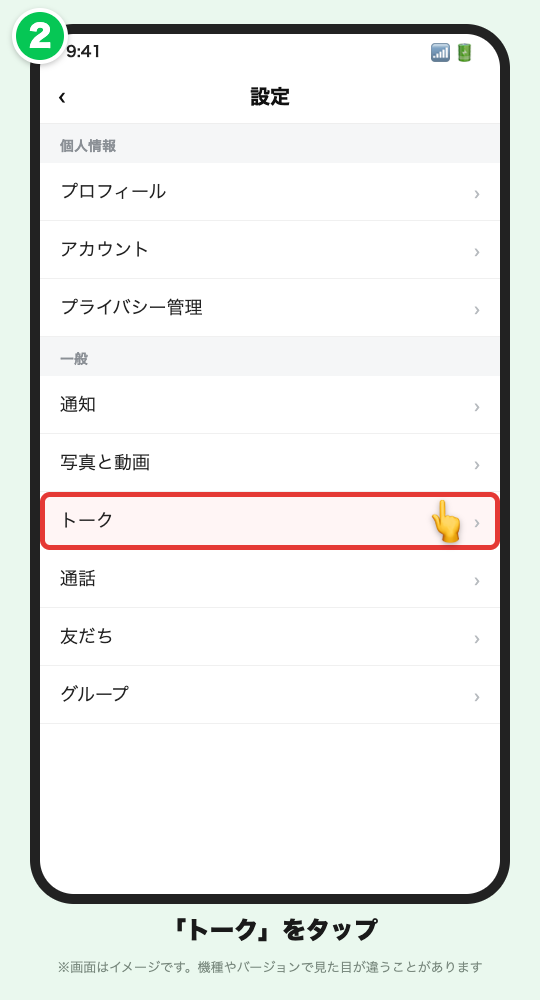
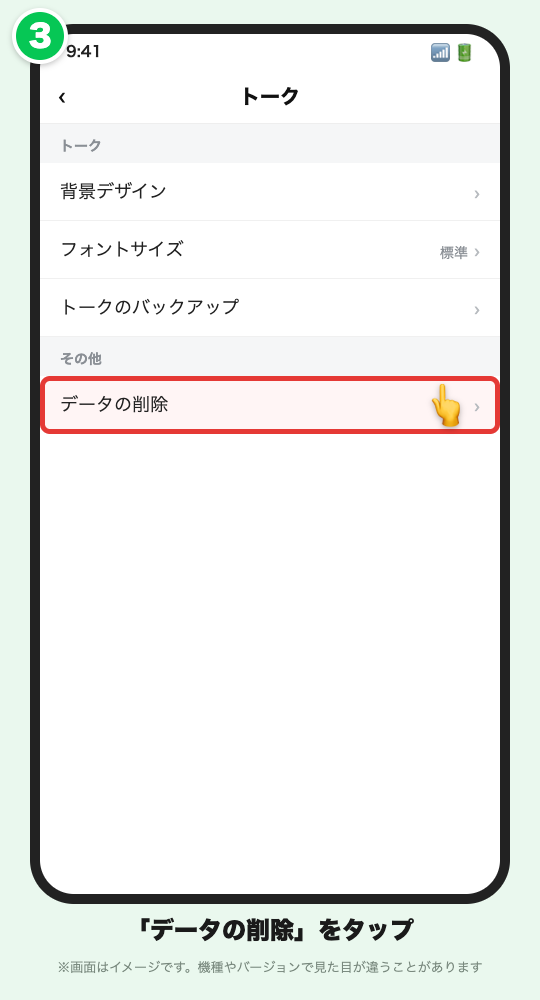
ステップ2:「トーク」→「データの削除」を開く
- 設定の中から「トーク」をタップする
- 「データの削除」をタップする
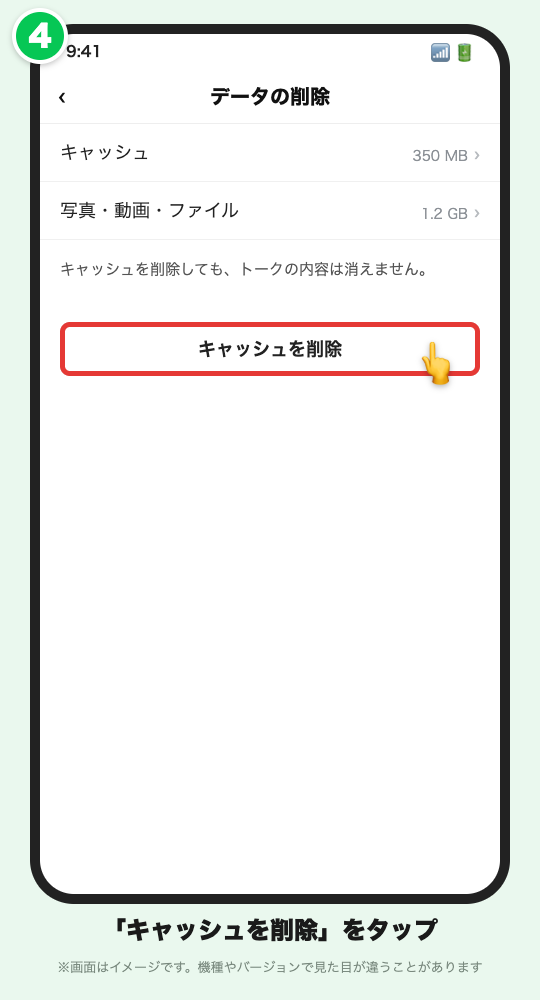
ステップ3:「キャッシュを削除」を押す
- 「キャッシュを削除」をタップする
- 確認の画面が出たら、内容を読んで進める
💡 ポイント:月に1回くらい行うと、重くなりにくくなります。
2. トークルームごとにデータを整理する
写真や動画をたくさん送り合っているトークルームがあるときは、そのトークルームだけを整理する方法もあります。
ステップ1:整理したいトークルームを開く
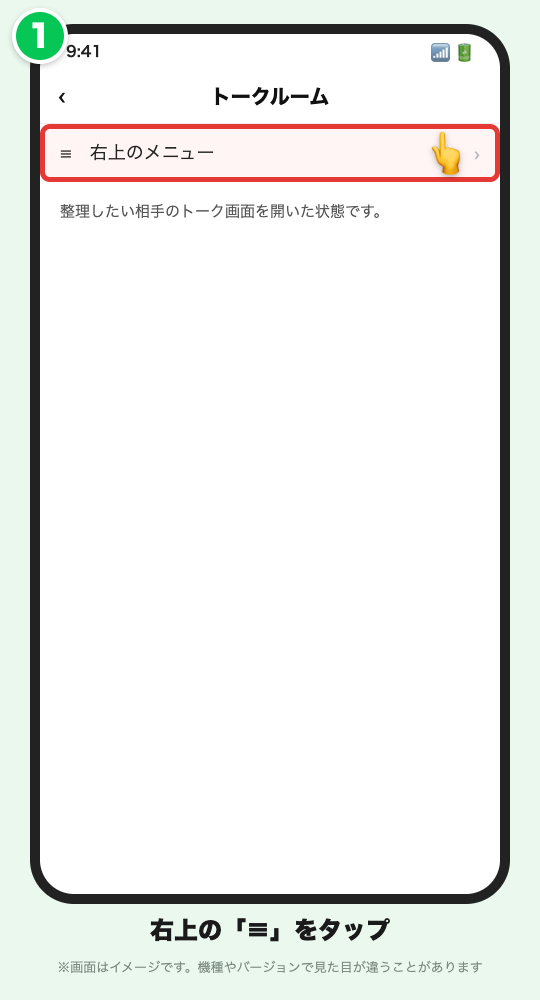
- 整理したい相手のトーク画面を開く
- 画面の右上にある三本線のマーク(≡)をタップする
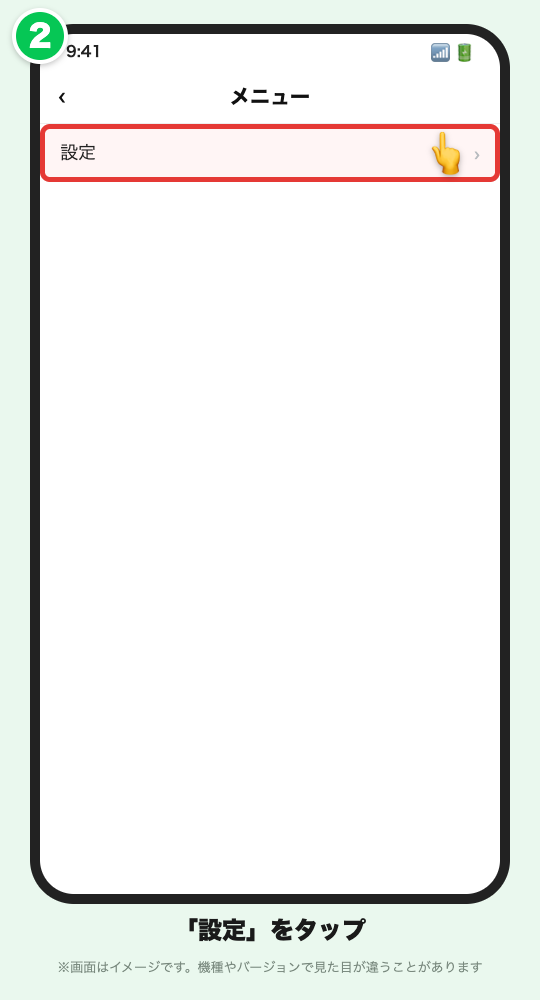
ステップ2:「設定」→「データを削除」を選ぶ
- メニューの「設定」をタップする
- 「データを削除」をタップし、消すものを選ぶ
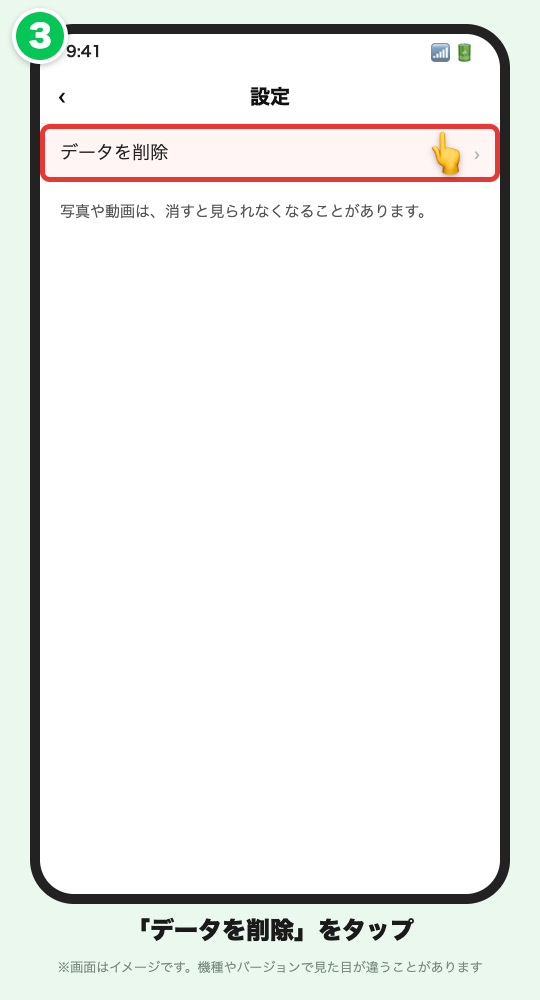
⚠️ 注意:写真や動画は、削除すると見られなくなることがあります。残したいものは、先にスマホ本体やアルバムに保存しておきましょう。
3. 使わないスタンプを整理する
たくさん買ったスタンプも、持っているだけでスマホの場所を使います。使わないものは、整理してみましょう。
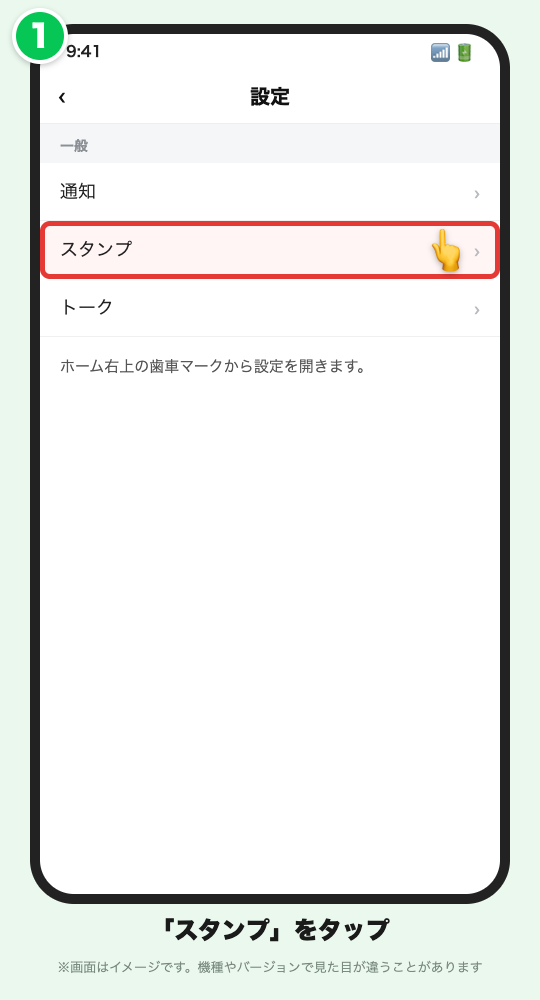
ステップ1:「設定」から「スタンプ」を開く
- ホームの右上にある歯車マーク(設定)をタップする
- 「スタンプ」をタップする
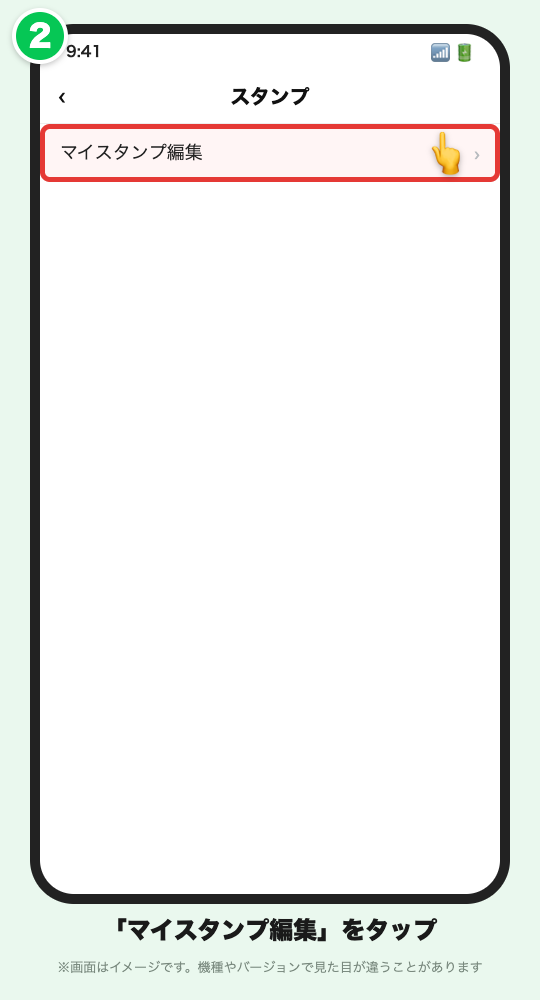
ステップ2:「マイスタンプ編集」で削除する
- 「マイスタンプ編集」をタップする
- 使わないスタンプの「ー」をタップし、「削除」を押す
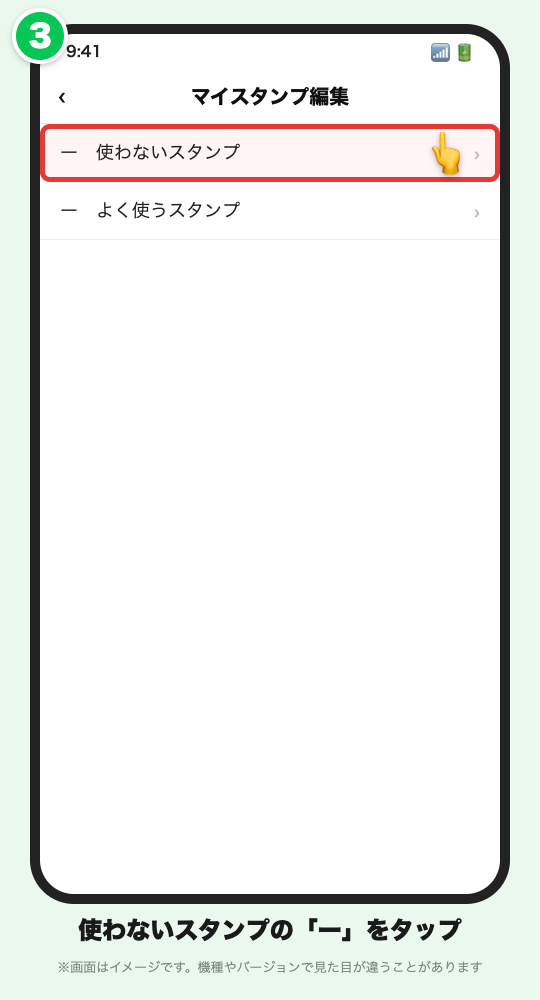
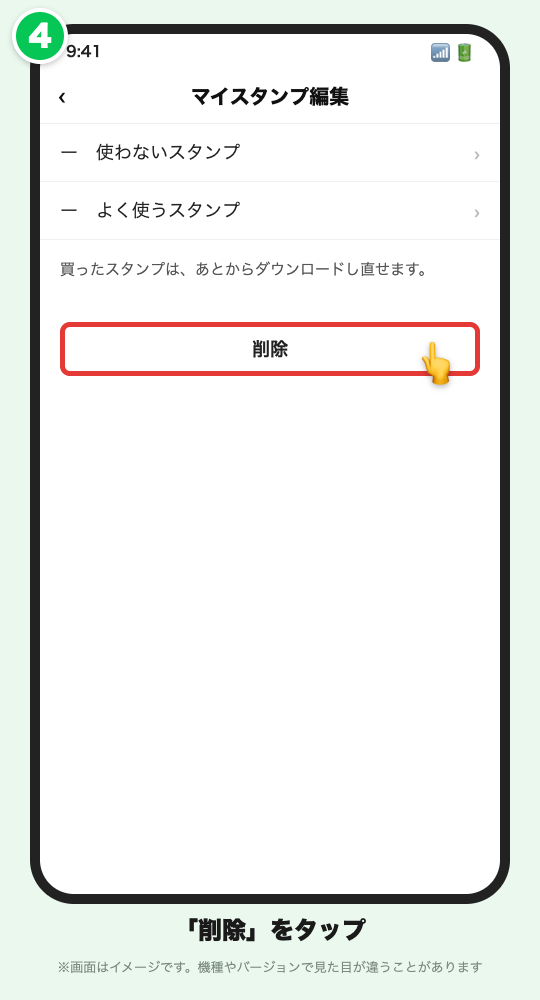
💡 ポイント:一度買ったスタンプは、あとからダウンロードし直せます。
4. iPhone・Androidの機能で軽くする
ここからは、LINEではなくスマホ本体の機能です。名前や場所は、機種やバージョンによって違います。下の図は、一例です。
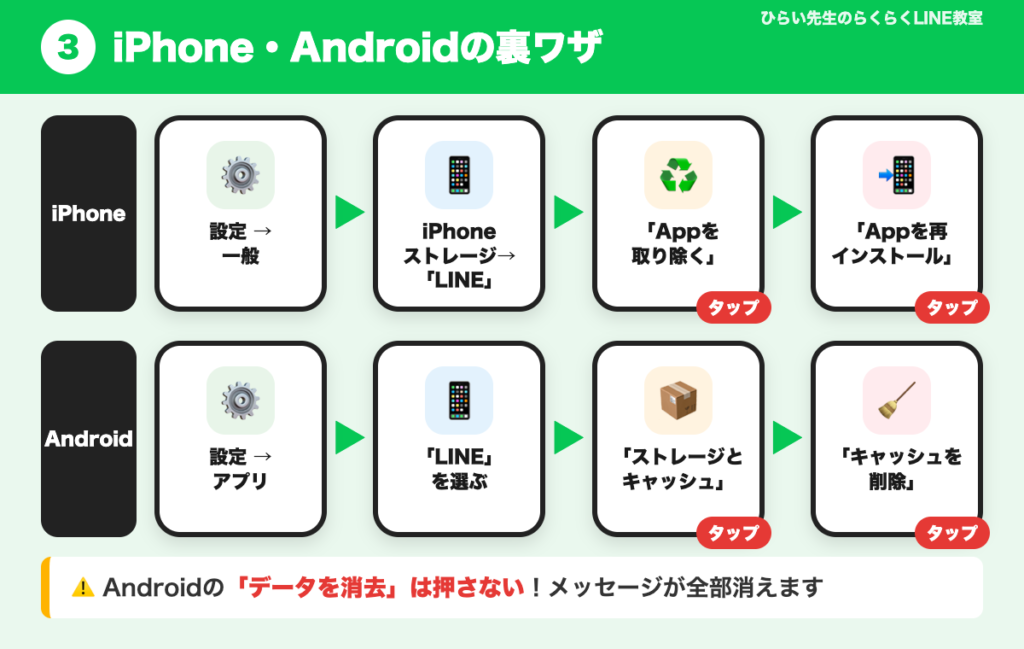
iPhoneの場合
- スマホの「設定」から「一般」→「iPhoneストレージ」を開く
- 一覧から「LINE」を選ぶ
- 「Appを取り除く」などの項目が出る(名前や内容は、機種やバージョンで違います)
Androidの場合
- スマホの「設定」から「アプリ」を開き、「LINE」を選ぶ
- 「ストレージとキャッシュ」をタップする
- 「キャッシュを削除」をタップする
⚠️ 注意(Android):近くにある「データを消去」や「ストレージを消去」は、押さないでください。名前が似ていますが、LINEの中身がすべて消えるおそれがあります。押すのは「キャッシュを削除」だけです。
5. 入れ直す前に、バックアップをとる
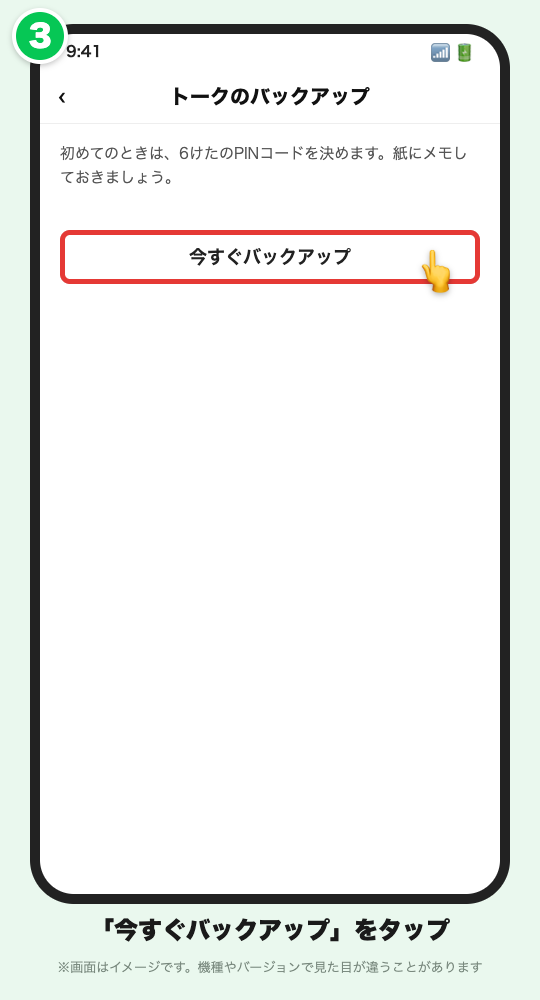
ここまで試してもまだ重いときは、LINEを入れ直す方法があります。ただし、入れ直す前に、必ずトークのバックアップをとってください。バックアップをとらずに消すと、トーク履歴が戻せなくなるおそれがあります。
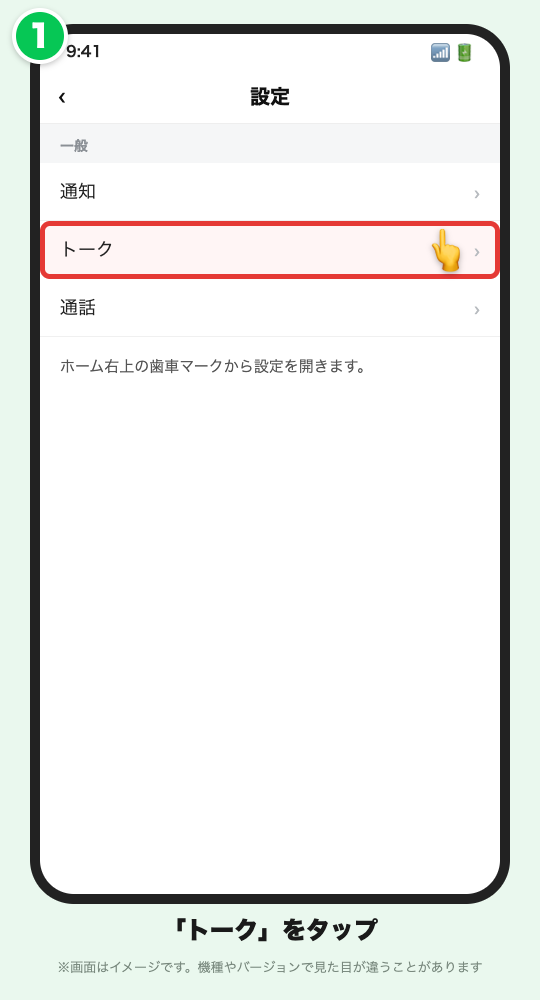
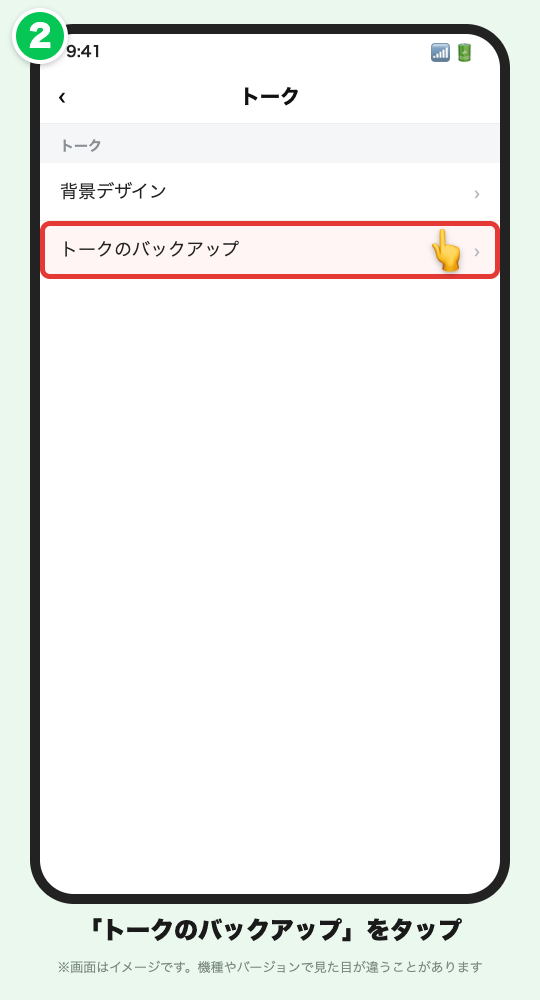
- ホームの右上の歯車マーク(設定)をタップする
- 「トーク」をタップする
- 「トークのバックアップ」(Androidは名前が少し違います)から「今すぐバックアップ」をタップする
- 6けたのPINコードを決める
⚠️ 注意:6けたのPINコードは、バックアップを戻すときに必要です。紙に書いて、忘れない場所に保管してください。
入れ直しは少し難しい作業です。不安なときは、無理に行わなくて大丈夫です。まずは1〜3の方法を試してみてください。
よくある質問
Q. キャッシュを削除すると、トークは消えますか?
A. 消えません。キャッシュは表示を早くするための一時的なメモで、トーク履歴とは別のものです。
Q. キャッシュ削除は、どのくらいの間隔でやればいいですか?
A. 目安は月に1回くらいです。動きが遅いと感じたときに行っても大丈夫です。
Q. トークルームのデータを削除するときは、何に気をつけますか?
A. 写真や動画が見られなくなることがあります。残したいものは、先にスマホ本体やアルバムに保存しておきましょう。
Q. スタンプを削除すると、もう使えませんか?
A. 一度買ったスタンプは、あとからダウンロードし直せます。
Q. 画面の見た目が違って、同じ項目が見つかりません。
A. LINEのバージョンやスマホの機種によって、メニューの名前や場所は違います。似た言葉を探してみてください。
まとめ:軽い方法から順に試しましょう
- LINEが重いのは、キャッシュ(表示用のメモ)がたまっているのが一因
- まずは「設定」→「トーク」→「データの削除」でキャッシュを削除(月に1回が目安)
- 次に、トークルームごとの整理とスタンプの整理
- Androidの「データを消去」は押さない
- 入れ直す前は、必ずバックアップをとり、6けたのPINコードを保管する
一度に全部やらなくても大丈夫です。1つ試すごとに、LINEの動きを確かめてみてください。
動画で見たい方はこちら
この記事を書いた人:ひらい先生(らくらくLINE教室)
60代以上の方に向けて、「今さら聞けないLINEの使い方」をYouTubeでやさしく解説しています。