【結論】LINEの通知が来ないときは、「機内モード」「LINEの通知設定」「スマホ本体の通知設定」の3か所を、上から順に確認すると直ることが多いです。
- まずは機内モードがオフか確認する
- 次にLINEアプリの「通知」と、特定の人のトークルームの「通知オフ」を確認する
- そのあとスマホ本体のLINE通知を確認する。それでも直らなければ、キャッシュ削除・空き容量・アップデート・再起動を試す
「送ったのに返事がない」と思ったら、相手には通知が届いていなかった。反対に、自分が大切な連絡を見逃していた。LINE教室でも、よくいただくお悩みです。
この記事では、60代以上の方向けにLINEの使い方をお伝えしている「ひらい先生のらくらくLINE教室」が、LINEの通知が来ないときに試したい10の方法を、画面の写真つきで順番に説明します。上から順に確認すれば、原因が見つかるはずです。
💡 この記事の画面は「Android(アンドロイド)スマホ」です。iPhoneをお使いの方も、確認する項目は同じです。ただし、メニューの名前や場所が少し違うことがあります。機種によっても違いがあります。
この記事でわかること:確認する10か所
- 機内モードの確認
- LINEアプリ内の通知設定
- 特定の人のトークルームの通知設定
- スマホ本体の通知設定
- キャッシュ(一時データ)の削除
- スマホの空き容量の確認
- LINEとスマホ本体を最新にする
- 電波・Wi-Fiの確認
- スマホの再起動
- 通知音の設定
1. 機内モードがオフか確認する
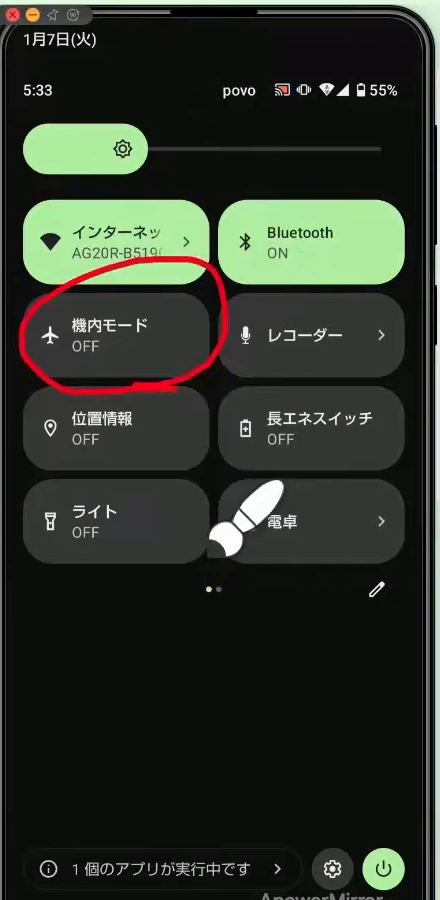
機内モードは、LINEの設定ではなくスマホ本体の設定です。「オン」になっていると、インターネットにつながらないため、通知も届きません。
画面を上から下へなぞると、アイコンがたくさん出てきます。その中から「機内モード」を探してください。見つからないときは、横にずらしてみましょう。「オフ」になっていればOKです。「オン」なら、タップして「オフ」にします。
2. LINEアプリ内の通知がオンか確認する
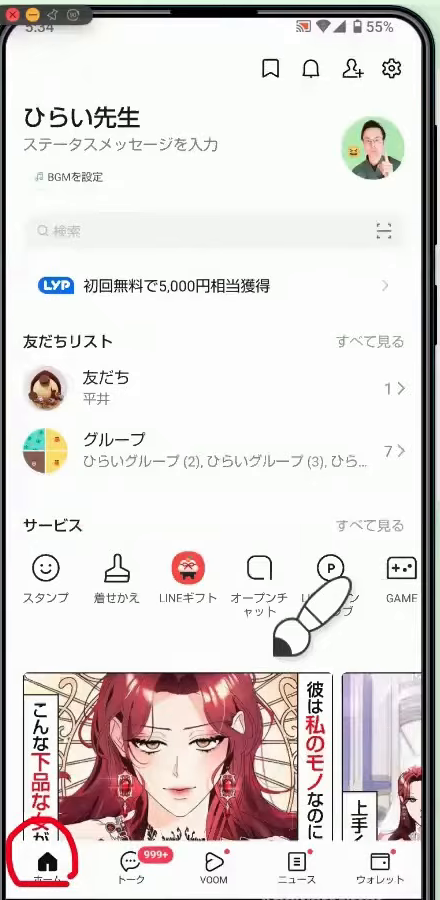
- LINEを開き、下の「ホーム」をタップする
- 右上の歯車マークをタップして設定を開く
- 少し下へ動かして「通知」をタップする
- 一番上の「通知」のスイッチが緑色(オン)になっているか確認する
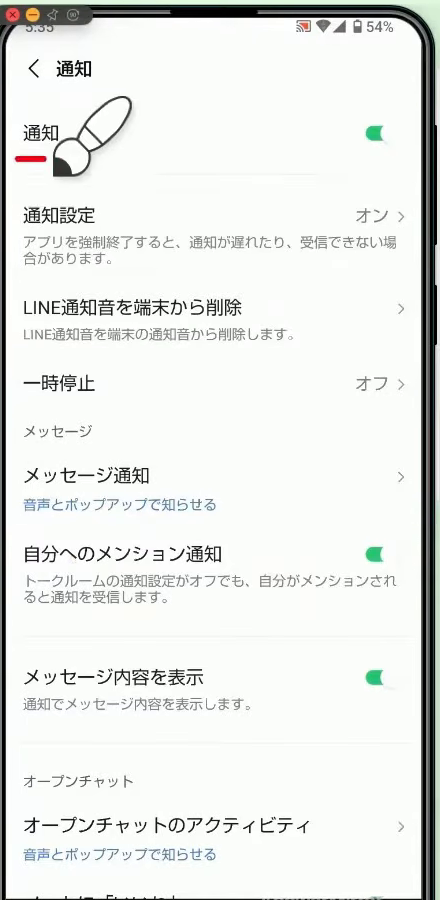
オフ(グレー)になっていたら、タップしてオンに戻しましょう。
3. 特定の人だけ通知が来ないときは、トークルームの設定を確認する
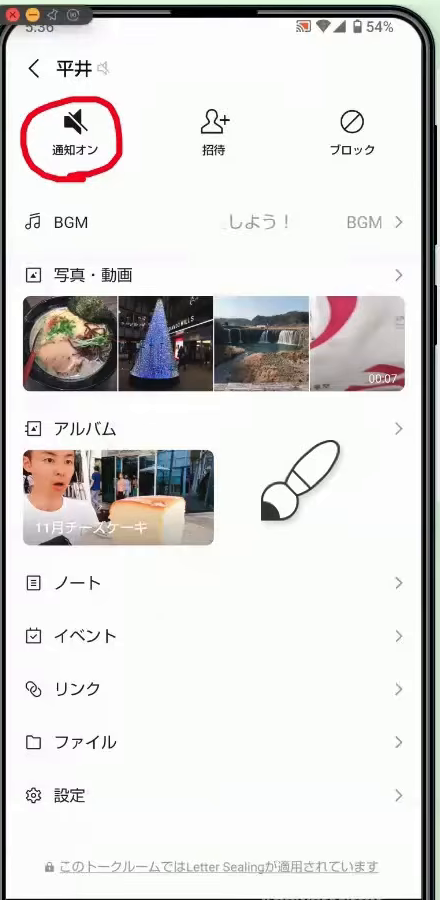
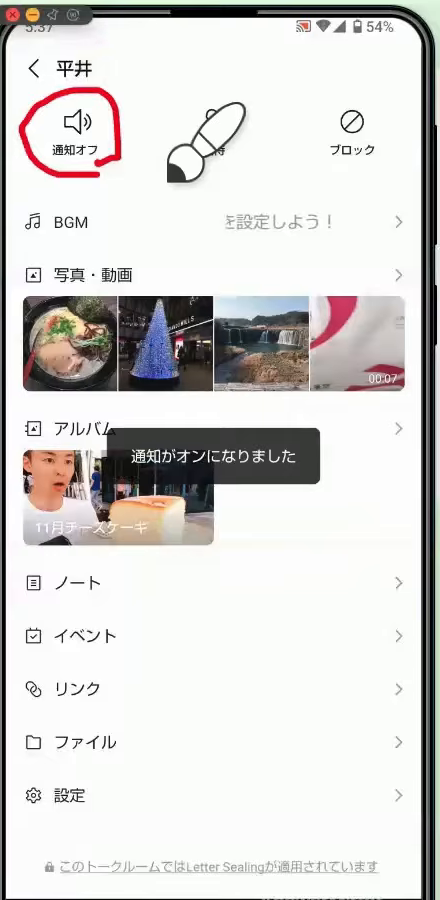
「あの人からだけ通知が来ない」というときは、その人のトークルームだけ通知がオフになっているのかもしれません。
- 下の「トーク」から、通知が来ない相手のトーク画面を開く
- 右上の三本線のマークをタップする
- スピーカーのマークを見る。斜線が入っていて「通知オン」と表示されていたら、今は通知が止まっている状態です
- そのマークをタップすると「通知がオンになりました」と表示され、通知が来るようになる
4. スマホ本体のLINE通知がオンか確認する
LINEアプリの中だけでなく、スマホ本体の通知設定もあります。LINEのアプリから開くと分かりやすいです。
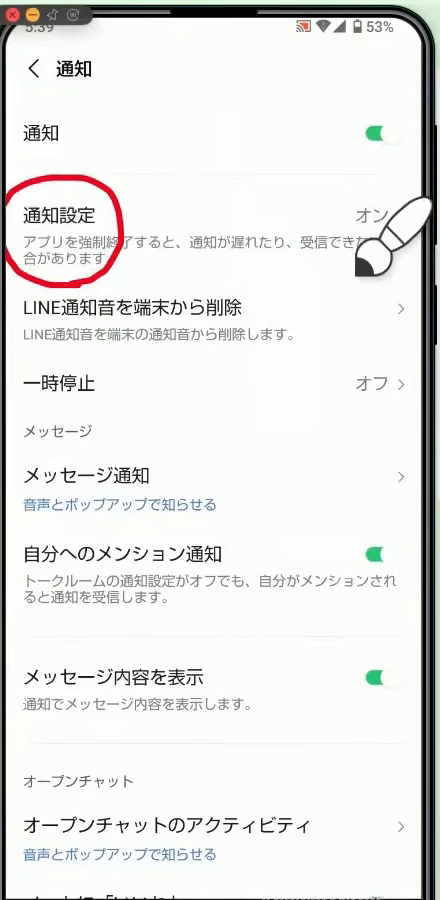
- 「ホーム」→右上の歯車マーク→「通知」の順にタップする
- 上から2番目の「通知設定」をタップする(スマホ本体の設定画面が開きます)
- 「LINEのすべての通知」が緑色(オン)か確認する
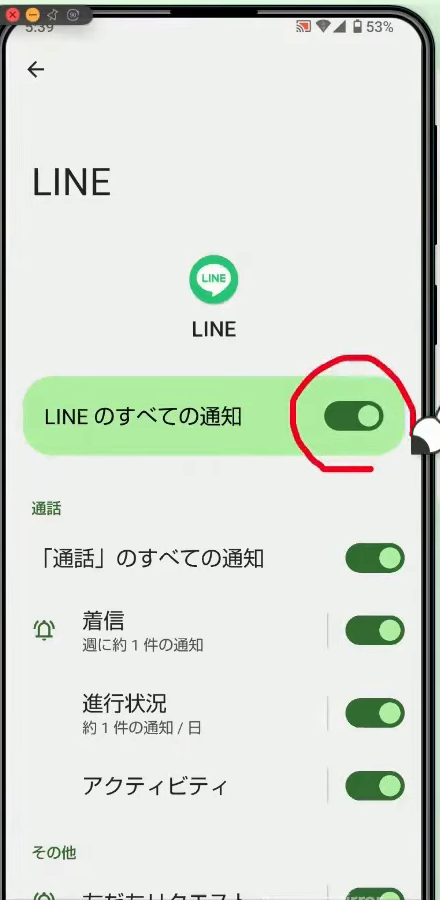
ここがオフだと、LINEの通知は一切届きません。その下に「通話」「友だちリクエスト」「メッセージ通知」などの細かい項目があり、個別にオフになっていると、その通知だけが来なくなります。
💡 ポイント:迷ったら、すべてオンにしておくのがおすすめです。「LINE VOOMの通知はいらない」「オープンチャットは見ない」など、いらない通知だけをオフにしましょう。
5. キャッシュを削除する
キャッシュとは、LINEをサクサク動かすために一時的に保存されているデータのことです。溜まりすぎると、かえってLINEが重くなり、通知が遅れる原因になります。
- 「ホーム」→右上の歯車マーク→「トーク」をタップする
- 一番下までずらして「データの削除」をタップする
- 「キャッシュ」の横の削除ボタンを押し、「アプリのキャッシュをすべて削除しますか?」と出たら削除する
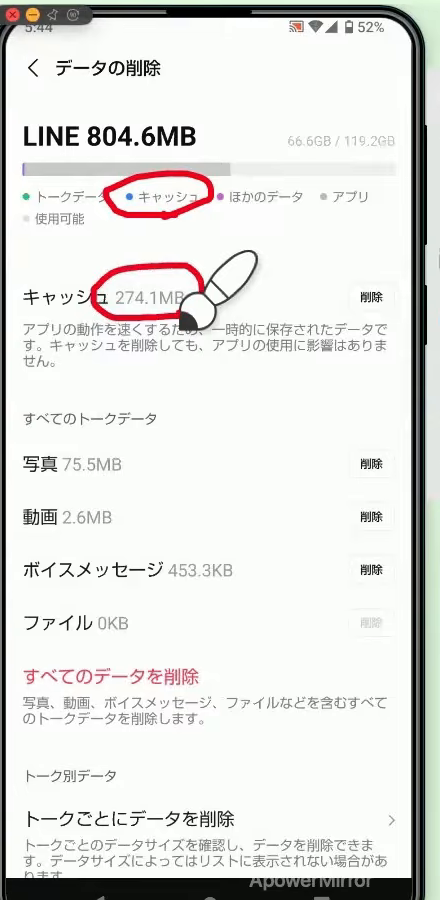
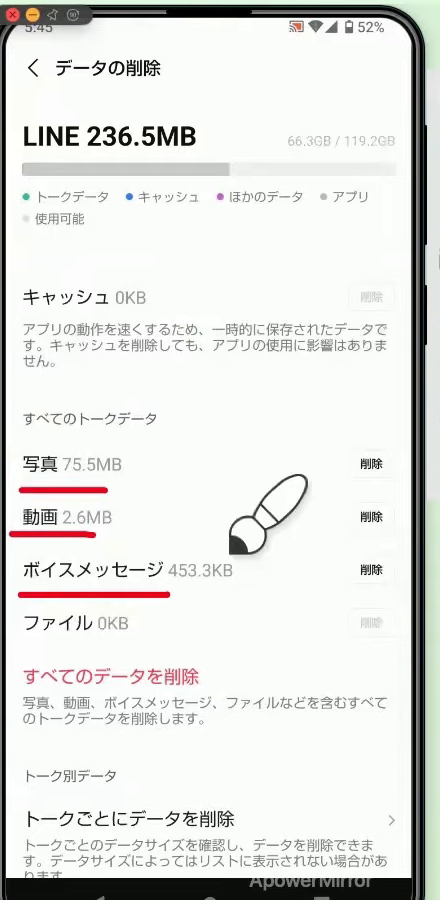
⚠️ 注意:削除するのは「キャッシュ」だけです。その下の「写真・動画」「ボイスメッセージ」「ファイル」は削除しないでください。トークの写真や動画が見られなくなってしまいます。
6. スマホの空き容量を確認する
スマホの空き容量が少ないと、動きが遅くなり、通知が遅れることがあります。スマホの「設定」→「ストレージ」で確認しましょう。場所は機種によって少し違います。
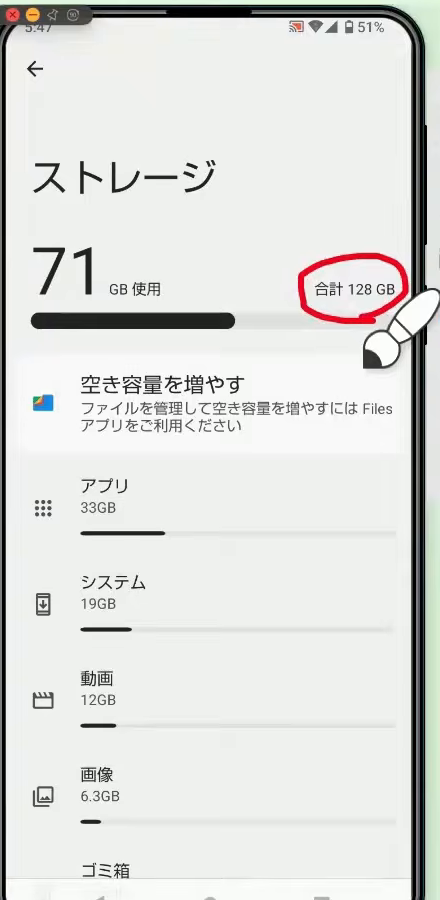
動画の例では、全体の128GBのうち71GBを使っていました。このくらい空きがあれば問題ありません。ほとんど使い切っているときは、使っていないアプリや、いらない動画を整理しましょう。
7. LINEとスマホ本体を最新にする
LINEやスマホ本体が古いままだと、うまく動かないことがあります。両方を最新にしておきましょう。
LINEアプリを更新する
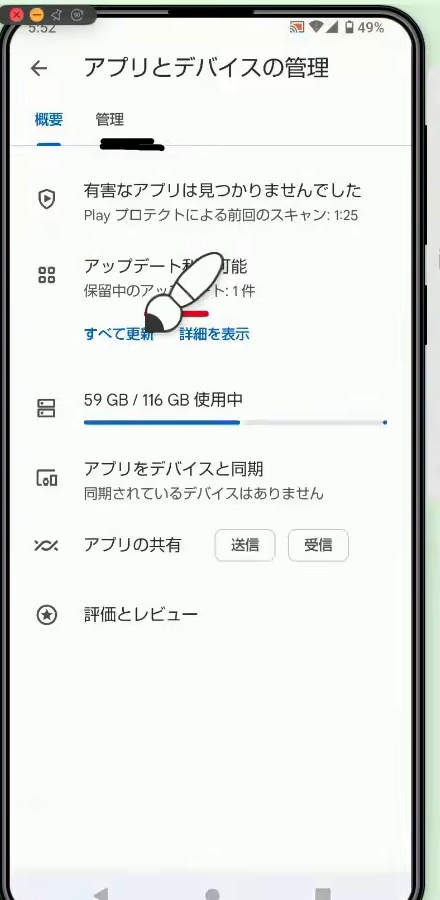
Androidの方は「Playストア」を開き、右上のアイコンから「アプリとデバイスの管理」へ進みます。「アップデート利用可能」と出ていたら「すべて更新」をタップします。iPhoneの方は、青い「App Store」のアプリで更新します。
スマホ本体を更新する
「設定」→「システム」→「システムアップデート」をタップします。「お使いのシステムは最新の状態です」と出ていれば問題ありません。
⚠️ 注意:システムアップデートは通信量が多くなります。Wi-Fi(ワイファイ)につないだ状態で行いましょう。
8. 電波とWi-Fiを確認する
通信環境が悪いと、通知が遅れたり、届かなかったりします。スマホの画面の上にある電波のマークを見てみましょう。電波が弱いときや、Wi-Fiにつながっていないときは、電波のよい場所へ移動する、Wi-Fiにつなぎ直すなどを試してください。
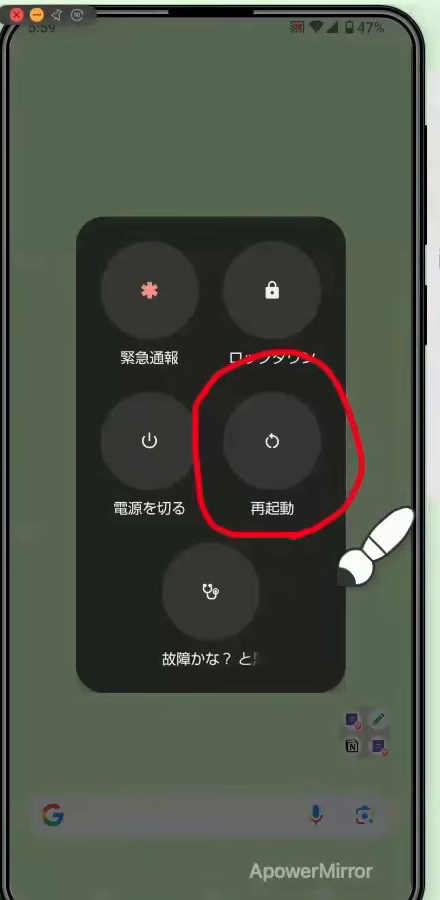
9. スマホを再起動する
ここまで試しても直らないときは、スマホの再起動を試します。意外と、これで直ることがあります。
スマホの横にある電源ボタンを長押しして、出てきたメニューから「再起動」をタップします。
10. 通知音の設定を確認する
通知は来ているのに、音が鳴らなくて気づかないこともあります。最後に、通知音の設定を見てみましょう。
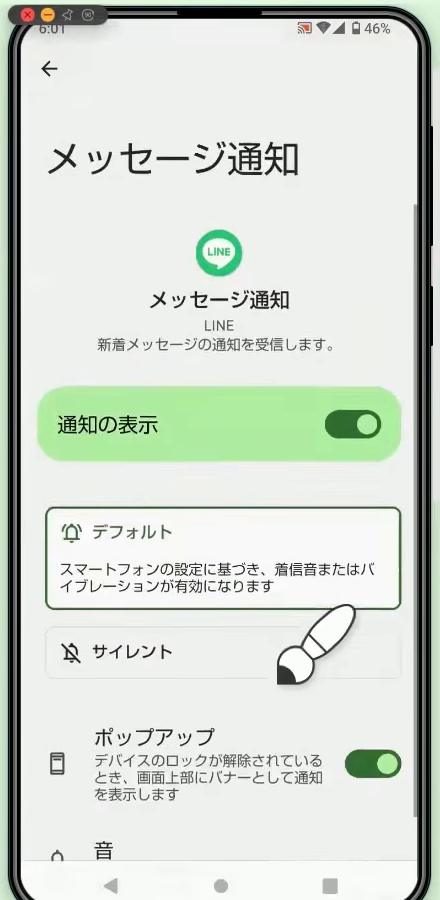
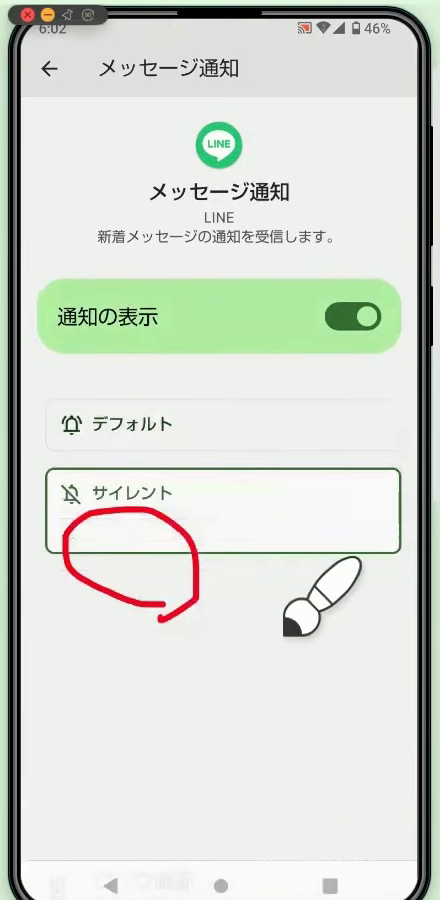
- LINEの「通知」画面で「メッセージ通知」をタップする
- 「通知の表示」がオンか確認する(下に「ポップアップ」「音」「バイブレーション」などの項目があります)
- 通知の鳴り方で「サイレント」を選ぶと、着信音もバイブレーションも鳴りません。通知させたいときは「デフォルト」を選ぶ
よくある質問
Q. どの順番で試せばいいですか?
A. この記事の1から順に確認するのがおすすめです。とくに、1の機内モード、2〜4の通知設定は、すぐに確認できて原因になりやすい項目です。
Q. キャッシュを削除すると、トークの履歴は消えますか?
A. 動画の中で削除しているのは「キャッシュ」だけです。「写真・動画」「ボイスメッセージ」「ファイル」は削除すると見られなくなるため、触らないでください。
Q. 特定の人からだけ通知が来ないのはなぜですか?
A. その人のトークルームだけ「通知オフ」になっている可能性があります。トーク画面の右上の三本線から確認できます(3の手順です)。
Q. 通知は来るのに、音が鳴りません
A. 「メッセージ通知」の通知の鳴り方が「サイレント」になっていないか確認し、「デフォルト」にしてみてください(10の手順です)。
Q. iPhoneでも同じ確認でいいですか?
A. LINEアプリ内の確認(2・3・10)は、考え方が同じです。ただし、この記事の画面はAndroidです。スマホ本体の設定や、アップデートの画面の名前・場所は、iPhoneでは異なります。
まとめ:1つずつ確認すれば、原因が見つかります
- 機内モードがオフか
- LINEアプリの「通知」がオンか/特定の人のトークルームが「通知オフ」になっていないか
- スマホ本体のLINE通知がオンか(下の細かい項目も)
- キャッシュを削除する(写真・動画は削除しない)
- 空き容量、LINEとスマホ本体のバージョン、電波・Wi-Fiを確認する
- それでも直らなければ再起動。通知音は「デフォルト」にする
一度に全部やらなくても大丈夫です。上から1つずつ確認してみてください。
動画で見たい方はこちら
この記事を書いた人:ひらい先生(らくらくLINE教室)
60代以上の方に向けて、「今さら聞けないLINEの使い方」をYouTubeでやさしく解説しています。