【結論】LINEの隠しスタンプは、LINEアプリの中ではなく「LINEスタンプ 無料」とGoogleで検索して見つけます。
- 無料スタンプには「フリー(条件なし)」と「友だち追加(公式アカウントの追加が条件)」の2種類がある
- スタンプショップに並ばない「フリー」のものが、いわゆる隠しスタンプ
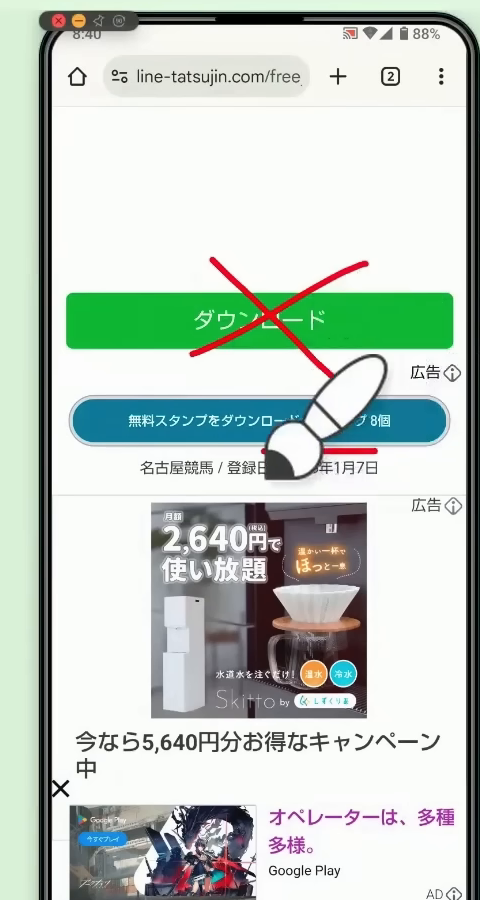
- もらうときは、緑の「ダウンロード」ではなく「無料スタンプをダウンロード」を押す(緑のボタンは広告のことがある)
「スタンプがいつも同じで、つまらないと言われた」「でも、スタンプにお金はかけたくない」。LINE教室でよくいただくご相談です。
この記事では、60代以上の方向けにLINEの使い方をお伝えしている「ひらい先生のらくらくLINE教室」が、お金をかけずにスタンプを増やす方法を、画面の写真つきで順番に説明します。スマホの操作に自信がない方も、上から順番にまねするだけで大丈夫です。
この記事でわかること
- LINEの「隠しスタンプ」とは何か
- 「フリー」と「友だち追加」の見分け方
- 隠しスタンプの探し方とダウンロード方法
- もらったスタンプの送り方
- 友だち追加でもらうときに、お知らせを止める方法
LINEの「隠しスタンプ」とは?
隠しスタンプとは、LINEアプリの「スタンプショップ」には表示されないけれど、無料でダウンロードできるスタンプのことです。企業や自治体が宣伝のために配っているものが多く、配布の案内はインターネット上のページにだけ出ています。そのため、LINEアプリの中を探しても見つからないのです。
こうした無料スタンプをまとめて紹介している情報サイトがあるので、そこから探すのがいちばんの近道です。
無料スタンプは2種類。「フリー」と「友だち追加」の違い
無料スタンプの一覧を見ると、スタンプの下に黄色いラベルが付いています。もらうための条件が、ラベルで分かれています。
| ラベル | もらう条件 | こんな方におすすめ |
|---|---|---|
| フリー | 条件なし。そのままダウンロードできる | お知らせのメッセージを増やしたくない方 |
| 友だち追加 | 配っている会社や自治体のLINE公式アカウントを友だちに追加する | 好きなキャラクターのスタンプがほしい方 |
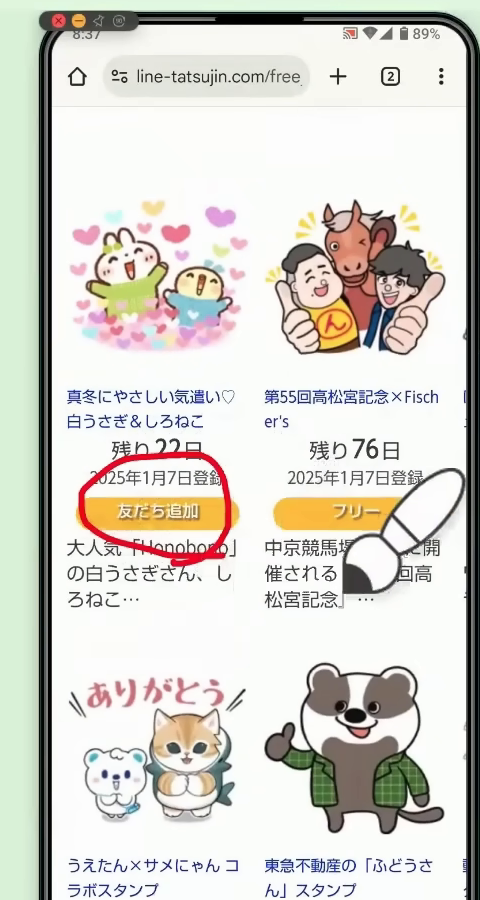
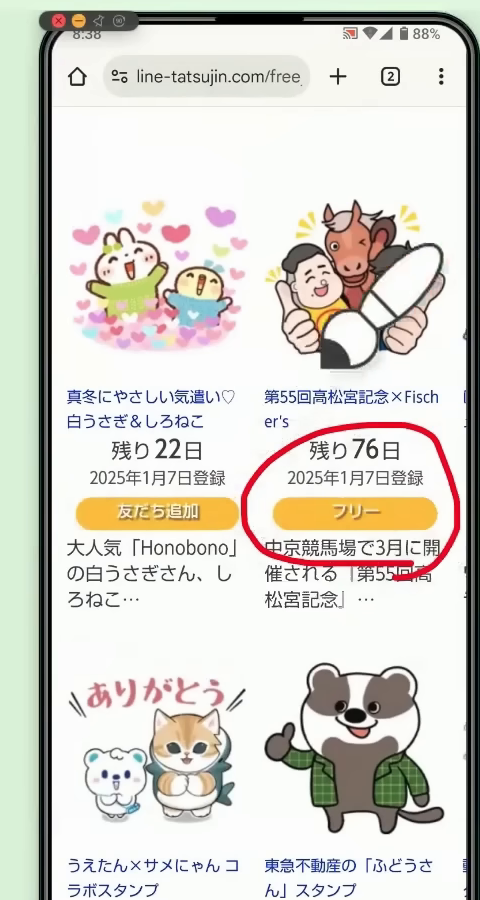
「フリー」のスタンプはスタンプショップに並ばないため、まさに知る人ぞ知る隠しスタンプです。気軽にもらいたい方は、まず「フリー」から選んでみましょう。
隠しスタンプの探し方(3ステップ)
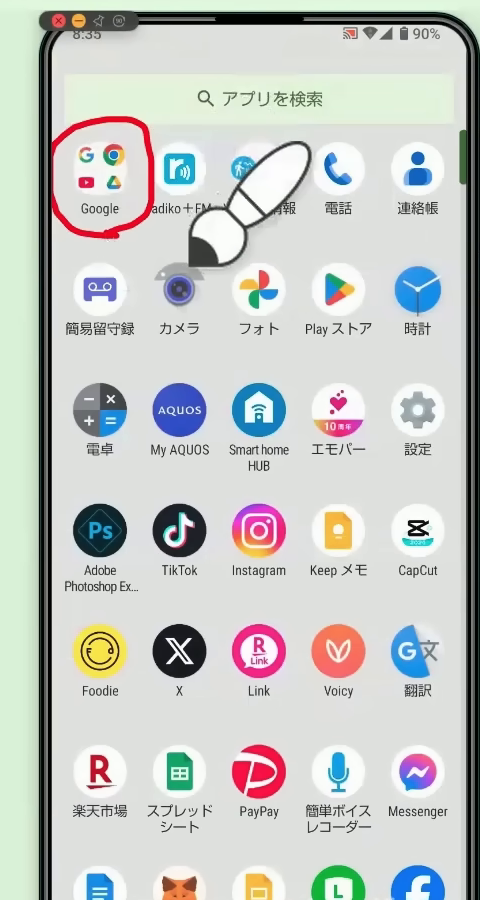
ステップ1:GoogleかChromeのアプリを開く
LINEではなく、インターネットを見るアプリを使います。ホーム画面にある検索窓をタップするか、アプリの一覧から「Google」または「Chrome」を開いてください。
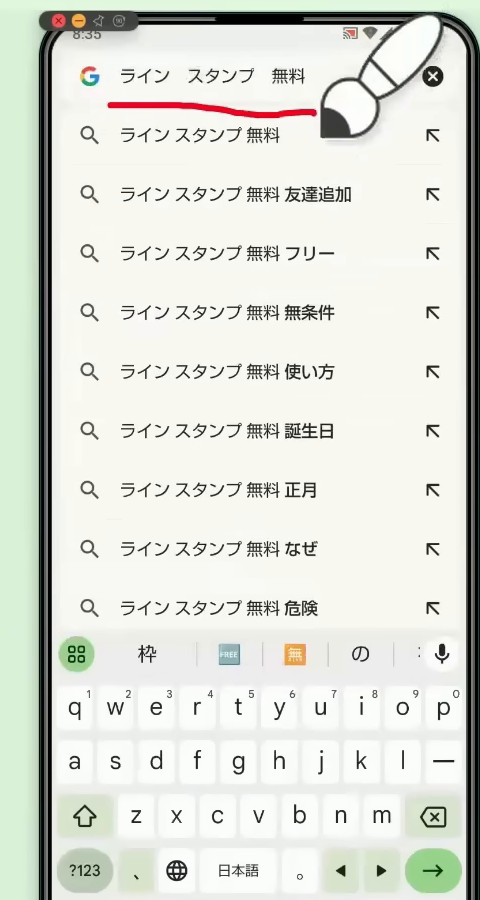
ステップ2:「LINEスタンプ 無料」と入れて検索する
検索窓に「LINEスタンプ 無料」と入力して検索します。カタカナで「ライン スタンプ 無料」と入れても同じ結果が出ます。
ステップ3:無料スタンプの一覧ページを開く
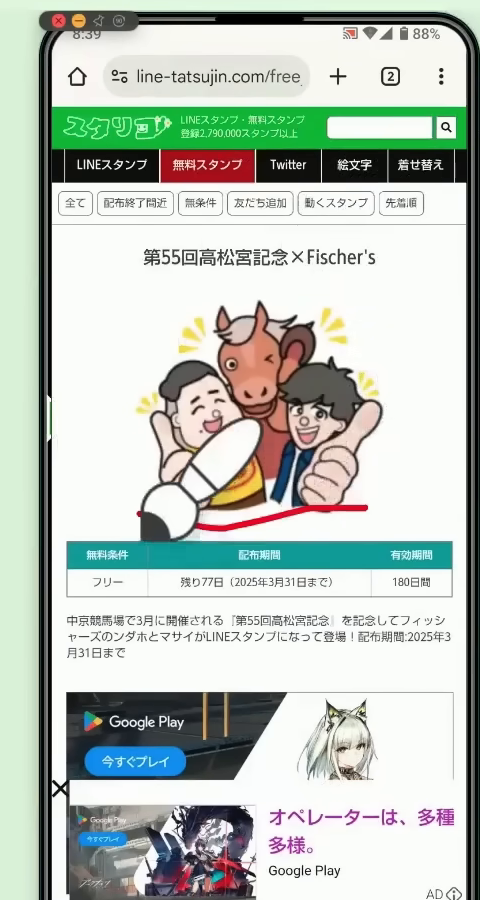
検索結果の上のほうに出てくる「LINE無料スタンプ&隠しスタンプ一覧」(LINEスタンプ情報サイト「スタリコ」のページ)をタップします。今もらえる無料スタンプがずらりと並んでいます。
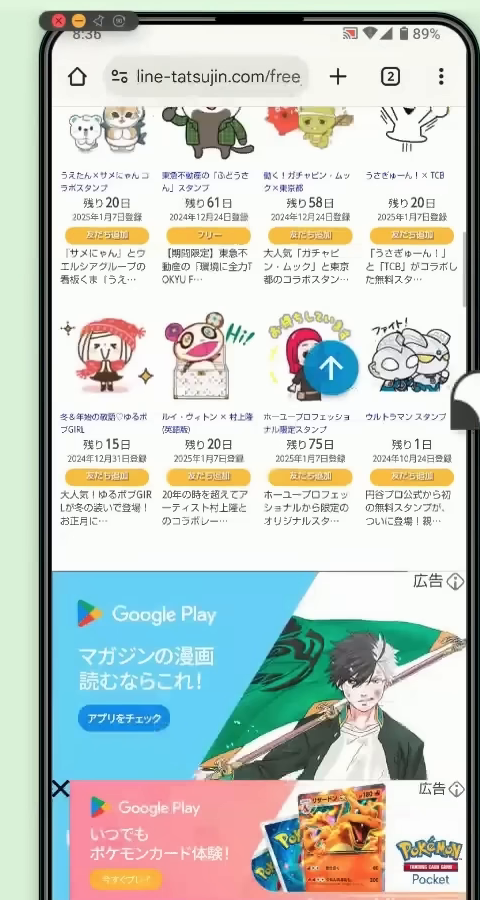
スタンプごとに「残り○日」と配布期限が書かれています。気になるものは早めにもらっておきましょう。
隠しスタンプのダウンロード方法
- 一覧から、ほしいスタンプをタップする
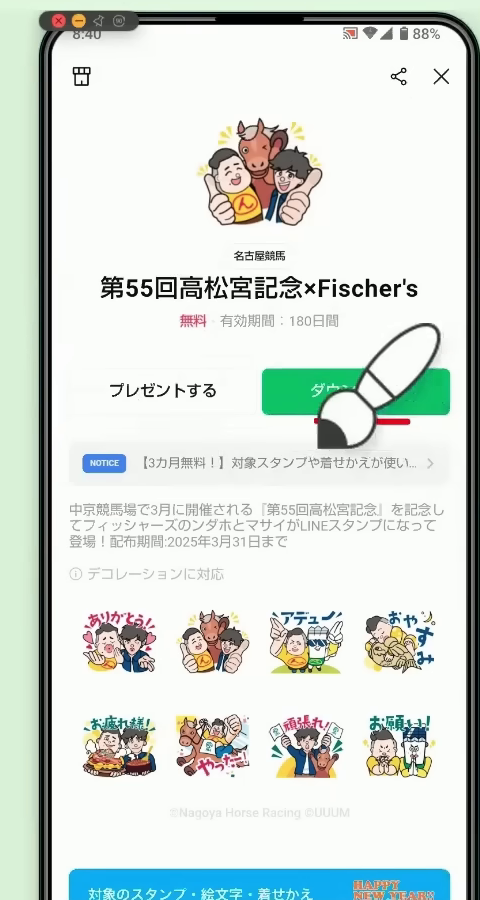
- 説明のページを下へ動かし、「無料スタンプをダウンロード」を押す
- LINEアプリが開いたら、「ダウンロード」を押す
⚠️ 注意:説明ページの途中に、緑色の「ダウンロード」ボタンが出てくることがあります。これは広告のボタンで、別のアプリの宣伝につながります。押すのは、その下にある「無料スタンプをダウンロード」です。
もらったスタンプの送り方
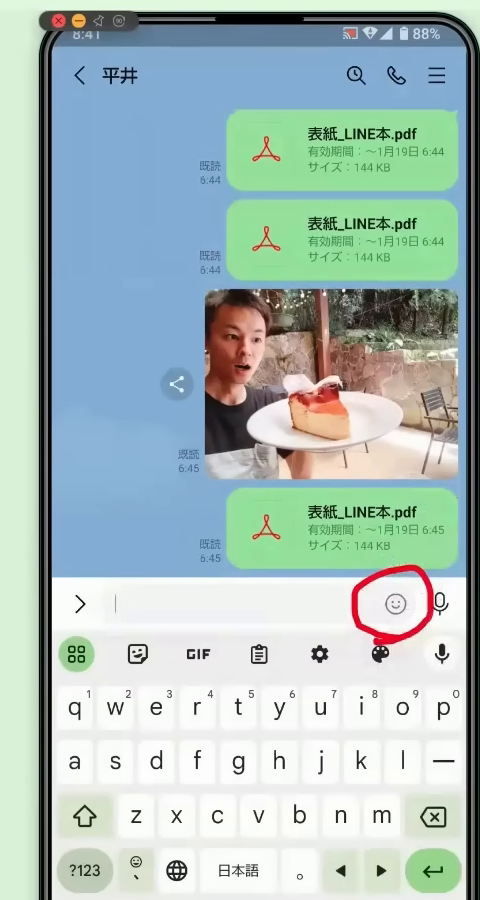
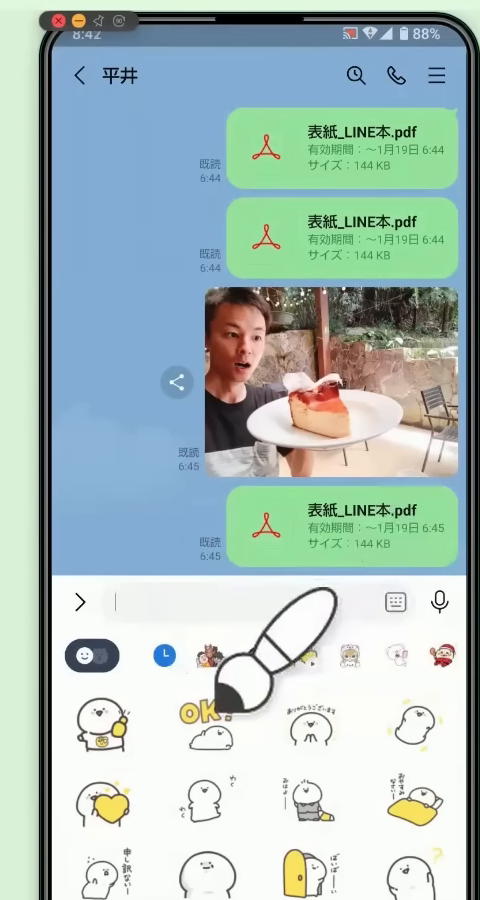
スタンプを送りたい相手のトーク画面を開き、文字を入れる欄の右にあるニコちゃんマークをタップします。スタンプの一覧が出たら、いちばん左の時計マークのとなりを見てください。新しくもらったスタンプが並んでいます。
「友だち追加」スタンプのもらい方と、お知らせの止め方
「友だち追加」のラベルが付いたスタンプも、ダウンロードまでの流れは同じです。LINEアプリが開いたら「友だち追加して無料ダウンロード」を押すと、配っている会社や自治体の公式アカウントが友だちに入り、スタンプも同時にもらえます。
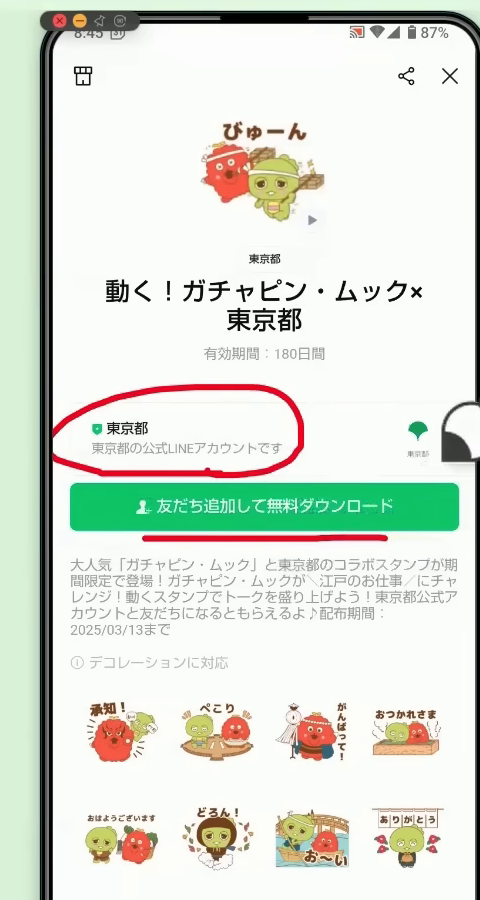
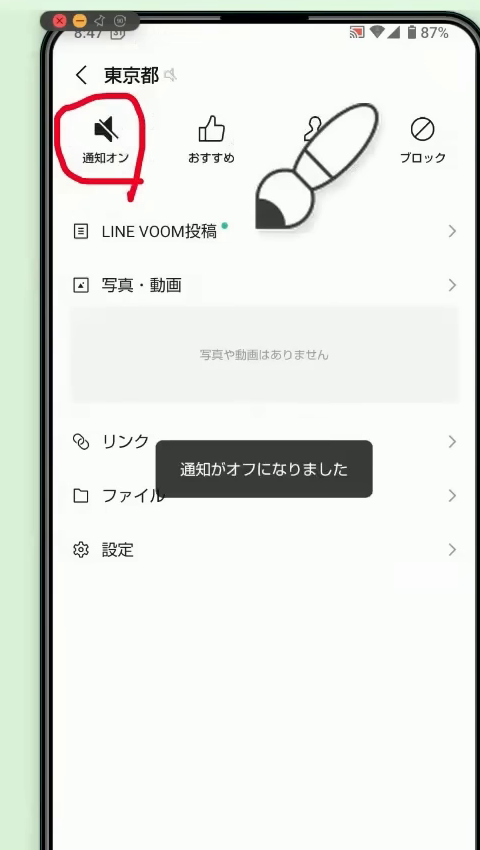
公式アカウントからは、ときどきお知らせが届きます。「スタンプだけほしかった」という方は、そのアカウントのトーク画面で右上の三本線 → 「通知オフ」を押しましょう。お知らせの音が鳴らなくなります。
よくある質問
Q. 隠しスタンプは本当に無料ですか?
A. はい。「フリー」「友だち追加」のどちらも、お金はかかりません。ただし、ダウンロードにはインターネットの通信を使います。
Q. もらったスタンプはずっと使えますか?
A. 無料スタンプには有効期間があります。「ダウンロードから180日」など、スタンプごとに決まっているので、説明ページで確認しましょう。
Q. LINEアプリのスタンプショップで探しても見つかりません
A. 「フリー」の隠しスタンプは、スタンプショップには表示されません。GoogleやChromeで「LINEスタンプ 無料」と検索して、一覧ページから探してください。
Q. 友だち追加した公式アカウントのお知らせがうるさいときは?
A. そのアカウントのトーク画面で、右上の三本線から「通知オフ」にできます。ブロックしたときの扱いはスタンプによって違うことがあるので、気になる方は配布ページの注意書きを確認してください。
Q. iPhoneとAndroidで、やり方は違いますか?
A. 流れは同じです。検索するアプリの見た目や、ボタンの位置が少し違うことがあります。
まとめ:検索ひとつで、スタンプはもっと楽しくなる
- 隠しスタンプは「LINEスタンプ 無料」で検索して探す
- 条件なしでほしいなら「フリー」、キャラクター重視なら「友だち追加」
- 押すのは「無料スタンプをダウンロード」。緑の「ダウンロード」は広告のことがある
- 公式アカウントのお知らせは「通知オフ」で止められる
いつものトークに新しいスタンプが加わると、家族やお友だちとのやりとりがぐっとにぎやかになります。ぜひ試してみてください。
動画で見たい方はこちら
この記事を書いた人:ひらい先生(らくらくLINE教室)
60代以上の方に向けて、「今さら聞けないLINEの使い方」をYouTubeでやさしく解説しています。