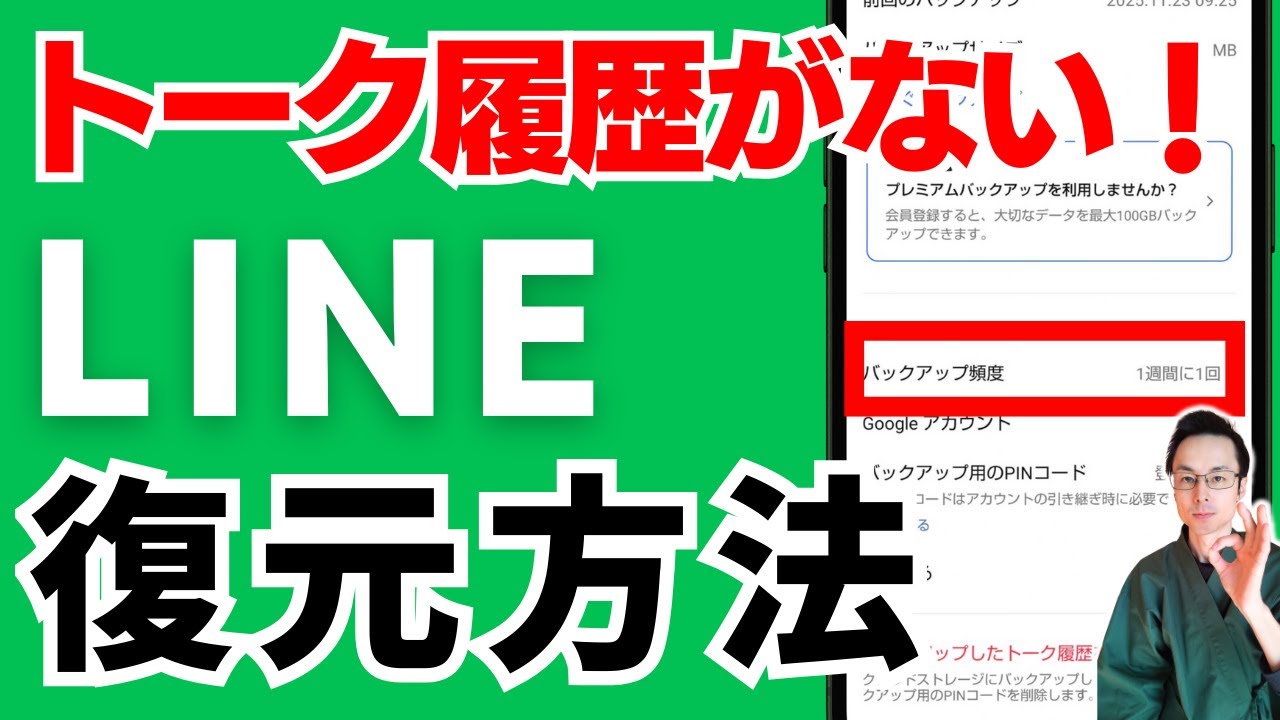
「うっかりトークを消してしまった…」そんなときも、事前にバックアップしていれば復元できます。この記事では、Android向けにバックアップの取り方/自動化の設定/実際の復元手順を、初めての方でも迷わないように丁寧にまとめました。
※本記事はAndroidのみ対象です。iPhoneは手順が異なります。
▼解説動画はこちら
・個人LINEの基本がしっかり分かる簡単ガイド
・いまさら聞けない疑問をチャットで回答
・YouTubeでは話せない限定情報をお届け
1. はじめに:消えた?と思ったら、まず確認すること
- 焦らずに、まずはバックアップの有無を確認しましょう。
- バックアップがある=復元できる可能性が高い、という考え方です。
- この記事では、以下を順に解説します。
- バックアップの確認
- 手動バックアップの取り方
- 自動バックアップの設定
- 復元のやり方
- うまくいかないときのチェック
2. まずは“バックアップがあるか”を確認しよう
手順
- LINEアプリを開く。
- 左下の**「ホーム」**タブを開く。
- 右上の**歯車マーク(設定)**をタップ。
- **「トークのバックアップ」**を開く。
- 画面に表示される**「前回のバックアップ」日時**を確認。
- 日時が表示されていれば、その時点までのデータを復元できる見込みがあります。
- 表示がなければ、まだバックアップがない状態です(→ 次章で今すぐ取る)。
ポイント
- 「前回のバックアップ」日時=戻せる上限の日時です。
- 例:前回バックアップが「4/10 20:00」→ 復元できるのはその時点まで。
3. 手動で「今すぐバックアップ」を取る
バックアップがない方、あるいは念のため最新を残したい方は、まず手動バックアップを取りましょう。
手順
- 設定 → トークのバックアップを開く。
- **「今すぐバックアップ」**をタップ。
- 画面に**「バックアップ中」**と表示されるので完了まで待つ。
- 完了後、「前回のバックアップ」の日時が最新に更新されているか確認。
よくある表示
- バックアップ完了後に**「アカウントの引き継ぎを行いますか?」**のような案内が出ることがあります。
- これは機種変更などのときに使う機能です。今回は閉じてOKです。
ワンポイント
- バックアップはこまめに取るほど安心です。次章で自動化しておきましょう。
4. 自動バックアップをオンにする(“うっかり”対策)
「毎回手動は大変…」という方は、自動バックアップをオンにしておくのが安心です。
手順
- 設定 → トークのバックアップを開く。
- 「自動バックアップ」をオン(緑色)にする。
- **「バックアップ頻度」**を選ぶ。
- 毎日/3日に1回/1週間に1回 などから選択。
おすすめの頻度
- 迷ったら**「1週間に1回」**。
- やり取りが多い方は**「3日に1回」**も検討を。
- 毎日はより安全ですが、バッテリー消費や通信量とのバランスを見て選びましょう。
5. 【本題】トーク履歴を復元する手順(Android)
バックアップが取れていれば、同じ画面から復元できます。
手順
- 設定 → トークのバックアップを開く。
- 画面下部の**「復元する」**をタップ。
- 画面に**「復元中」と表示されるので完了まで待つ**。
- 復元後、トーク画面を開いて過去のやり取りが戻っているか確認。
注意点
- 復元中はアプリを閉じない/通信を切らないのが安全です。
- 復元されるのは**「前回のバックアップ」時点まで**。その後に送受信した内容は戻らない可能性があります。
6. 復元できない/うまくいかないときのチェックリスト
- バックアップが存在しない
- 「前回のバックアップ」の表示がなければ、残念ながら復元は難しいです。今後のために今すぐバックアップを作成、自動バックアップをオンにしておきましょう。
- 通信が不安定
- Wi-Fiに接続してやり直す。
- 端末ストレージの空き不足
- いらない写真・動画・アプリを削除して空き容量を確保。
- 電池残量が少ない
- 充電しながら、または50%以上で実行すると安心。
- iPhone手順で探している
- 本記事はAndroid専用です。iPhoneは操作画面・手順が異なるため注意。
7. よくある質問(FAQ)
Q1. バックアップを取っていない場合、復元できますか?
A. 基本的に難しいです。復元は保存済みのバックアップをもとに行われるため、事前のバックアップが必要です。
Q2. 自動バックアップのおすすめ頻度は?
A. 迷ったら**「1週間に1回」。連絡が多い方は「3日に1回」**。電池・通信とのバランスで選びましょう。
Q3. 復元すると、今表示されている最新のトークはどうなりますか?
A. 基本的な考え方は、「バックアップ時点の状態に戻る」です。バックアップ後に発生した新しいメッセージは反映されない場合があります。
Q4. 「アカウントの引き継ぎ」とは違うの?
A. 別機能です。引き継ぎは機種変更などで使う操作。今回は同じ端末でトーク履歴を戻すための復元手順を説明しています。
8. まとめ:今日からできる“2つの備え”
- **「今すぐバックアップ」**を実行して、現時点のデータを保存。
- 「自動バックアップ」をオンにして、頻度を設定(迷ったら1週間に1回)。
万一のときは、**設定 → トークのバックアップ →「復元する」**で戻せます。
“消えてから慌てる”より、“いつでも戻せる”状態を作っておくのが安心です。
9. 付録:作業しながら使えるチェックリスト
A. バックアップの確認/作成
- LINEを開く → ホーム → 設定(歯車) → トークのバックアップ
- **「前回のバックアップ」**日時を確認
- ない/古い → **「今すぐバックアップ」**をタップ
- 完了後、日時が最新になっているか確認
B. 自動バックアップの設定
- 自動バックアップをオン(緑)
- バックアップ頻度を選ぶ(毎日/3日に1回/1週間に1回 など)
C. 復元(トークを戻す)
- 設定 → トークのバックアップを開く
- 画面下部の**「復元する」**をタップ
- 復元中はアプリを閉じない
- 終了後、トーク画面で過去のやり取りが戻っているか確認
困ったときは、このページを開きながら上から順に進めてみてください。
以上で、Android版LINEのトーク履歴のバックアップ&復元はバッチリです!
==
【ひらいの公式LINE】
公式LINEでは僕が講師を務める『LINE事業』の情報を発信してます。
YouTubeでは言えないネタがたくさんありますので、
是非こちらからご登録ください。
【お仕事の依頼・協業・メディア出演はこちらから】
info@hira-line.com
【X】
https://x.com/hira_line_shizu
【TikTok】
https://www.tiktok.com/@hirai_line
【Facebook】
https://www.facebook.com/tomohiro.hirai.5458/
【YouTube 】
ひらい先生のらくらくLINE教室
https://www.youtube.com/@hira-line-shizuoka