【結論】画像で届いたQRコードは、スマホに保存したうえで、LINEアプリの「友だち追加」→「QRコード」→右下の写真マークから選ぶと読み取れます。Googleアプリの「レンズ」やGoogleフォトでも読み取れますが、まず覚えるなら、LINEアプリの方法がおすすめです。
- 画像のQRコードは、カメラで撮ろうとしてもうまくいかない
- 先にスマホの中に画像を保存しておく(なければスクリーンショット)
- この記事の画面はAndroidスマホのものです
「友だちから、LINEの登録用にQRコードの画像が送られてきた」「お店の案内が、メールやInstagramの画像で届いた」。そんなとき、「画像のQRコードって、どうやって読み取るの?」と困った経験はありませんか。画面に映っているQRコードを、スマホのカメラで撮ろうとしても、なかなかうまくいきません。
この記事では、60代以上の方向けにLINEの使い方をお伝えしている「ひらい先生のらくらくLINE教室」が、スマホに保存した画像のQRコードを読み取る3つの方法を、画面の写真つきで説明します。
⚠️ 注意:この記事の画面はAndroidスマホのものです。iPhoneをお使いの方は、画面の見た目やボタンの位置が少し違うことがあります。
この記事でわかること
- 画像のQRコードを読み取るとは何か
- 3つの方法の違い(比較表)
- 方法1:LINEアプリで読み取る手順
- 画像が保存されていないときのスクリーンショット
- 方法2:Googleアプリの「レンズ」で読み取る手順
- 方法3:Googleフォトの「レンズ」で読み取る手順
画像のQRコードを読み取るとは?
QRコードは、ウェブサイトの住所(URL)などを、四角い模様に変えたものです。ふつうは、スマホのカメラで写して読み取ります。ところが、メールやSNSで画像として届いたQRコードは、同じスマホの画面に出ているので、カメラでは写せません。そこで、スマホに保存した画像のQRコードを、アプリの機能で読み取る方法が必要になります。
3つの方法の比較
| 方法 | 使うアプリ | ひとことで言うと |
|---|---|---|
| 方法1 | LINEアプリ | いちばんおすすめ。LINEの中で完結する |
| 方法2 | Googleアプリ | 検索欄の「レンズ」から画像を選ぶ |
| 方法3 | Googleフォト | 保存した画像を開いて「レンズ」をタップ |
3つとも覚える必要はありません。どれか1つだけ覚えておけば大丈夫です。
方法1:LINEアプリでQRコードを読み取る
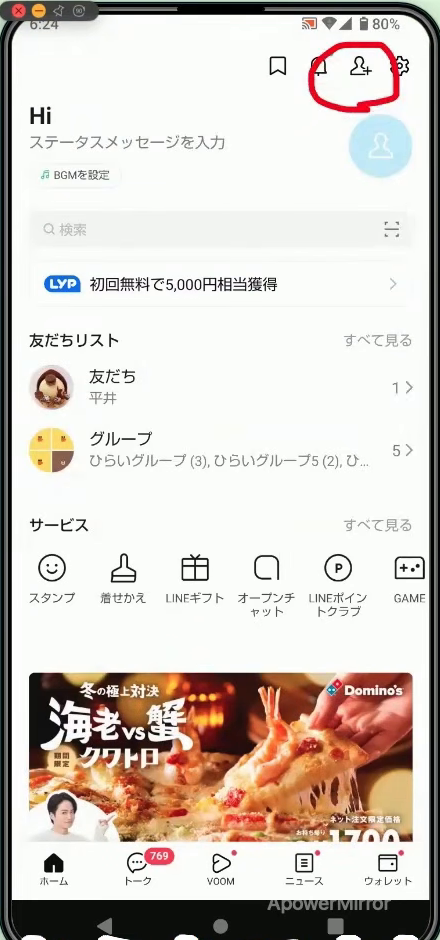
ステップ1:「友だち追加」のマークをタップする
- LINEアプリを開き、「ホーム」画面を表示する
- 右上にある人型に「+」のマークをタップする
ステップ2:「QRコード」をタップする
- 「友だち追加」の画面で、「QRコード」をタップする
- カメラの画面が立ち上がる
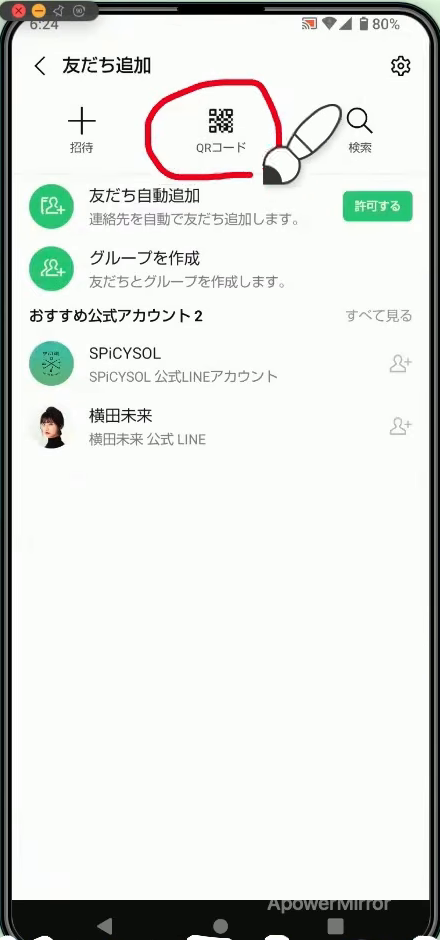
ステップ3:右下の写真マークから画像を選ぶ
- カメラの画面の右下にある写真のマークをタップする
- スマホに保存されている画像が表示されるので、読み取りたいQRコードの画像を選ぶ
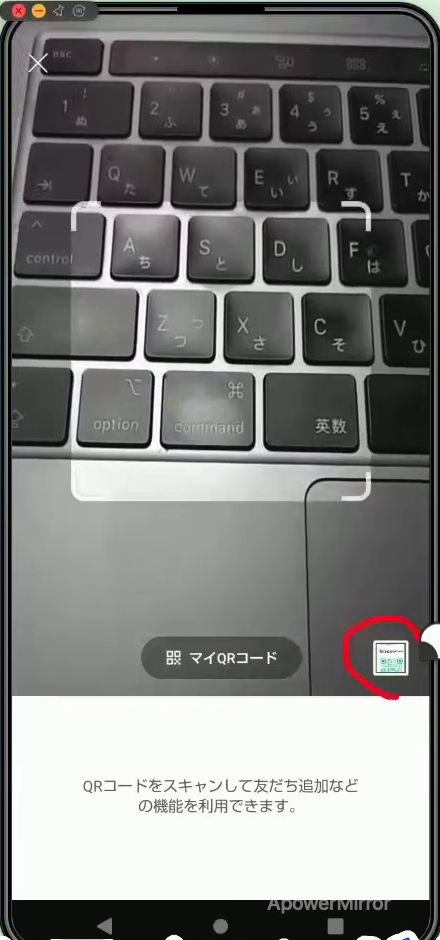
ステップ4:表示されたURLをタップする
- 画像のQRコードが読み取られ、画面の上にURL(ウェブサイトの住所)が表示される
- そのURLをタップする
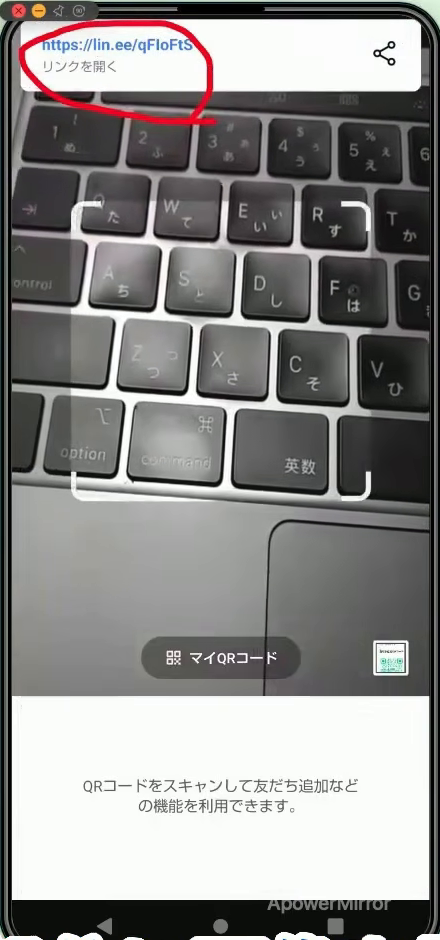
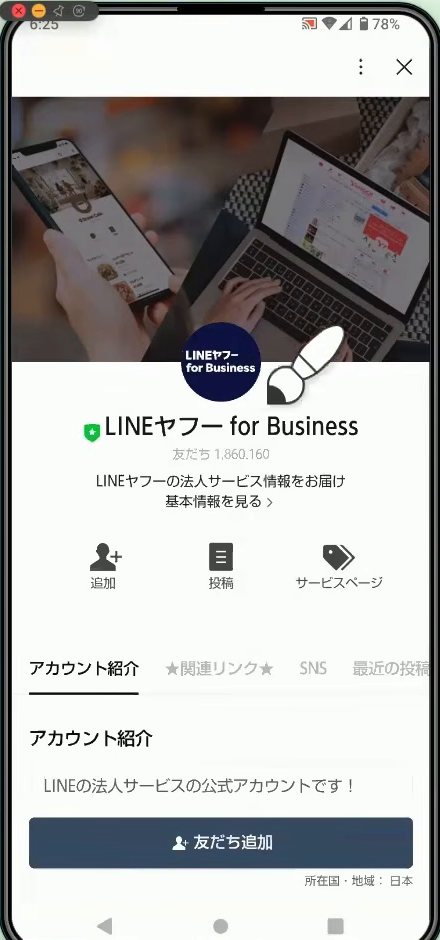
LINE公式アカウントのページが開けば成功です。ここから友だち追加ができます。
💡 ポイント:友だちのQRコードの画像でも、同じ手順で読み取れます。
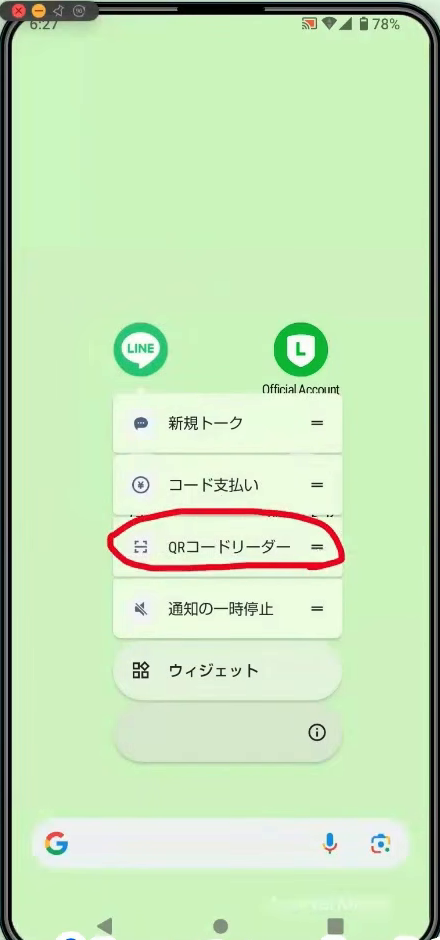
ステップ5:LINEのアイコンから一瞬で開く(裏ワザ)
「LINEを開いて、ホームから…」とたどるのが面倒なときは、スマホのホーム画面のアイコンを使う方法があります。
- スマホのホーム画面で、LINEのアイコンを長押しする
- 出てきたメニューの「コードリーダー」をタップする
- QRコードの読み取り画面がすぐに開く。あとは、ステップ3と同じ手順で画像を選ぶ
画像が保存されていないときはスクリーンショットを撮る
LINEで読み取るには、QRコードの画像がスマホの中に保存されていることが必要です。送られてきた画像が保存されていなければ、スクリーンショット(画面の撮影)をしておきましょう。撮った画像は、スマホの写真アプリに保存されます。
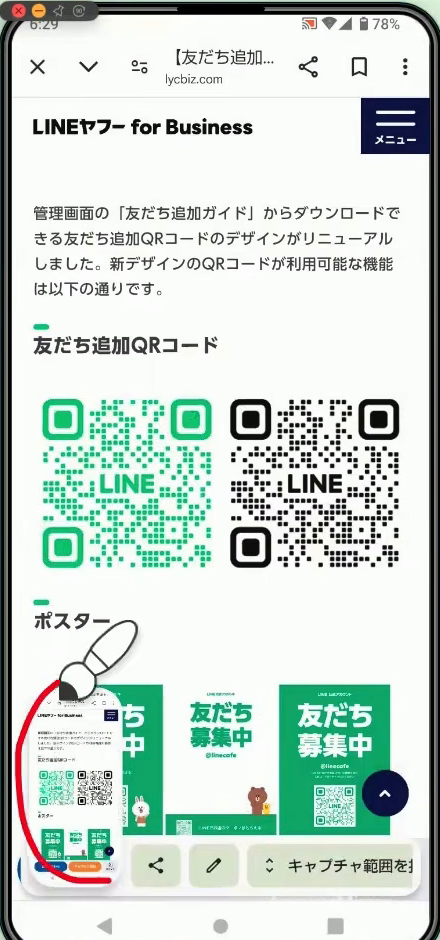
⚠️ 注意:動画のスマホでは、電源ボタンと音量ボタンを同時に押すとスクリーンショットができます。やり方は機種によって違うので、お使いのスマホの方法を一度確認しておきましょう。
方法2:Googleアプリの「レンズ」で読み取る
Googleアプリは、Androidスマホなら最初から入っていることが多いです。
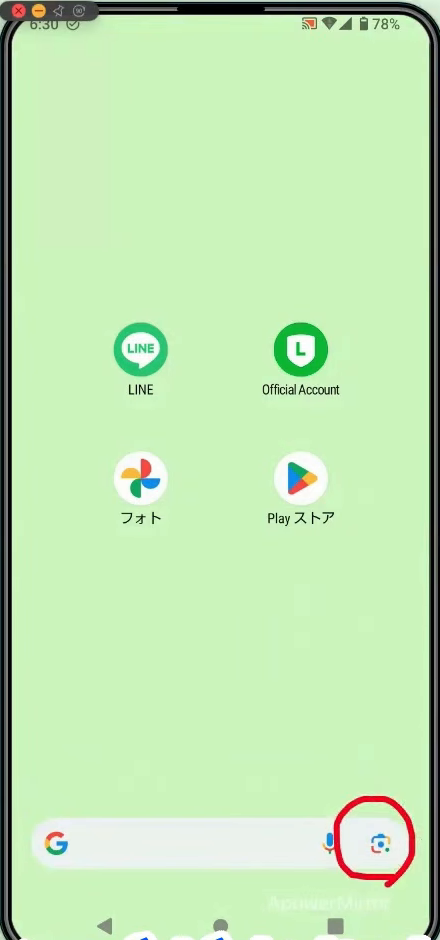
ステップ1:検索欄の「レンズ」をタップする
- Googleアプリを開く
- 検索欄の右端にある小さな「レンズ」のマークをタップする
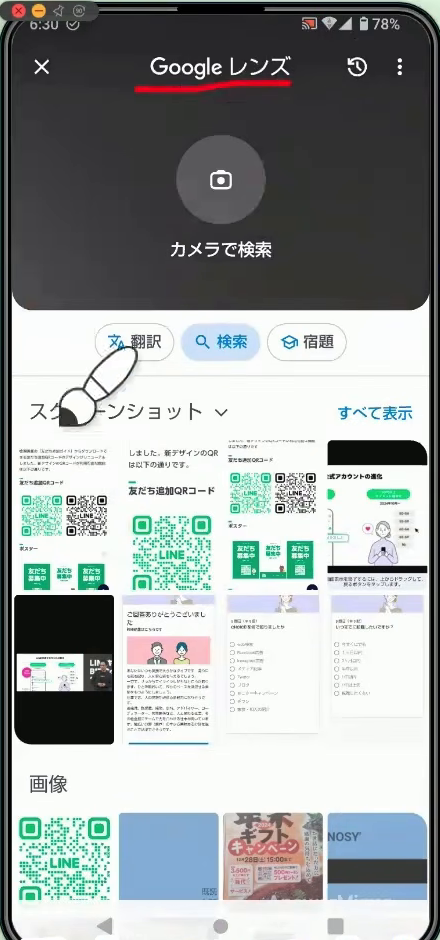
ステップ2:読み取りたい画像を選ぶ
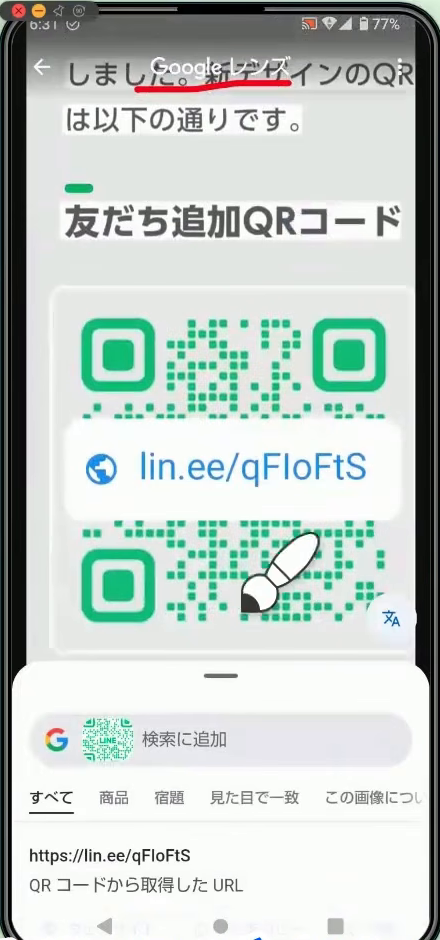
- 「Googleレンズ」が開き、下にスマホに保存された画像が並ぶ
- 読み取りたいQRコードの画像をタップする
ステップ3:表示されたURLをタップする
- QRコードが読み取られ、URLが表示される
- URLをタップすると、「LINEアプリを開く」と出るので、タップする
LINEが開いて、公式アカウントなどが表示されます。
方法3:Googleフォトの「レンズ」で読み取る
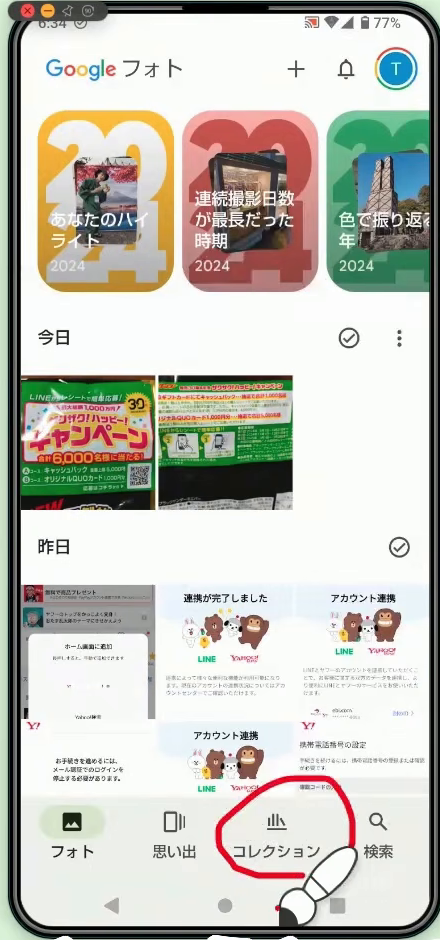
ステップ1:「フォト」アプリを開き「コレクション」をタップする
- アプリ一覧から「フォト」をタップして開く
- 画面の下にある「コレクション」をタップする
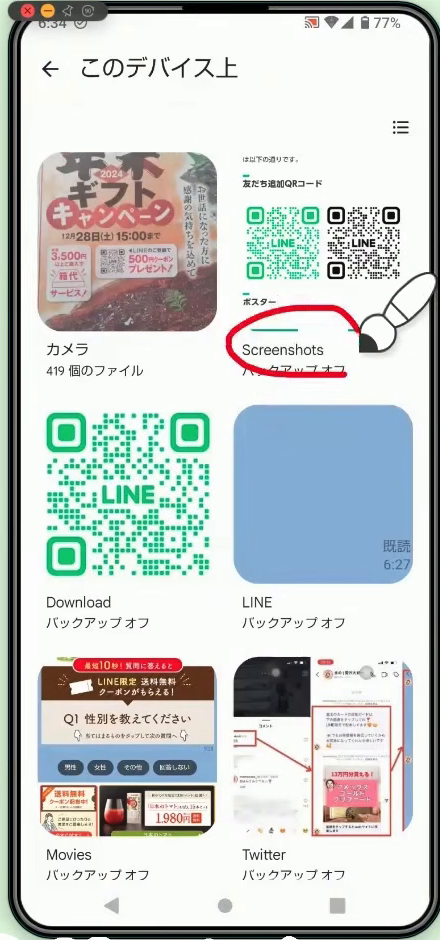
ステップ2:「デバイス上」の「Screenshots」を開く
- 「デバイス上」の中にある「Screenshots」をタップする
- さきほど撮ったスクリーンショットが表示される
ステップ3:画像を開いて「レンズ」をタップする
- 読み取りたい画像を開く
- 画面の下に並ぶマークの中の「レンズ」をタップする(右から2番目)
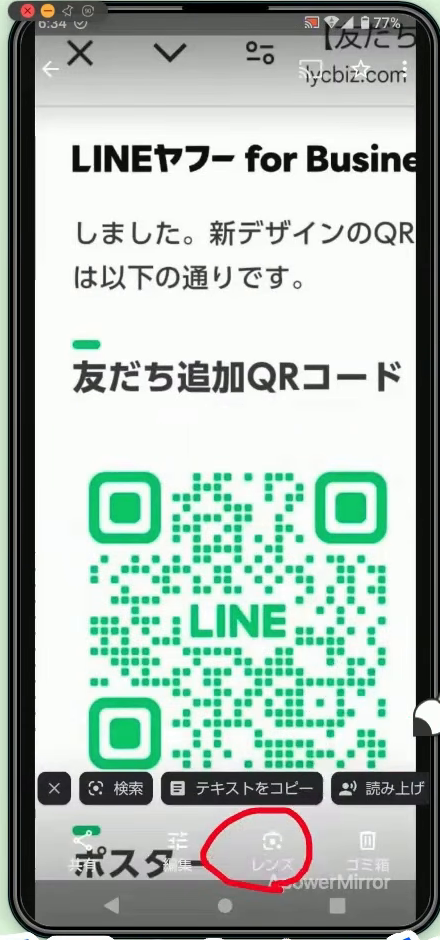
QRコードが読み取られ、URLが表示されます。あとは方法2と同じ流れです。
よくある質問
Q. 画像のQRコードは、カメラで写して読み取れますか?
A. スマホの画面に出ている画像は、カメラで撮ってもうまく読み取れないことがあります。スマホに保存してから、LINEなどのアプリで読み取る方法がおすすめです。
Q. どの方法がいちばんおすすめですか?
A. LINEアプリを使う方法1がおすすめです。LINEの中で読み取りから友だち追加まで進めます。3つのうち1つ覚えれば大丈夫です。
Q. QRコードの画像がスマホに保存されていないときは?
A. 画面のスクリーンショットを撮って保存すれば、読み取れます。撮り方はスマホの機種によって違います。
Q. 友だちのQRコード画像も、同じ方法で読み取れますか?
A. はい。LINEアプリ、Googleレンズとも、同じ手順で読み取れます。
まとめ:1つだけ覚えて、画像のQRコードを読み取ろう
- 画像のQRコードは、スマホに保存してから読み取る(なければスクリーンショット)
- 方法1:LINEアプリ…「友だち追加」→「QRコード」→右下の写真マーク
- 方法2:Googleアプリのレンズ…検索欄の右端のレンズのマークから
- 方法3:Googleフォトのレンズ…保存した画像を開いて「レンズ」をタップ
- この記事の画面はAndroidスマホのもの。どれか1つだけ覚えれば大丈夫
動画で見たい方はこちら
この記事を書いた人:ひらい先生(らくらくLINE教室)
60代以上の方に向けて、「今さら聞けないLINEの使い方」をYouTubeでやさしく解説しています。